ステップ 1: Firebaseプロジェクトを作成します。
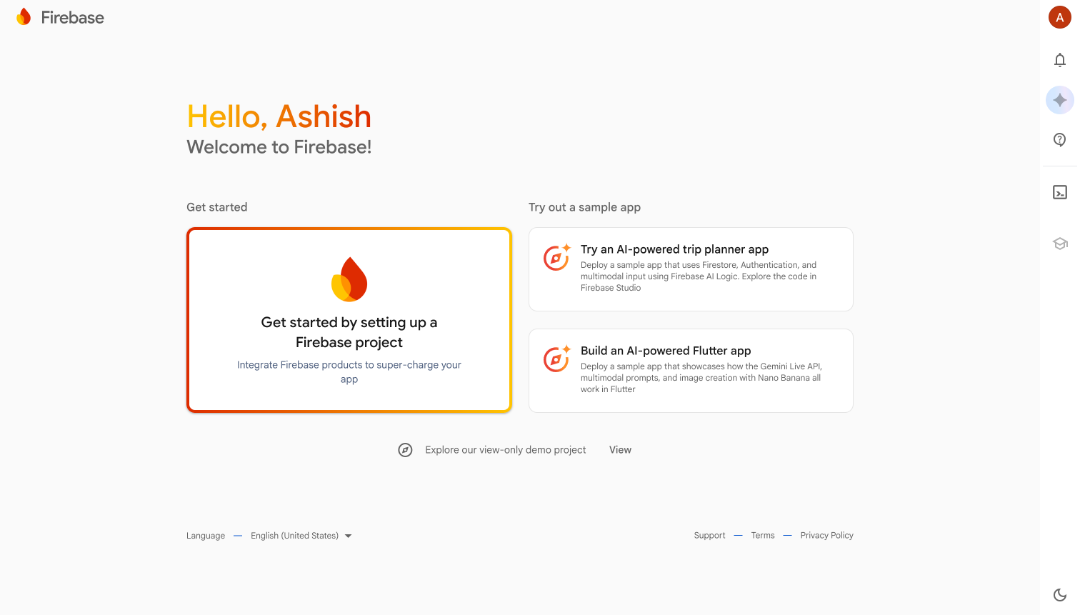
- Firebaseプロジェクトを設定して開始をクリックし、手順に従って進めてください。
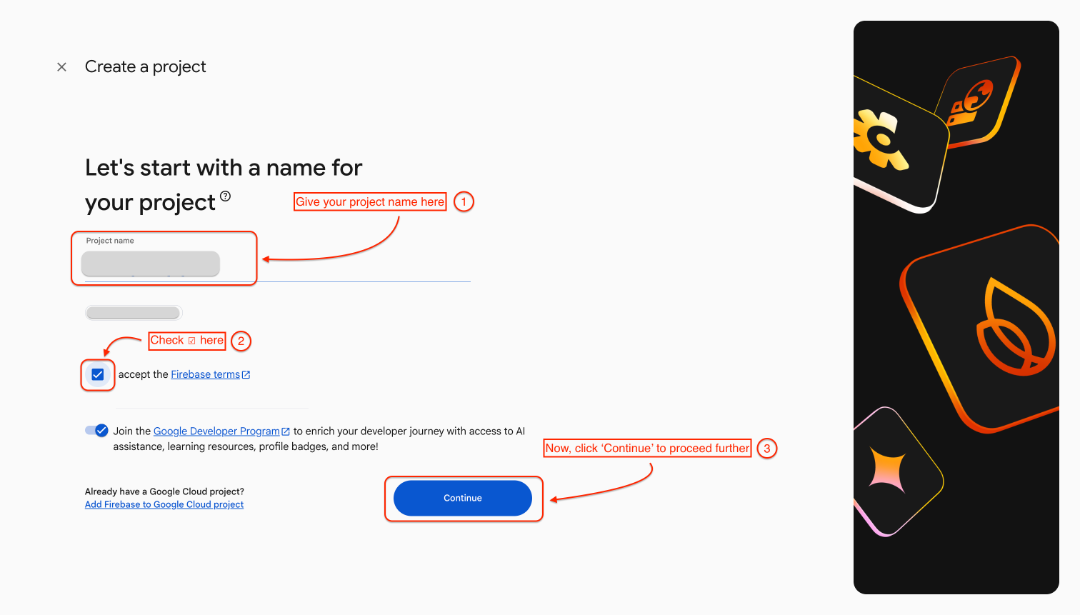
- わかりやすいプロジェクト名を入力してください(アプリ名をそのまま使うのがおすすめです)。
- Firebaseの利用規約に☑チェックを入れてください。
- 続行をクリックします。
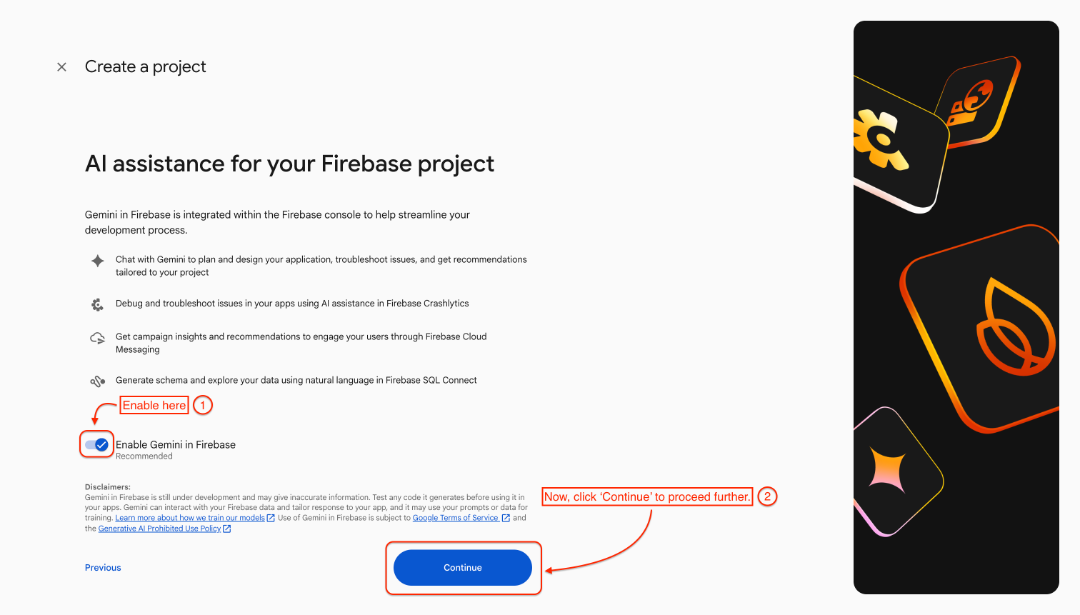
- FirebaseのGeminiを有効にします
- 続行をクリックします。
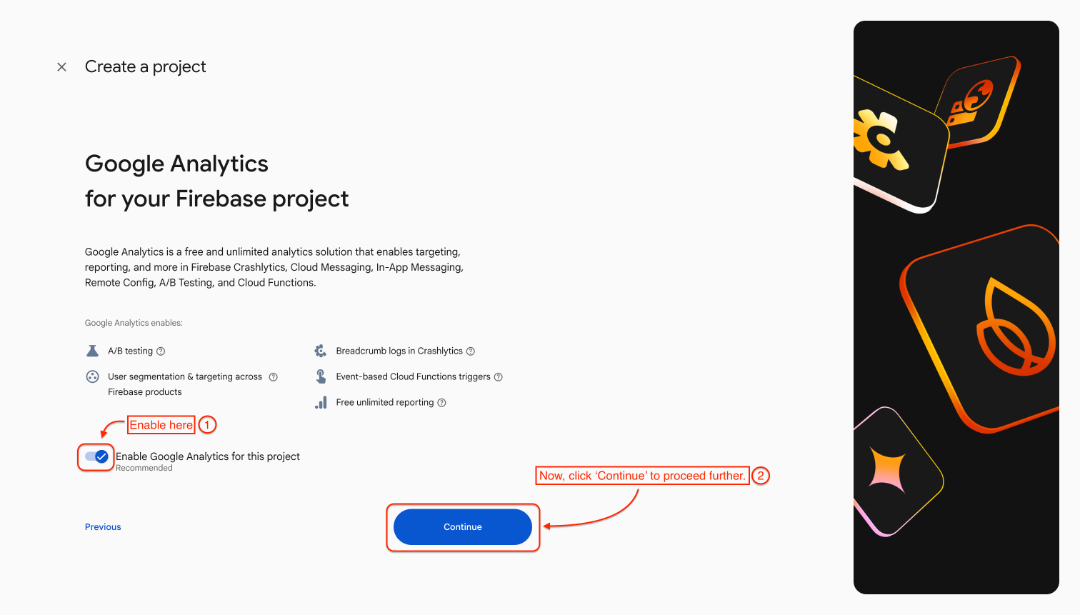
- プロジェクトのGoogle Analyticsを有効にします。
- 続行をクリックします
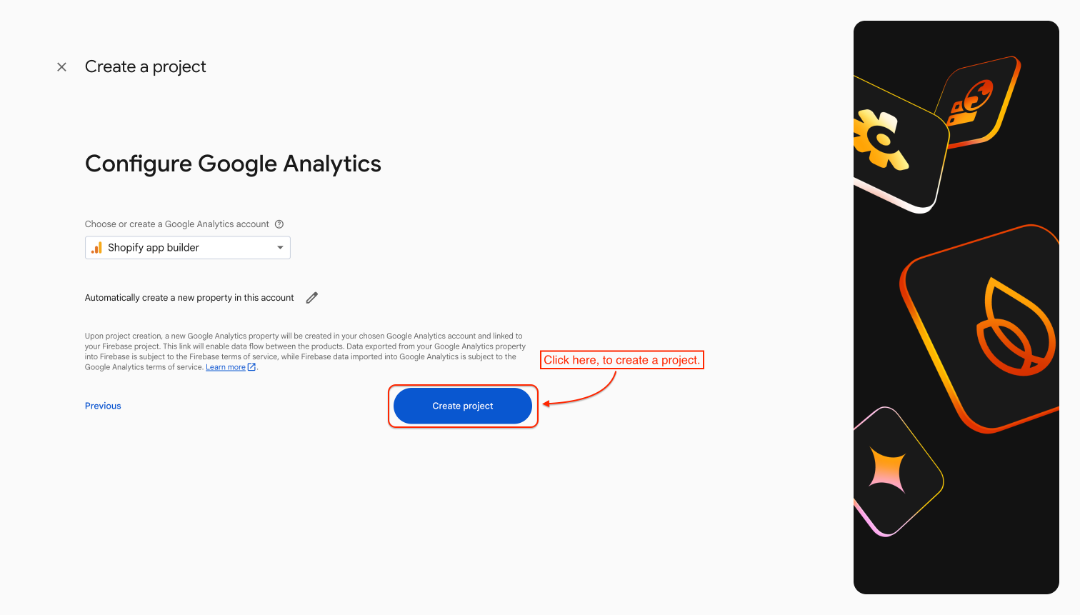
- 今すぐ、Create Project をクリックしてください。
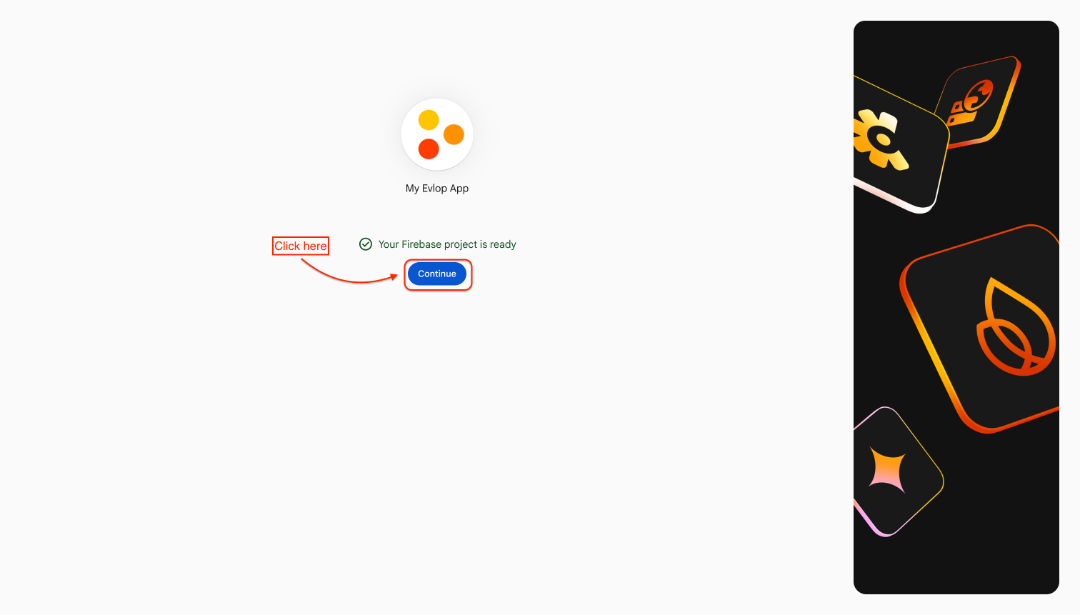
- プロジェクトが作成されました。Continue. をクリックしてください。
Step 2: Project settings and configurations。
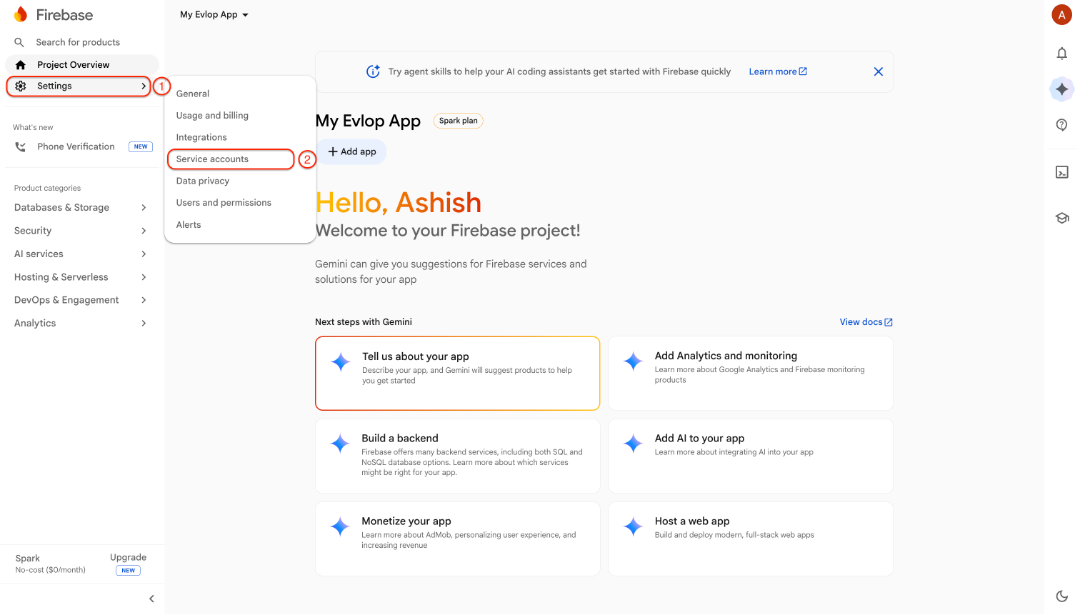
- Settings に移動します。
- 'Service accounts' をクリックします。
- 'Generate new private key' をクリックします。
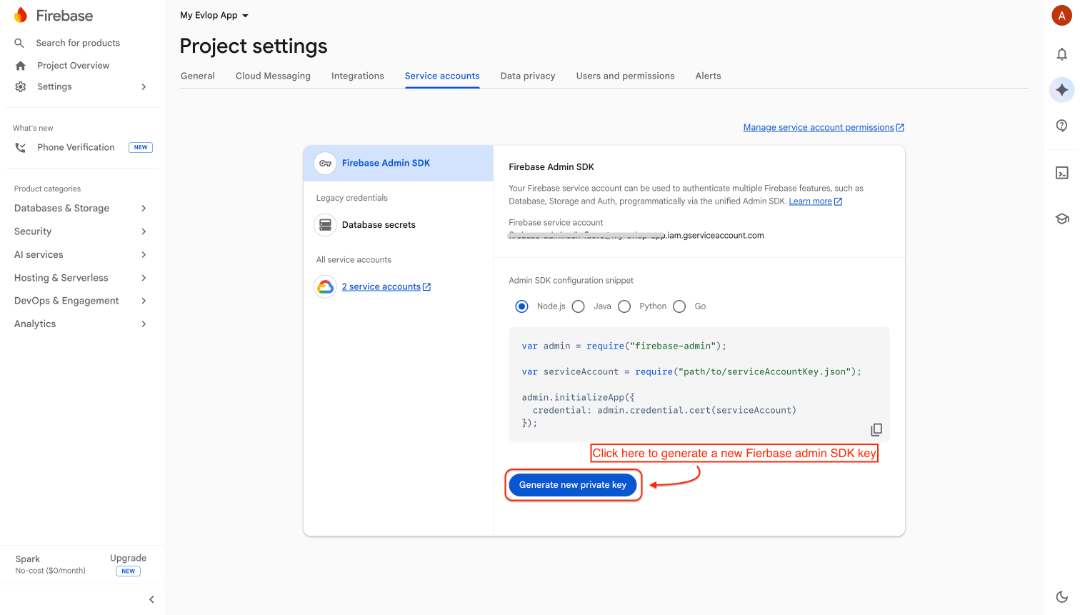
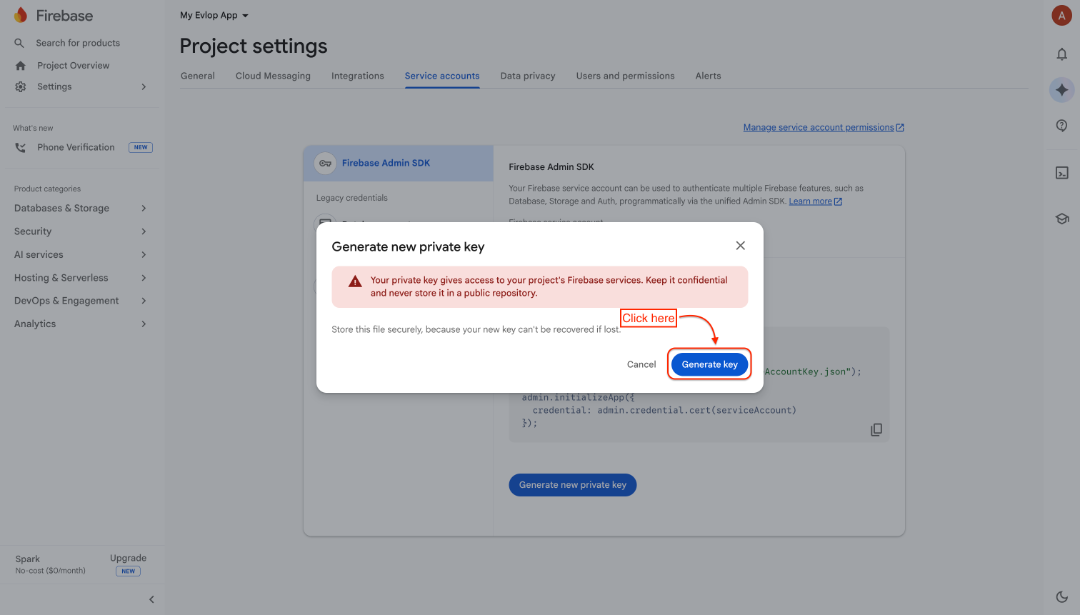
注意: キーファイルは自動的にコンピュータにダウンロードされます。
Firebase Admin SDK ファイルの作成とダウンロードが完了しました。これからこのファイルを Evlop の「Firebase Credentials」セクションにアップロードしてください。
ステップ 5: ‘-firebase-adminsdk-*.json’ ファイルを Firebase アカウントにアップロードしてください。
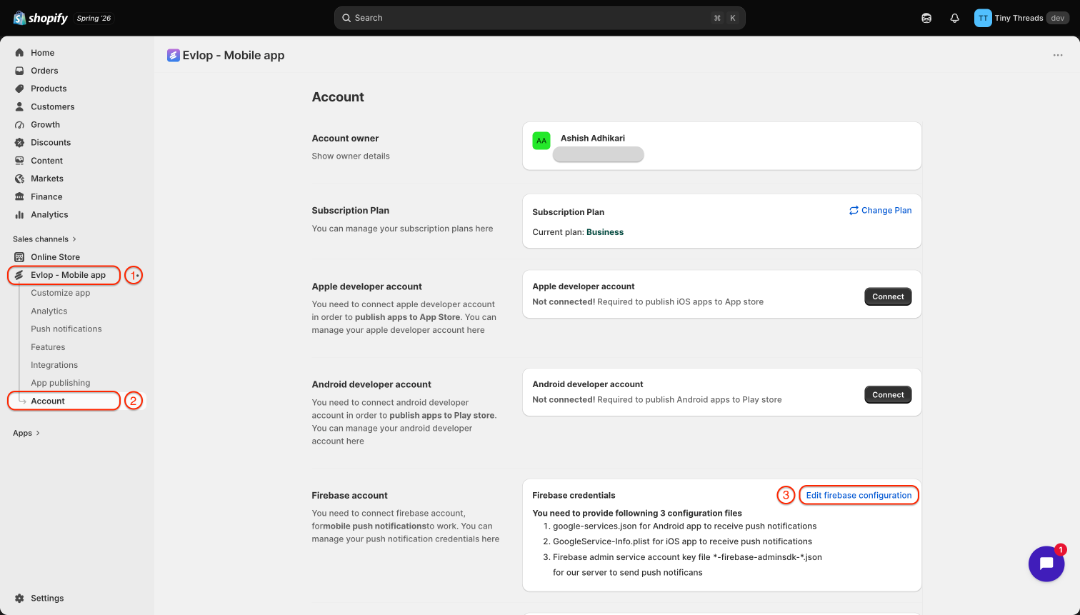
- Shopify ダッシュボードに移動します
- Evlop – Mobile app をクリックします
- Account をクリックします
- Firebase credentials に移動します
- 次に、Edit firebase configuration をクリックします
- 先ほどダウンロードした ‘*-firebase-adminsdk-*.json’ ファイルを選択します
- そして変更を save します。
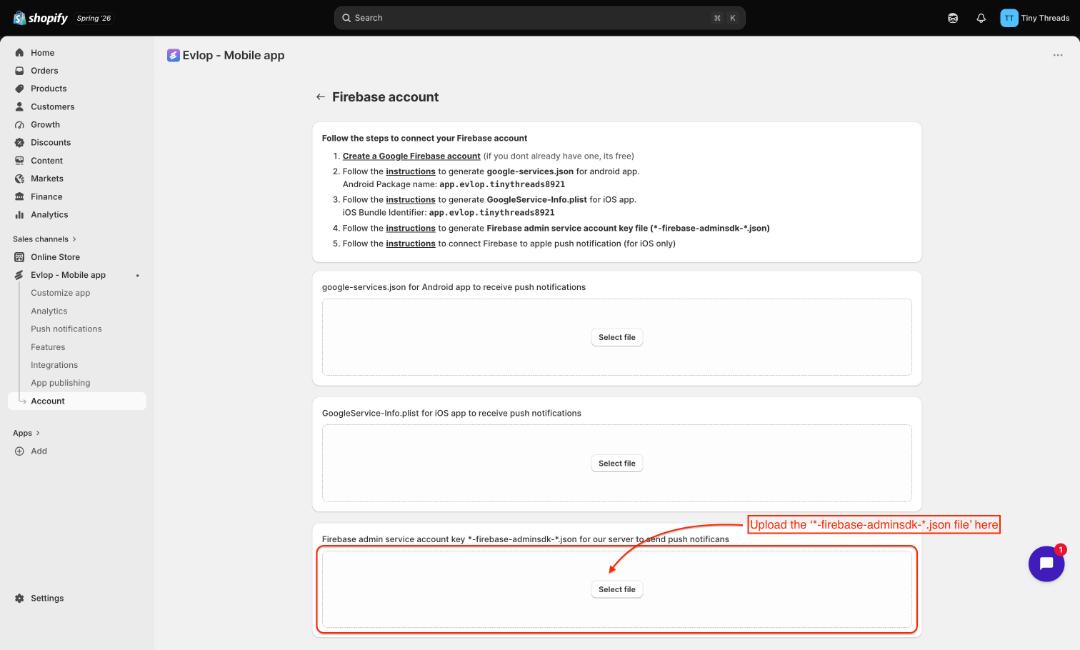
‘*-firebase-adminsdk-*.json’ をアップロードし、Evlop サーバーとの Firebase 連携が完了しました。
AppleのFirebase設定はiOSアプリ、AndroidのFirebase設定はAndroidアプリで行えます。