注意:このAndroidアプリ公開ガイドは、2023年11月13日より前に作成された組織用開発者アカウントおよび個人開発者アカウントにのみ適用されます。それ以降に作成された個人開発者アカウントは、新しいアプリテスト要件を満たす必要があります。詳しくは、Googleが提供する以下の記事をご参照ください:記事
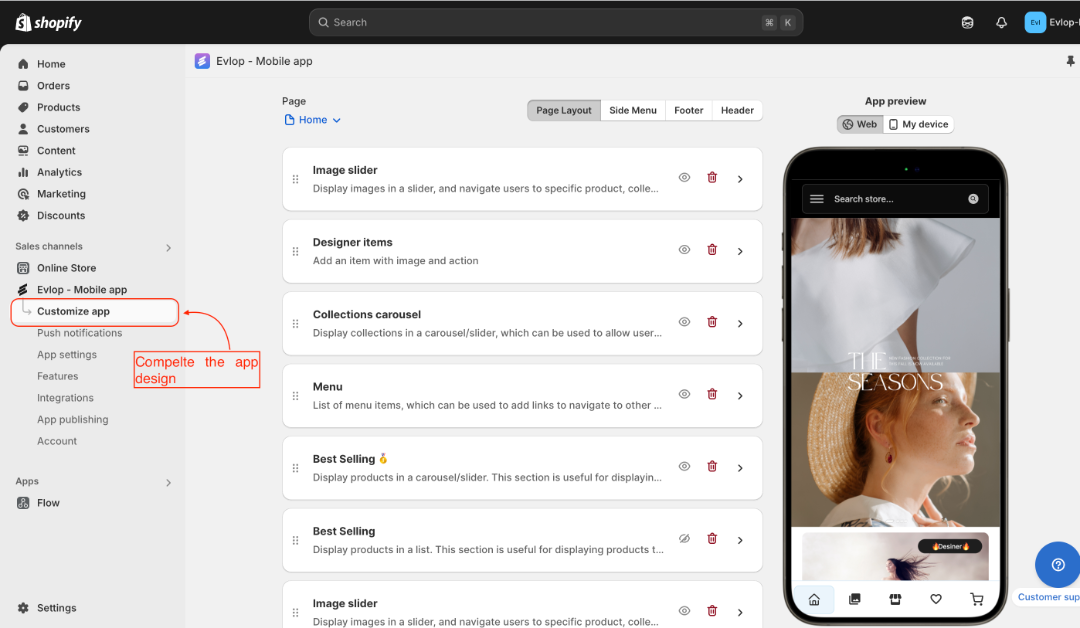
ステップ1:アプリのデザインとカスタマイズ
- ブランドのアイデンティティを反映したアプリをデザインしましょう。
ステップ2:アプリビルド(AAB)をリクエストする
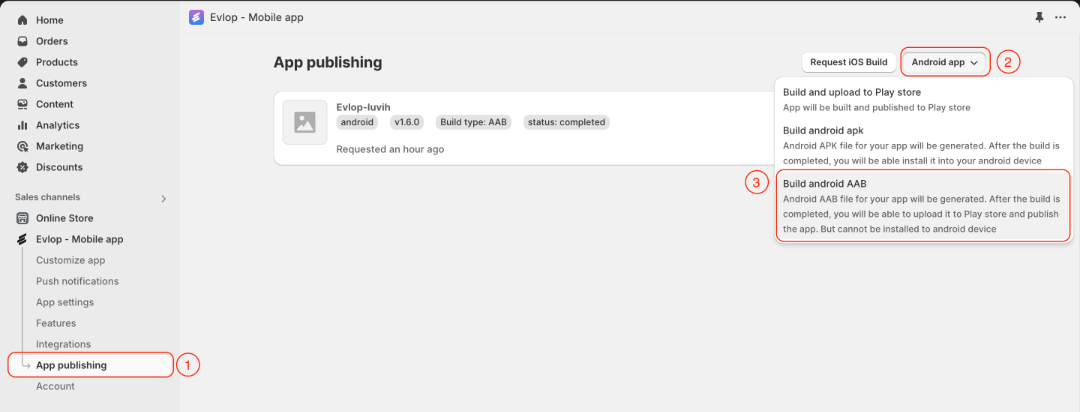
- App publishing に移動します
- Android app のドロップダウンをクリックします。
- Build Android AAB をクリックします。
.aab ファイルは主にアプリを初めて公開する際に使用します。アプリの更新には「Build and upload to Play Store」オプションを使用します。
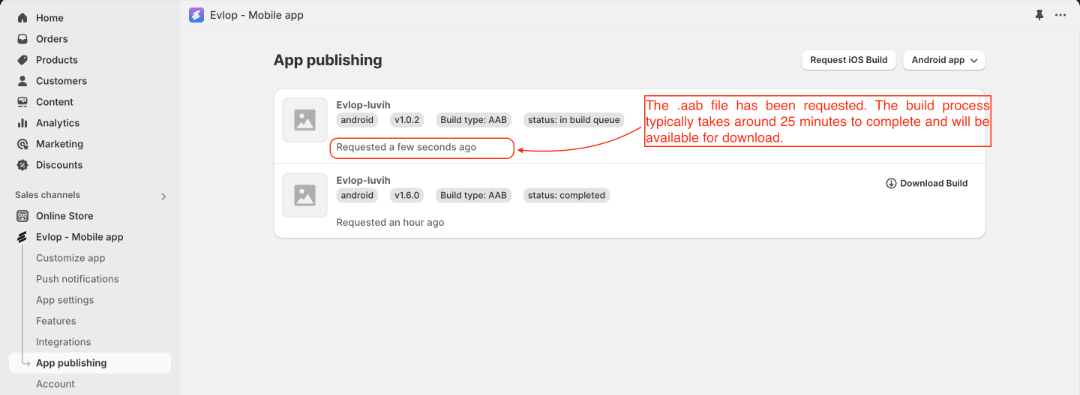
- バンドルファイル(.aab)をビルド中です。この処理には約25分かかる場合があります。
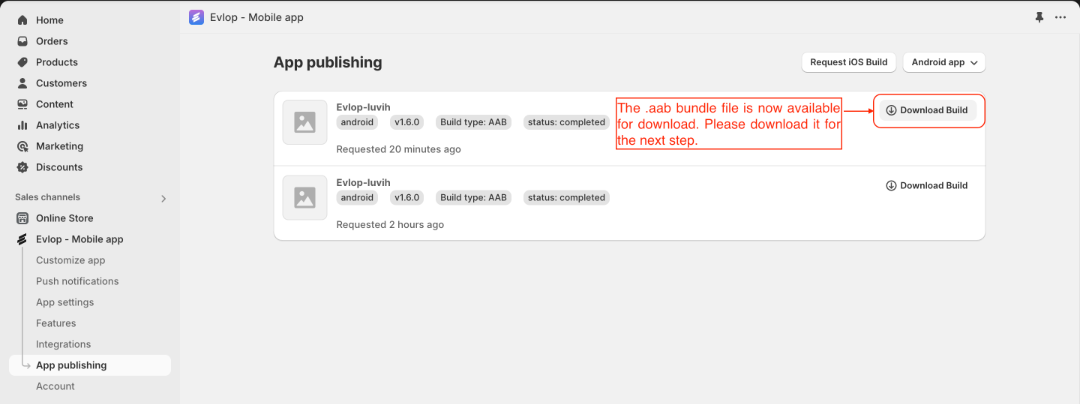
- .aabアプリバンドルファイルの準備ができました。次のステップのためにダウンロードしてください。
ステップ3:Google Play Console内でアプリを作成する
- Google Play Consoleホームにアクセスします。
- アプリを作成をクリックします。
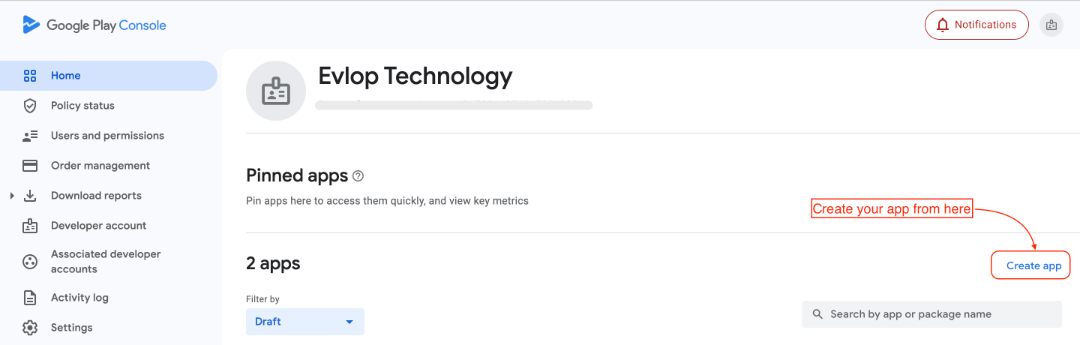
- 下の画像の手順に従ってアプリを作成してください。
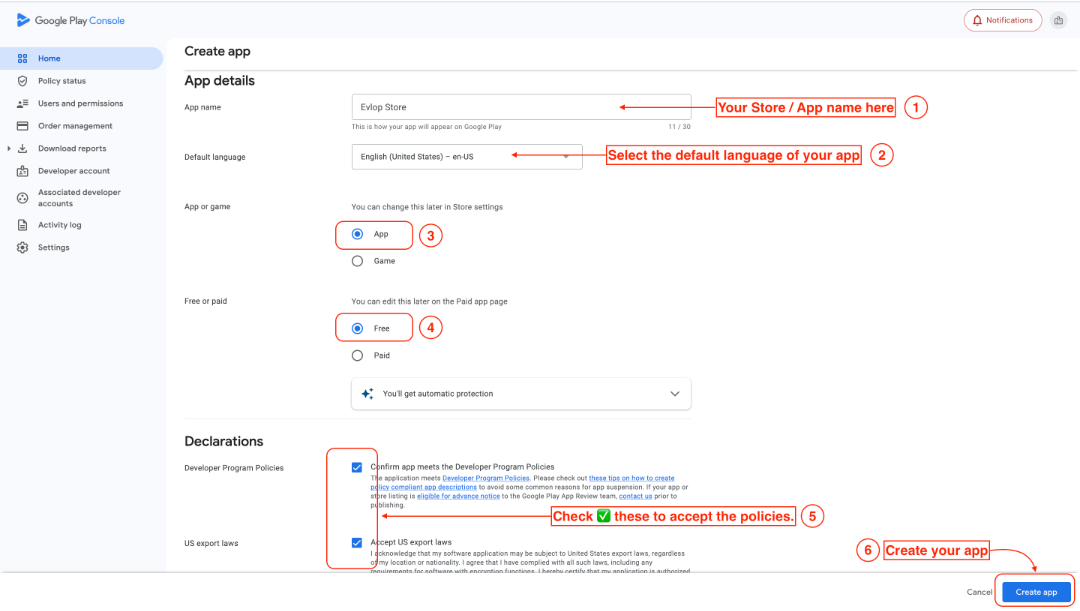
ステップ4:アプリを設定する
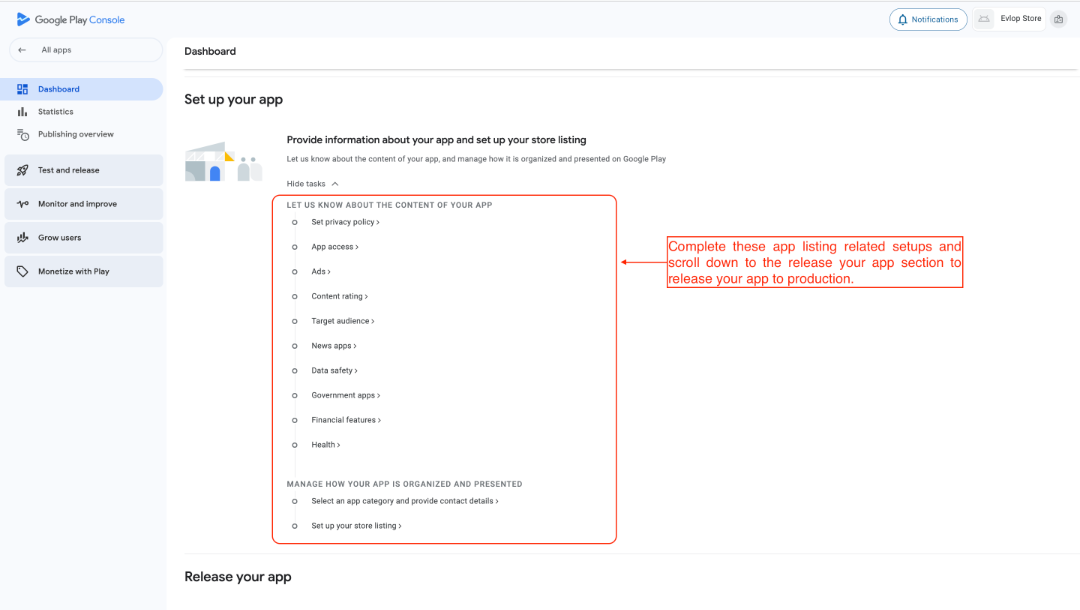
- Dashboardへリダイレクトされます。
- 下にスクロールしてSet up Your Appセクションへ。
- Data safetyセクションはArticleをご覧ください。
- 下の画像で示されたセクションを完了してください。
ステップ5:アプリを公開する
- 下にスクロールしてRelease your Appセクションへ。
- Create and publish a releaseへ進んでください。
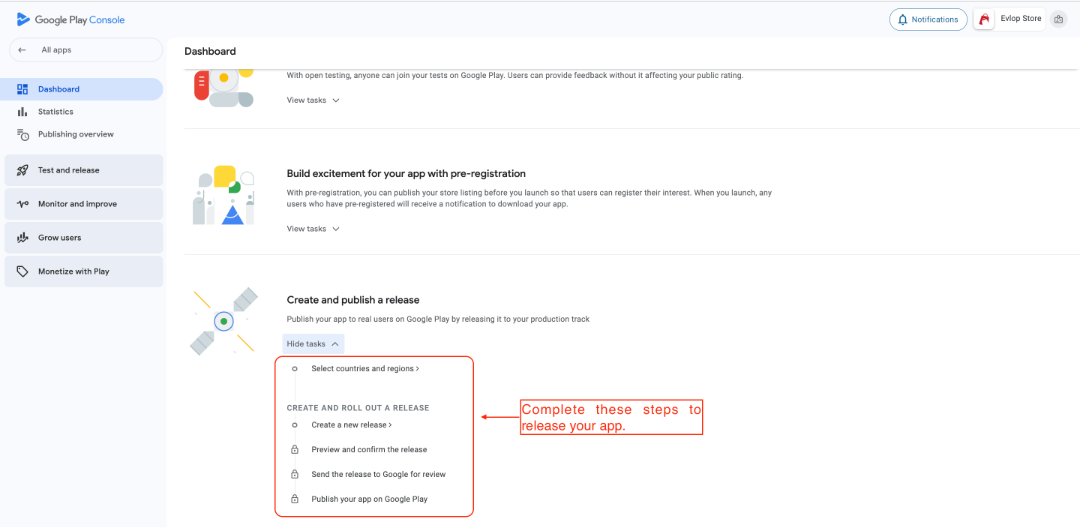
- まず、要件に合わせて国/地域を選択してください
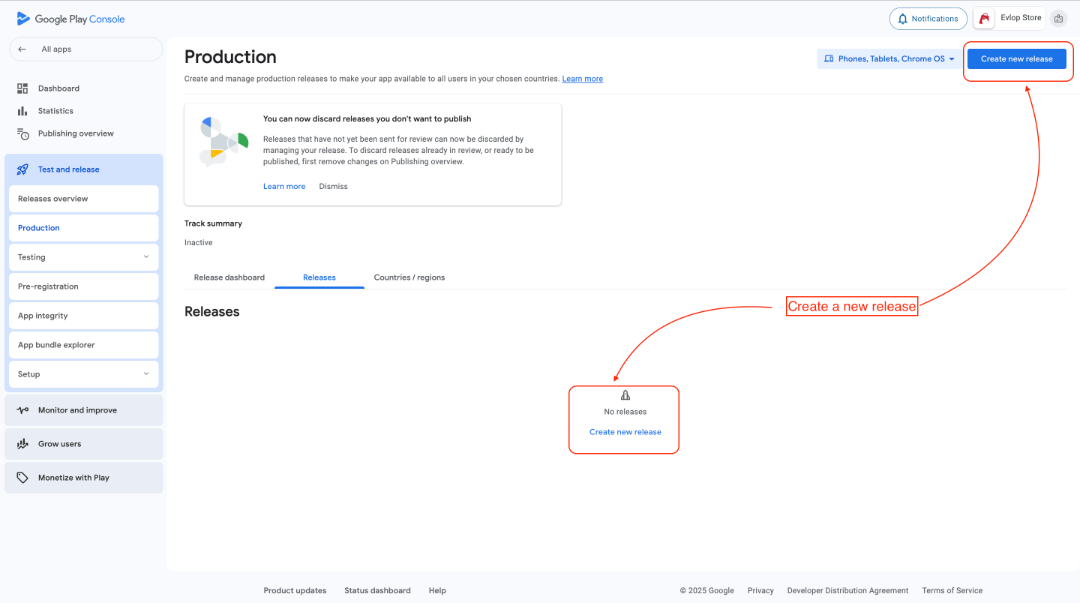
- クリックして Create a new release.
A: 新しいリリースを作成。
- クリックして Create new release を、Production セクションの下で選択してください。
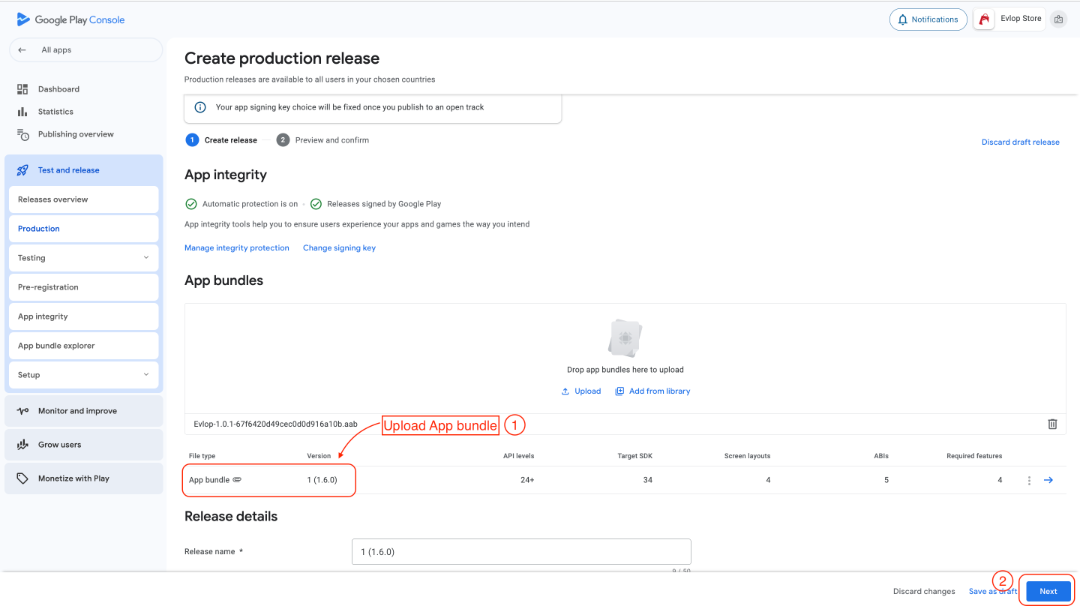
- 以前にダウンロードしたapp bundle file(.aab)をアップロードしてください。
- Shopify ダッシュボードからまだダウンロードしていない場合は、.aab ファイルをダウンロードしてアップロードしてください。
- クリックして Next を先へ進んでください。
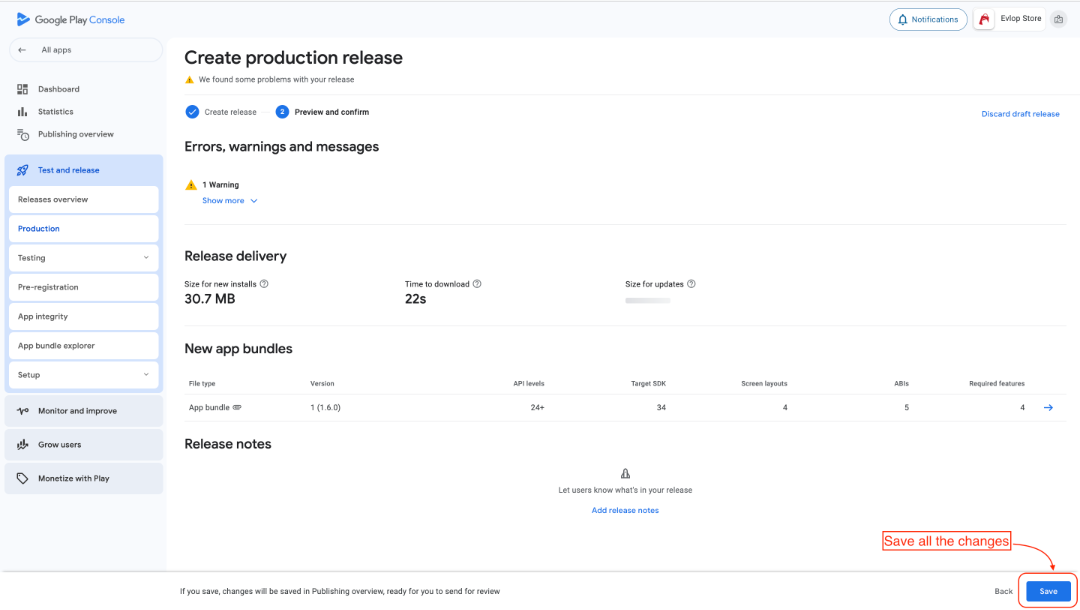
- すべての変更を保存してください
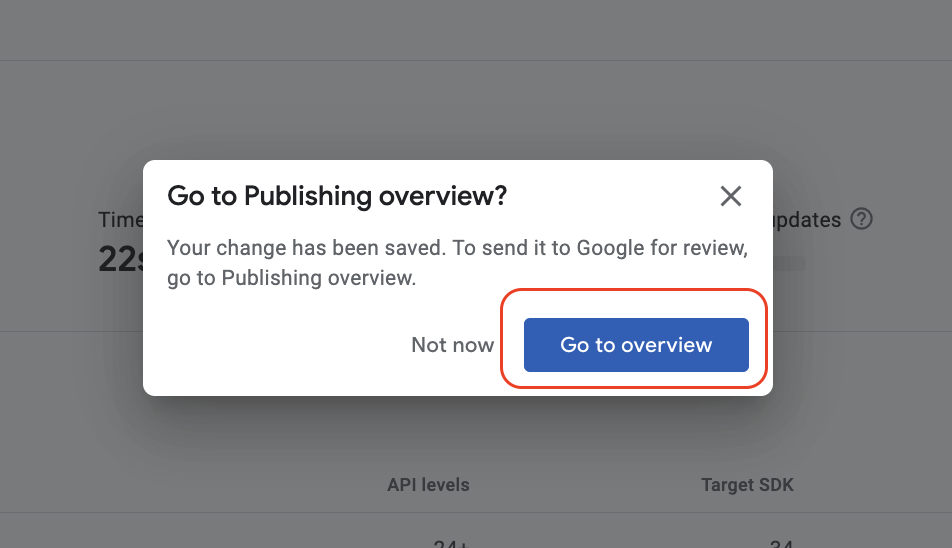
- Publishing Overview に移動してください
B: 公開概要。
- 変更をレビューに提出してください。
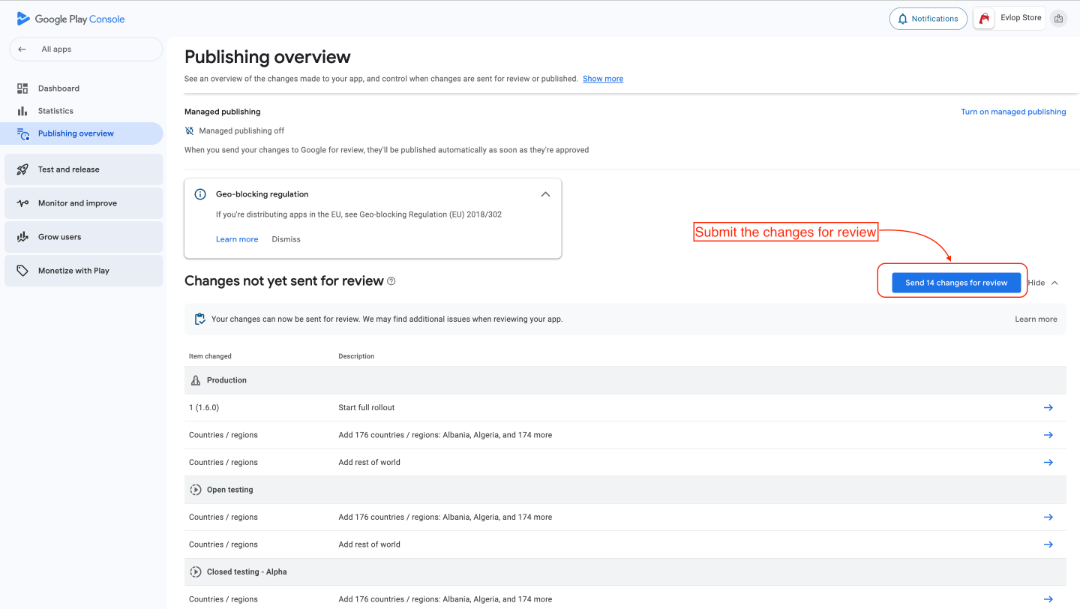
- 変更をレビューに送信してください。
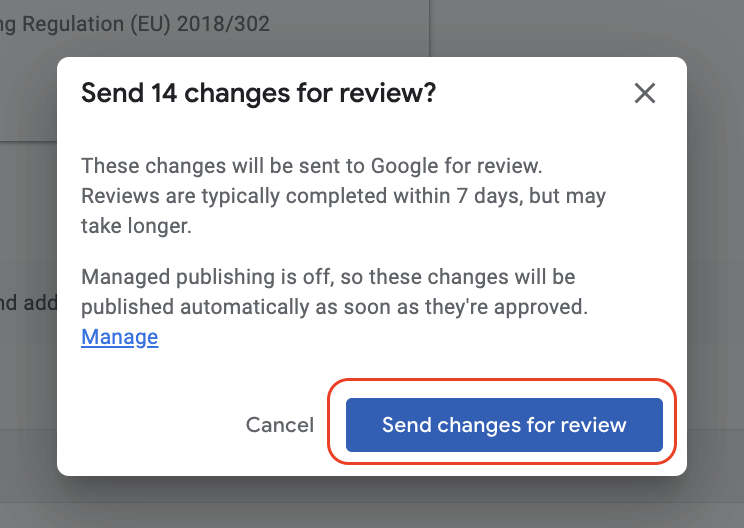
これらの手順を完了すると、アプリはPlayストアにレビュー用に提出されます。Googleのレビューには最大で1週間かかる場合がありますのでご注意ください。レビューが正常に完了すると、アプリはPlayストアでお客様がダウンロードできるよう正式に公開されます。