iOS アプリを Apple App Store に提出する際は、アプリの基本的なデザインが完了し、Apple Developer アカウントと正しく連携されていることを確認してください。まだ連携していない場合は、Apple デベロッパーアカウントの接続を行ってください。
これで、Apple App Store へのアプリ公開を進められます。
ステップ 1: App Store Connect でアプリを作成します。 ➕
- App Store Connect にログインします。
- My Apps をクリックします。

- 「+」マークをクリック
- New App をクリックして、ストア用の新しいアプリを作成します。

- 画面に新しいアプリのフォームが表示されます。
- Platforms で iOS に ✅ チェックを入れます。
- アプリに名前を付けます
- 希望するデフォルト言語を選択します。
- Bundle ID セレクターのドロップダウンをクリックします。

- 次に、evlop と、Shopify Dashboard でアプリに使用したストア名が含まれる Bundle ID を選択します。

- SKU を入力します。
- ユーザーアクセスで Full Access を選択します。
- Create をクリックします。

必要なストア名とバンドルIDに合わせてアプリが作成されます。

ステップ2:App Store にアプリビルドをリクエスト 📱
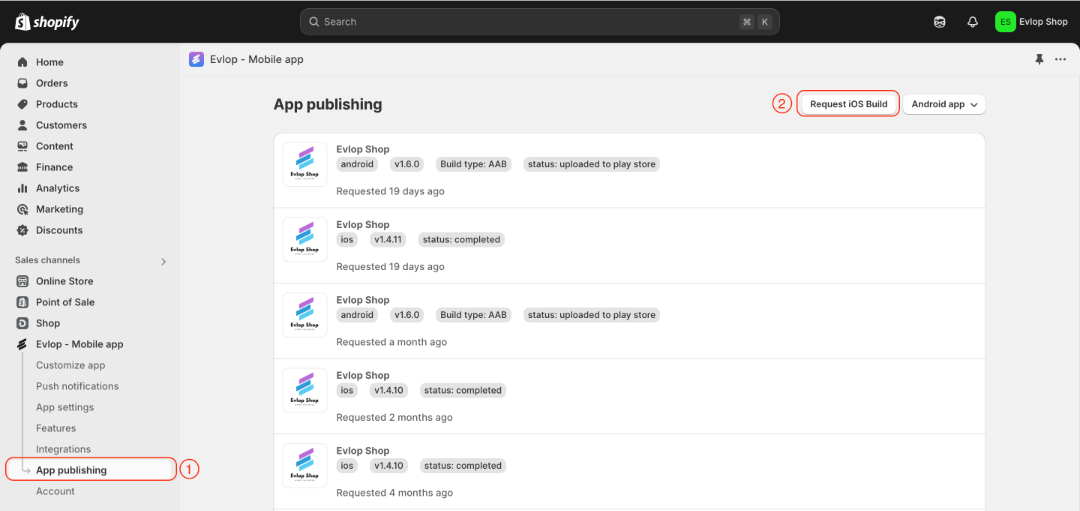
- まず、 Evlop – Mobile app の Shopify ダッシュボードに戻ります。
- App Publishing ページへ移動します。
- Request iOS Build をクリックします。
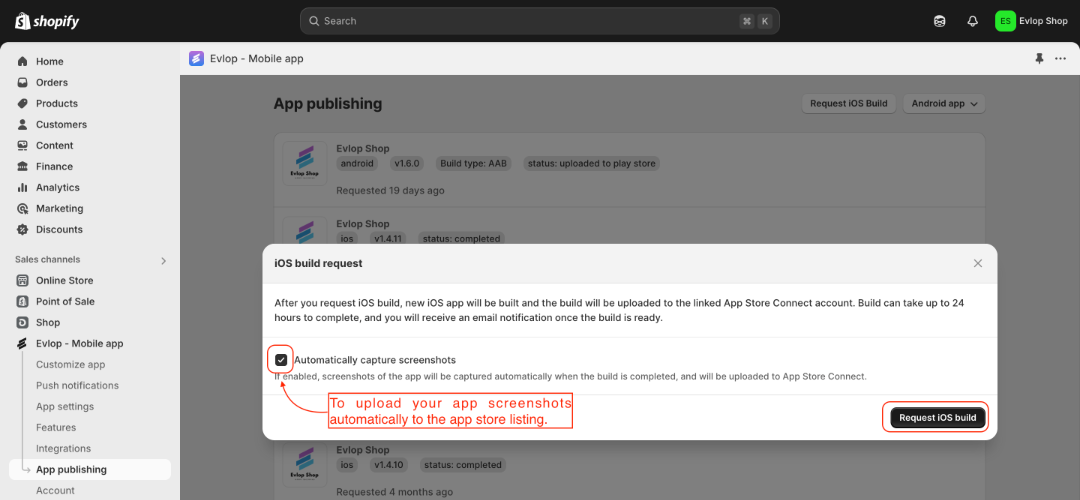
- アプリのスクリーンショットを自動で取得し、App Store のリスティングにアップロードさせたい場合は、✅ Automatically capture screenshots オプションにチェックしてください。
- Request iOS build
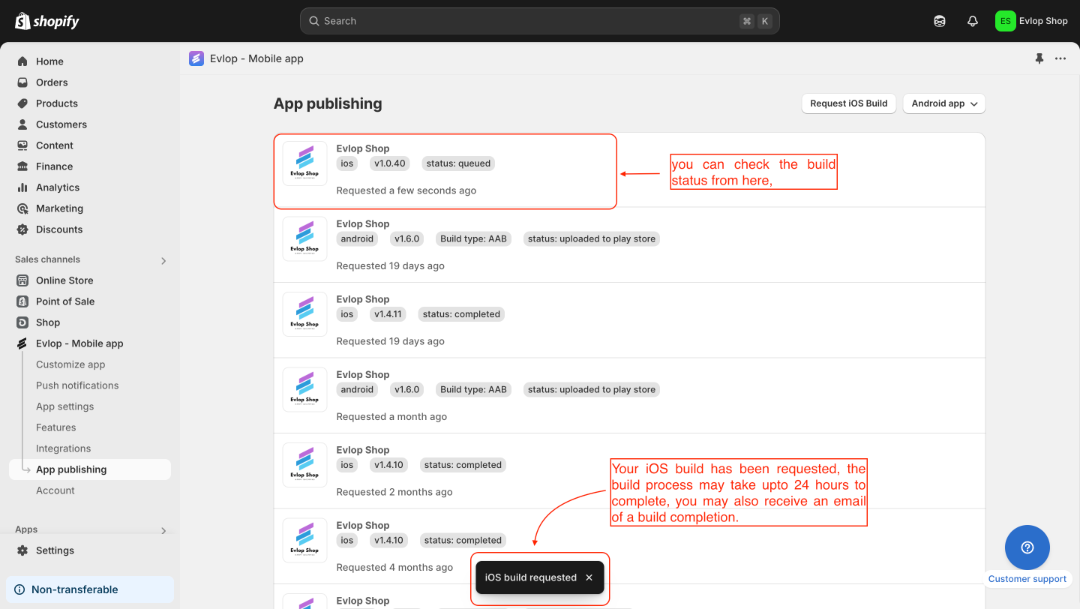
App Store へのアプリバンドル提出リクエストが行われました。処理完了まで数時間から最大 24 時間かかる場合があり、完了すると “completed” ステータスが表示されます。
※ Build Failed のステータスが表示された場合は、再度ビルドをリクエストし、Evlop カスタマーサポートへご連絡ください。
Step 3: Internal testing (optional) 🕵🏻
- まず、App Store Connect に戻ります。
- 作成したアプリをクリックします。

- Testflight タブをクリックし、ビルドがアップロードされているか確認します。

- 内部テスト用に Create Group をクリックします。

- グループに名前を付けます。
- ✅ Enable Automatic distribution. にチェックを入れます。
- Create をクリックします。

「Tester Group」を作成すると、アクセス権と割り当てられたロールを持つユーザーの名前とEmail IDが表示されます。
- テスター用のユーザーを選択します。
- Add をクリックします。

テスターに招待状が送信されました。まずメールを確認し、招待を受諾してください。その後、App Store から TestFlight アプリをインストールします。インストールが完了すれば、TestFlight を使って iPhone 上で簡単にアプリをインストールしテストできます。

ステップ 4: ストアリスティング設定とアプリ提出 🚀
- アプリ要件とガイドラインに合わせて、ストアリスティングの詳細情報を入力します。
- Save で変更を保存します。

- Add for review をクリックします。
- 不足がある場合はダイアログボックスが表示されます。
- 表示されたダイアログの指示に従って完了させてください。

すべての手順を完了したら、Add for Reviewをクリックしてアプリを審査に提出します。審査には通常48時間ほどかかり、審査に合格するとアプリが公開されます。