Evlop - Mobile App BuilderにFirebaseプロジェクトのGoogle Analyticsプロパティを接続することで、アプリのパフォーマンスレポートをEvlopダッシュボード内で直接見ることができるようになります - Firebase、Google Analytics、Evlopを切り替える必要はありません。
この接続により、インストール、有効ユーザー、リテンション、その他の重要なエンゲージメントメトリックを1か所で追跡できます。
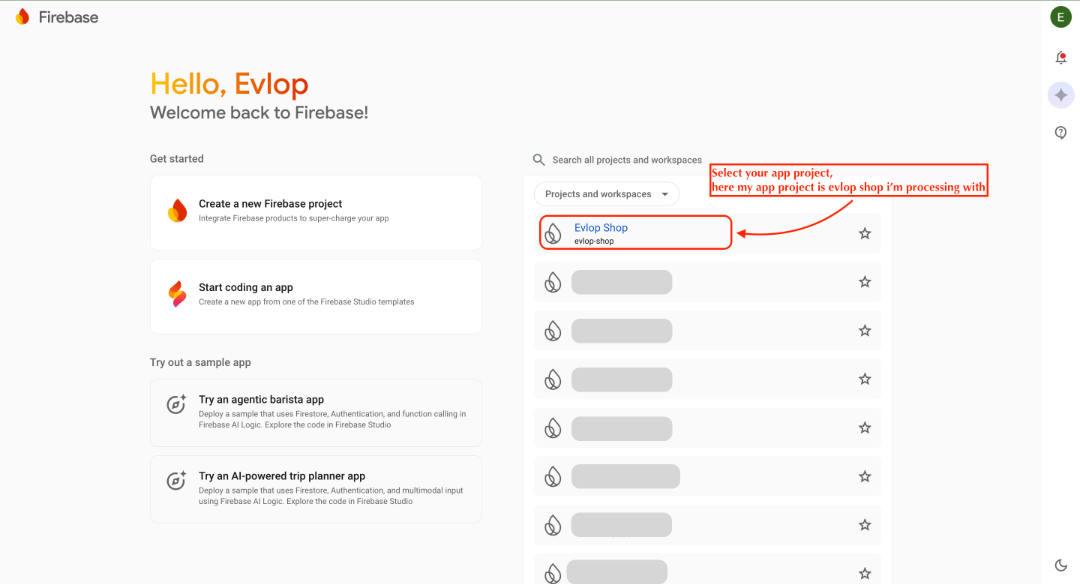
ステップ 1: Firebase コンソールを開く
- Firebase コンソールに移動します。
- モバイル アプリにリンクされた Firebase プロジェクトを選択します。
ステップ 2: Google Analytics の設定に移動する
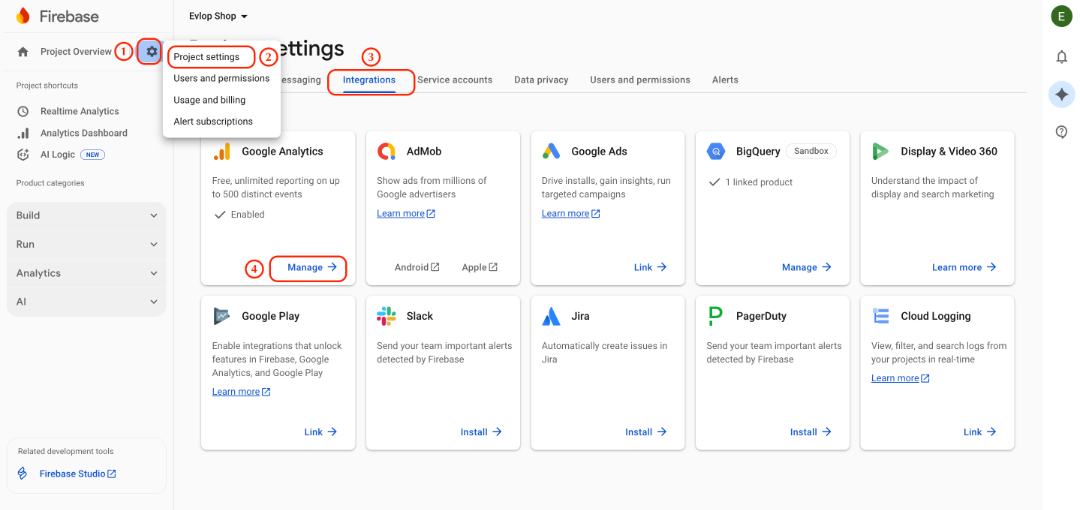
- 左側のメニューで、プロジェクト設定 (ギアアイコン) をクリックします。
- 設定 の下で、統合 を選択します。
- Google Analytics セクションで、管理 をクリックします。
- これにより、接続されたプロパティの Google Analytics Admin パネルが開きます。
ステップ3:Evlopへのアクセス権付与
- Property ID をコピーまたはメモしてください
- Google Analytics の管理パネルで、Default Account for Firebase を、Linked Google Analytics account セクションでクリックしてください。
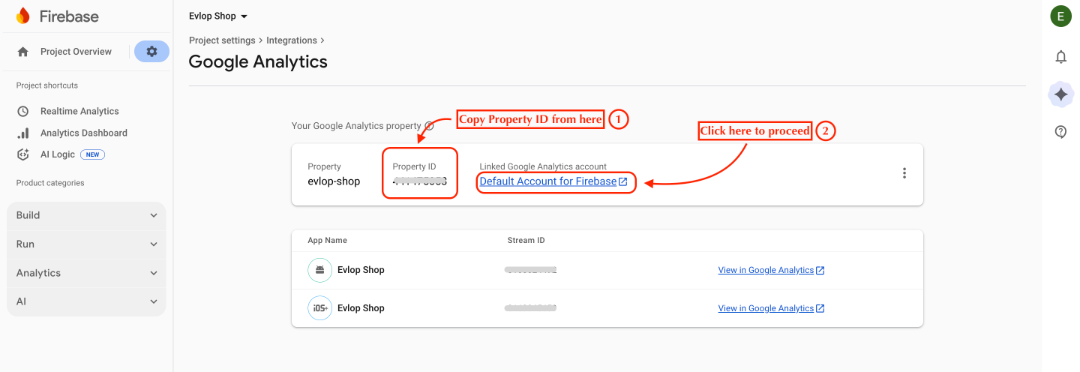
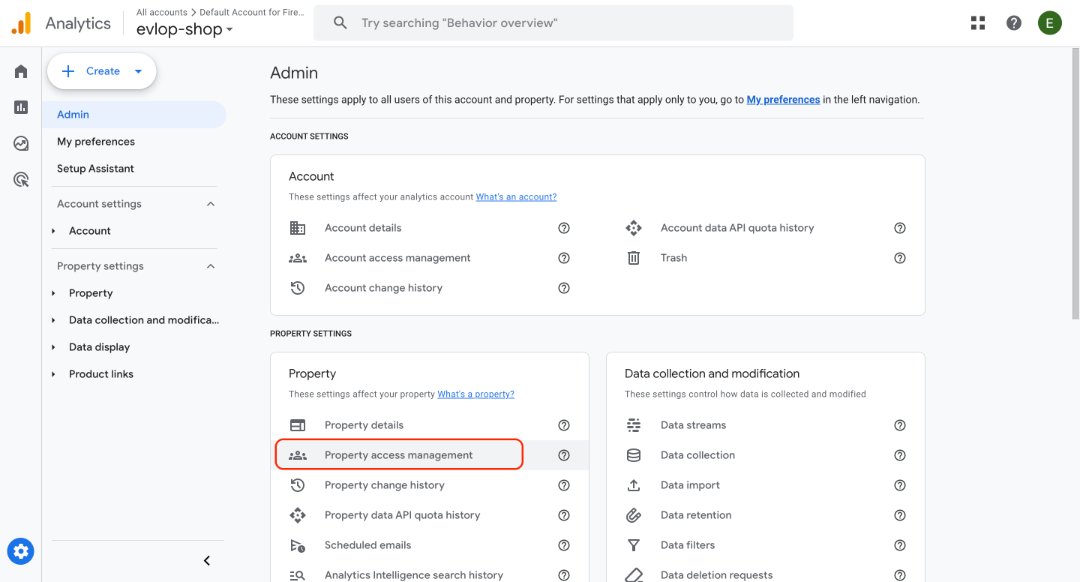
- 新しいページ、つまり Firebase analytics dashboard - Admin にリダイレクトされます
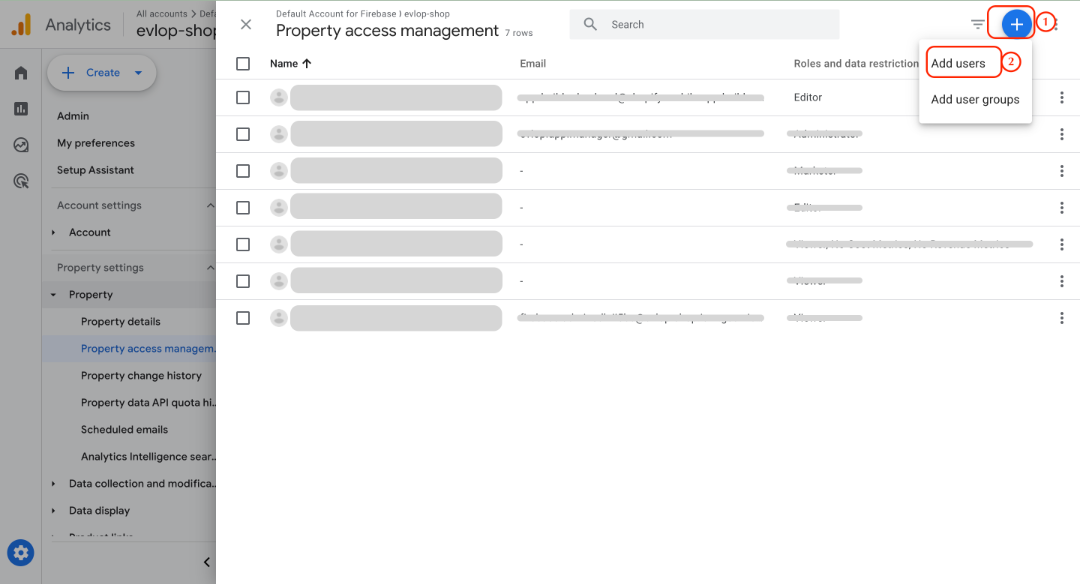
- 移動して Property access management をクリックしてください。
- 右上隅の青い + アイコンをクリックし、Add users を選択してください。
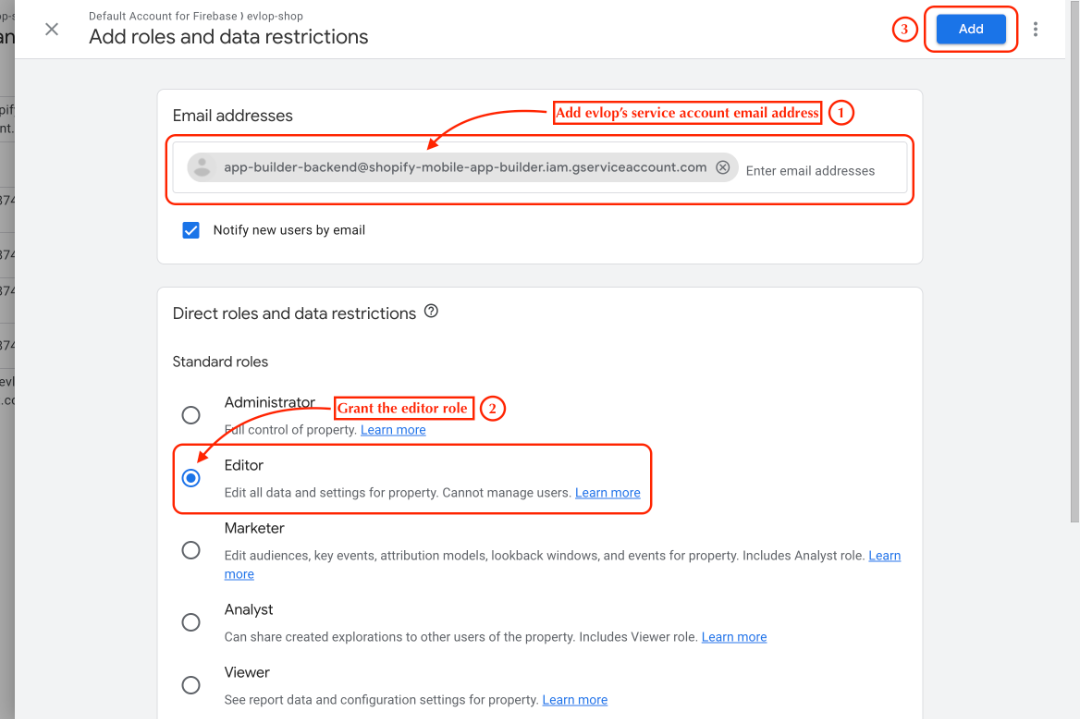
このサービスアカウントのメールアドレスを入力してください:
app-builder-backend@shopify-mobile-app-builder.iam.gserviceaccount.com- Roles の下で Editor を選択します。
- これにより Evlop がアプリの分析データを読み取る権限が付与されます。
- Add をクリックして保存します。
ステップ 4: Evlop にプロパティ ID を入力
- Evlop Mobile App Builder のダッシュボードにログインします。
- Account > Firebase Account > Edit firebase configuration に移動します。
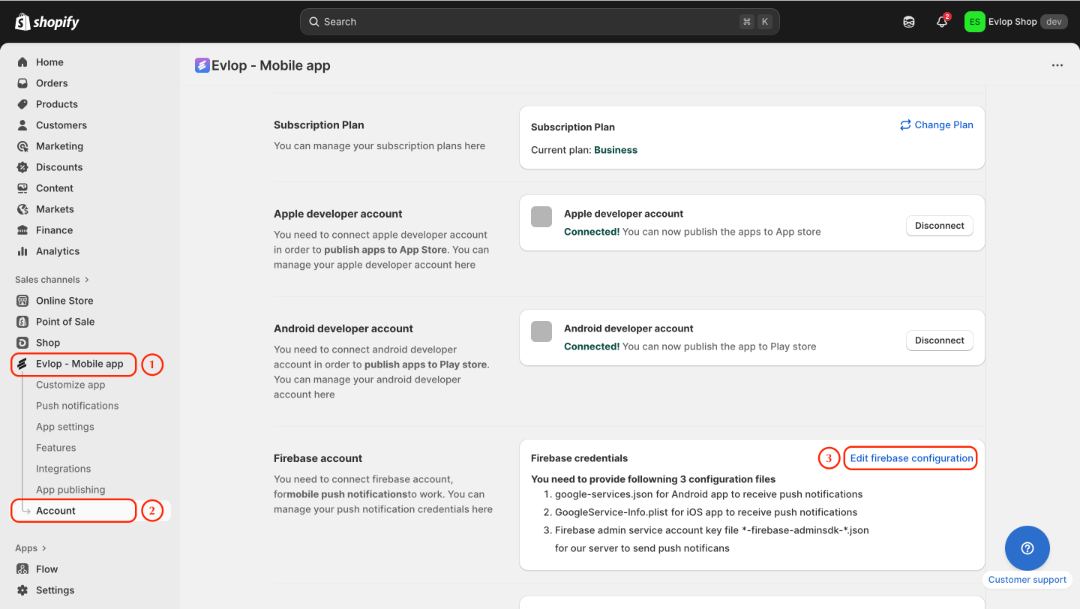
- Connected Google Analytics Property ID というフィールドを見つけます。
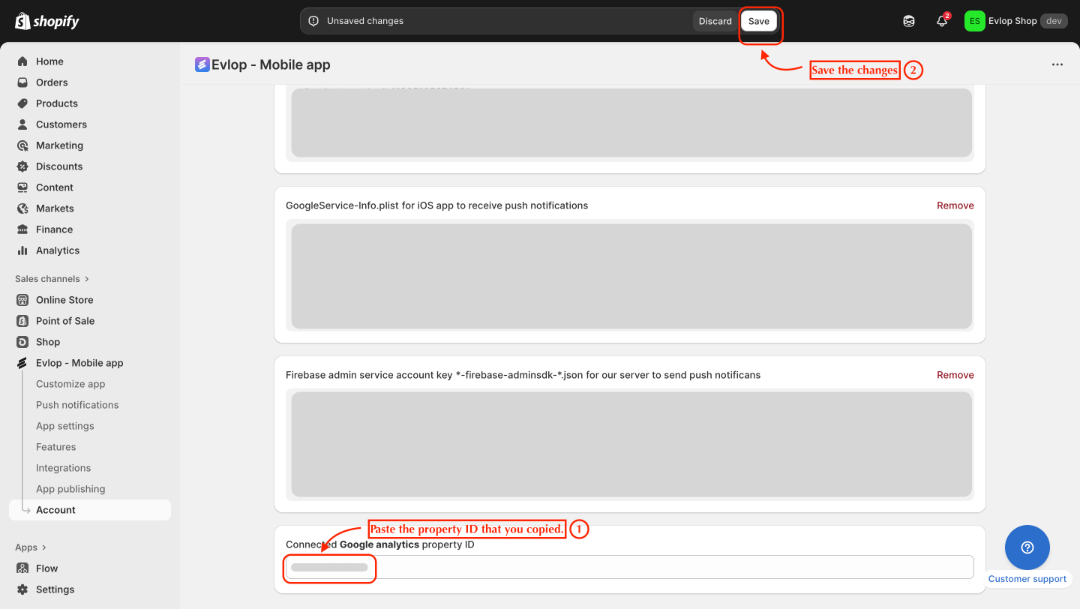
- ステップ 3 でコピーしたプロパティ ID を貼り付けます。
- 変更を保存します。
次に何が起こりますか
接続が設定されると、
- EvlopはGoogle Analyticsプロパティから分析データを安全に取得します。
- アプリのパフォーマンスを一元管理できるよう、Evlopダッシュボード内で分析レポートを直接確認できるようになります。
つまり、プラットフォーム間を行き来する必要はなくなり、アプリの主要指標がEvlopダッシュボード内で直接確認できるようになります。