ステップ1:APN(Apple Push Notification)キーを取得する。
- 👉 Apple Developer Profile にログインします。
- Keys ページへ移動します
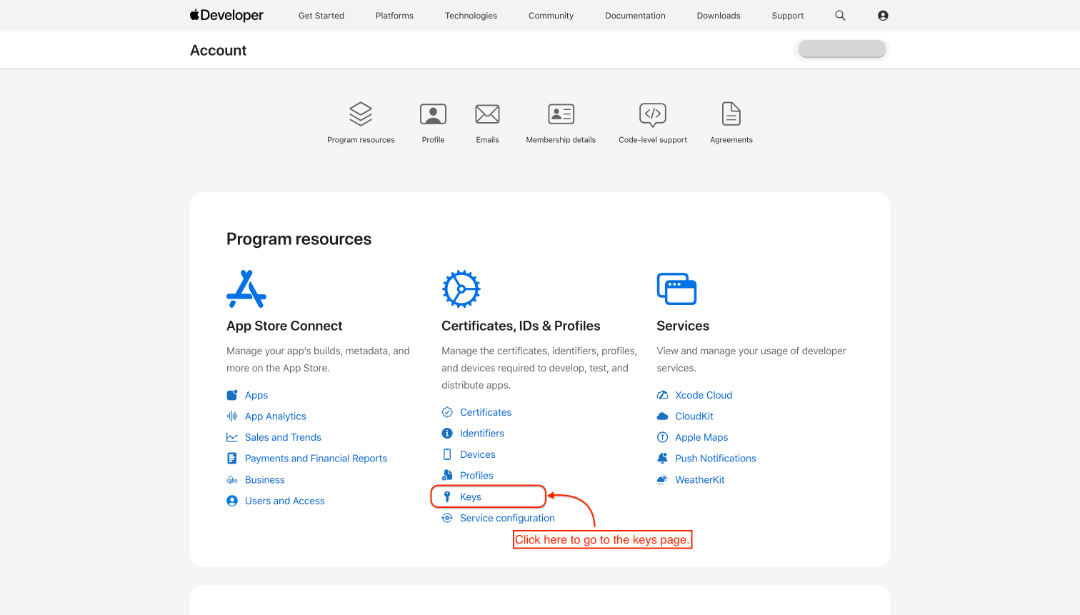
- 新しいキーを追加するには '+' をクリックします。
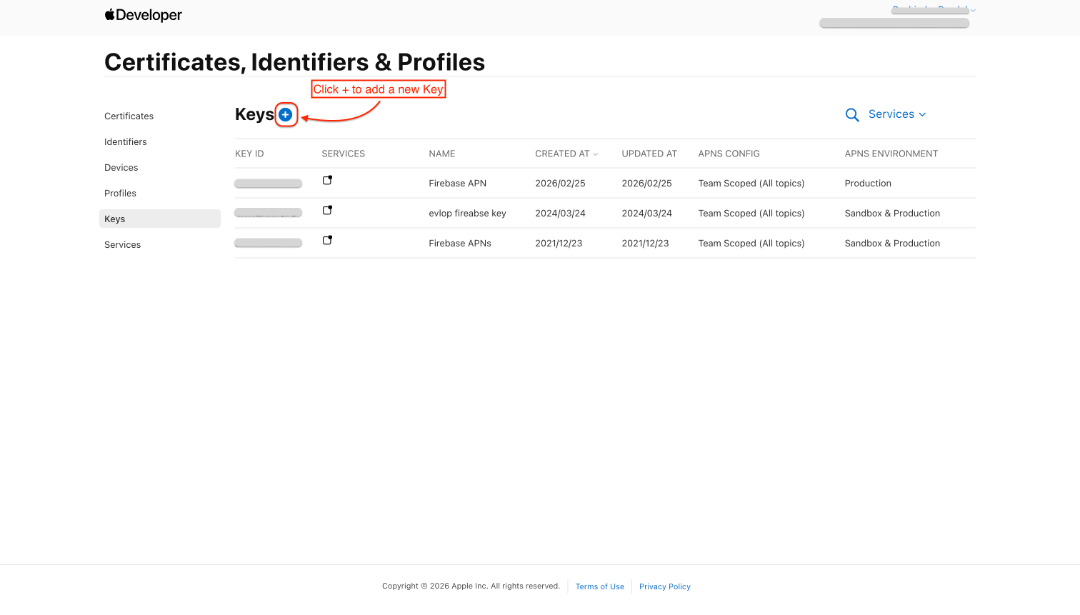
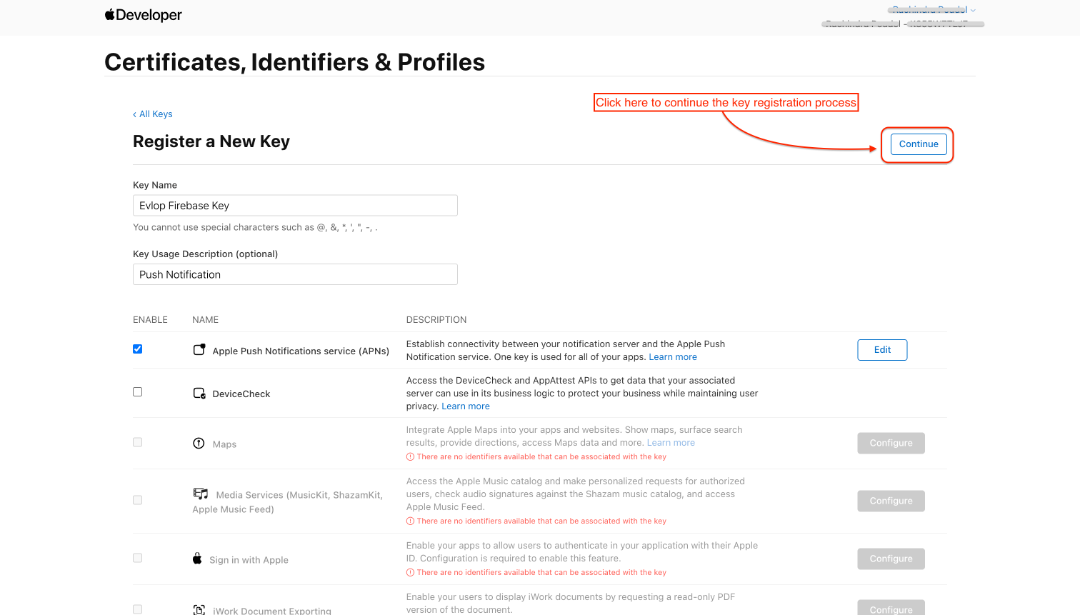
- キーに名前を付ける
- ☑️ Apple Push Notifications Service (APNs) にチェックを入れます
- そして Configure をクリックします。
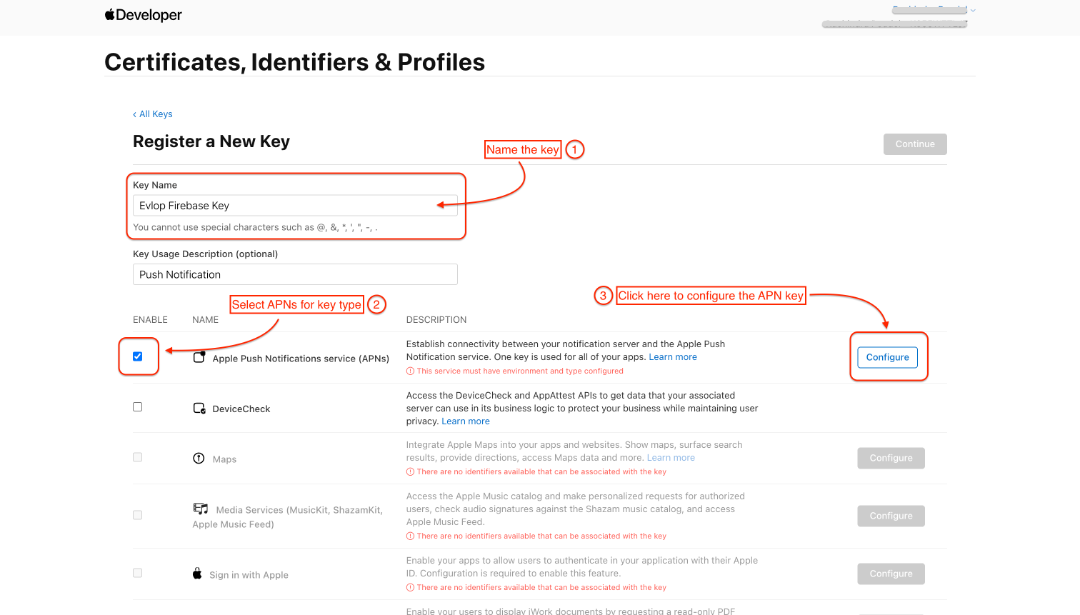
- APN 環境として Production を選択します
- 保存します
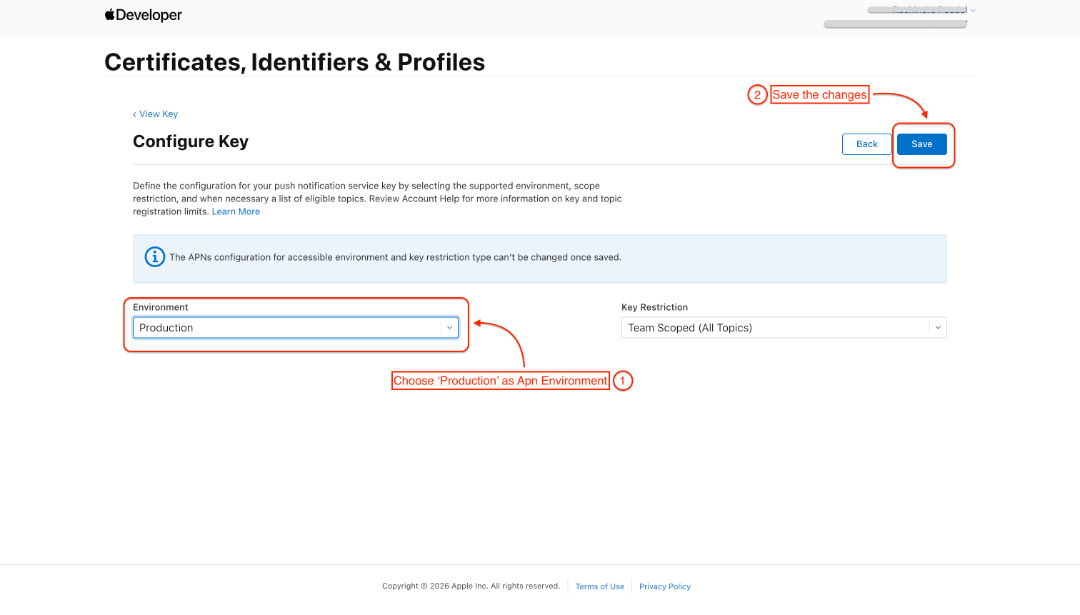
証明書、識別子 & プロファイルページのキー登録セクションに戻ります。
- 続行をクリックします
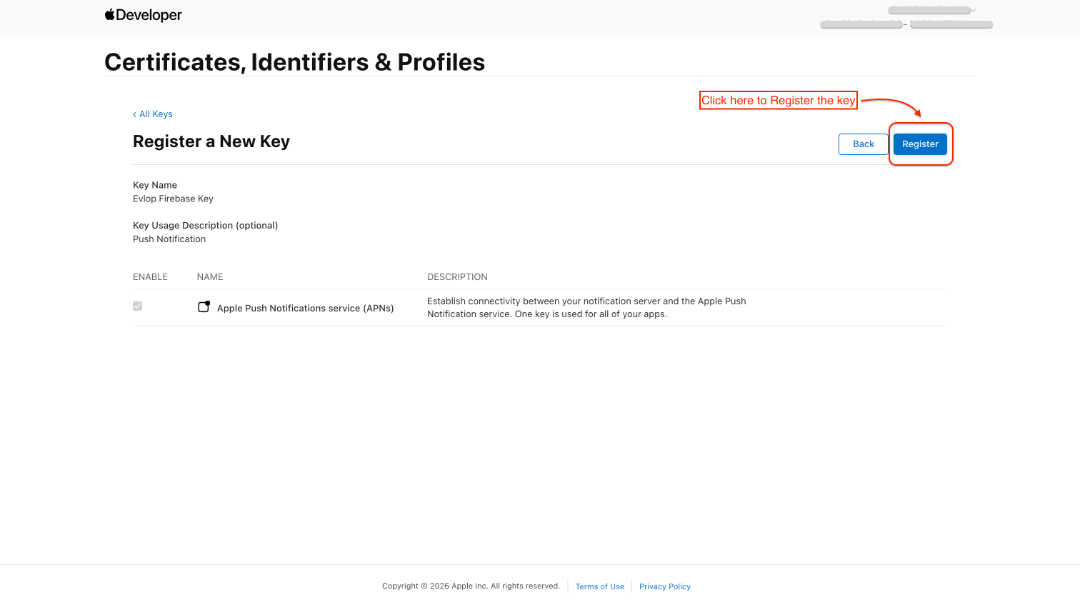
- キーを登録します
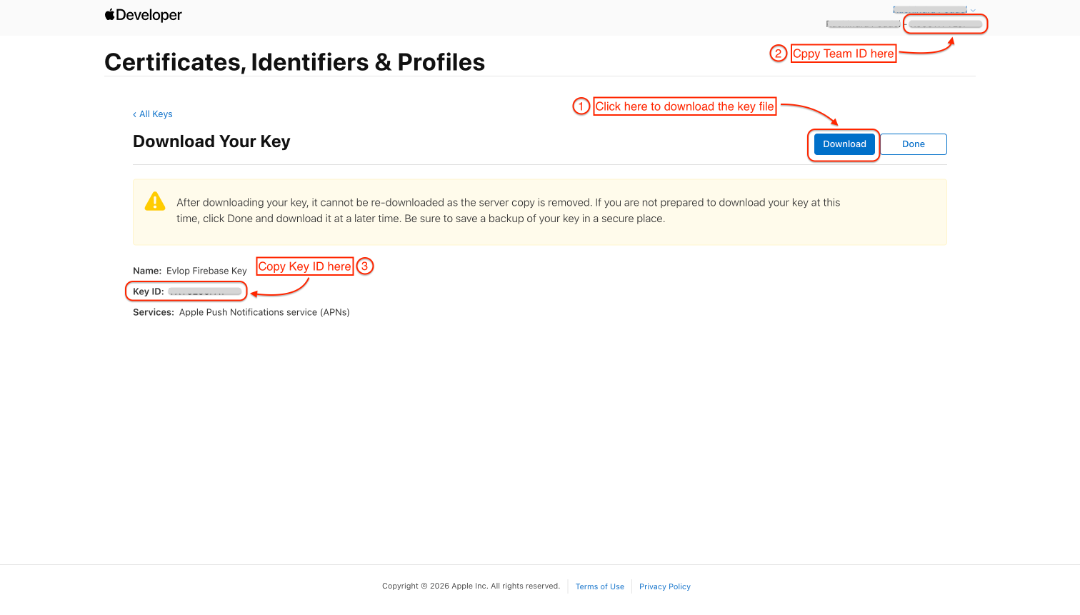
- キーファイルをダウンロードします
- Team ID をコピーします(同じページの右上)
- Key ID をコピーします
ステップ2:Apple Cloud Messging の設定
- Firebase Console にアクセスします。
- アプリのプロジェクトに入ります
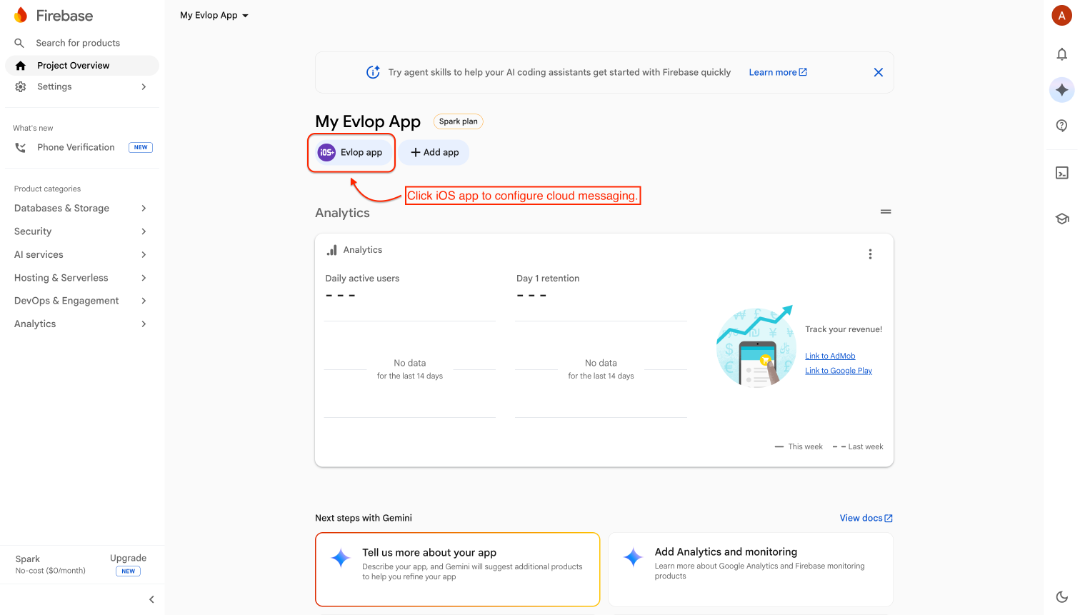
- Project settings の下にある Cloud Messaging タブをクリックします。
- Apple app configuration ブロックの下にある APNs Authentication Key セクションへ移動します。
- No production APNs auth key が表示されているセクションを探します。
- Upload をクリックします。
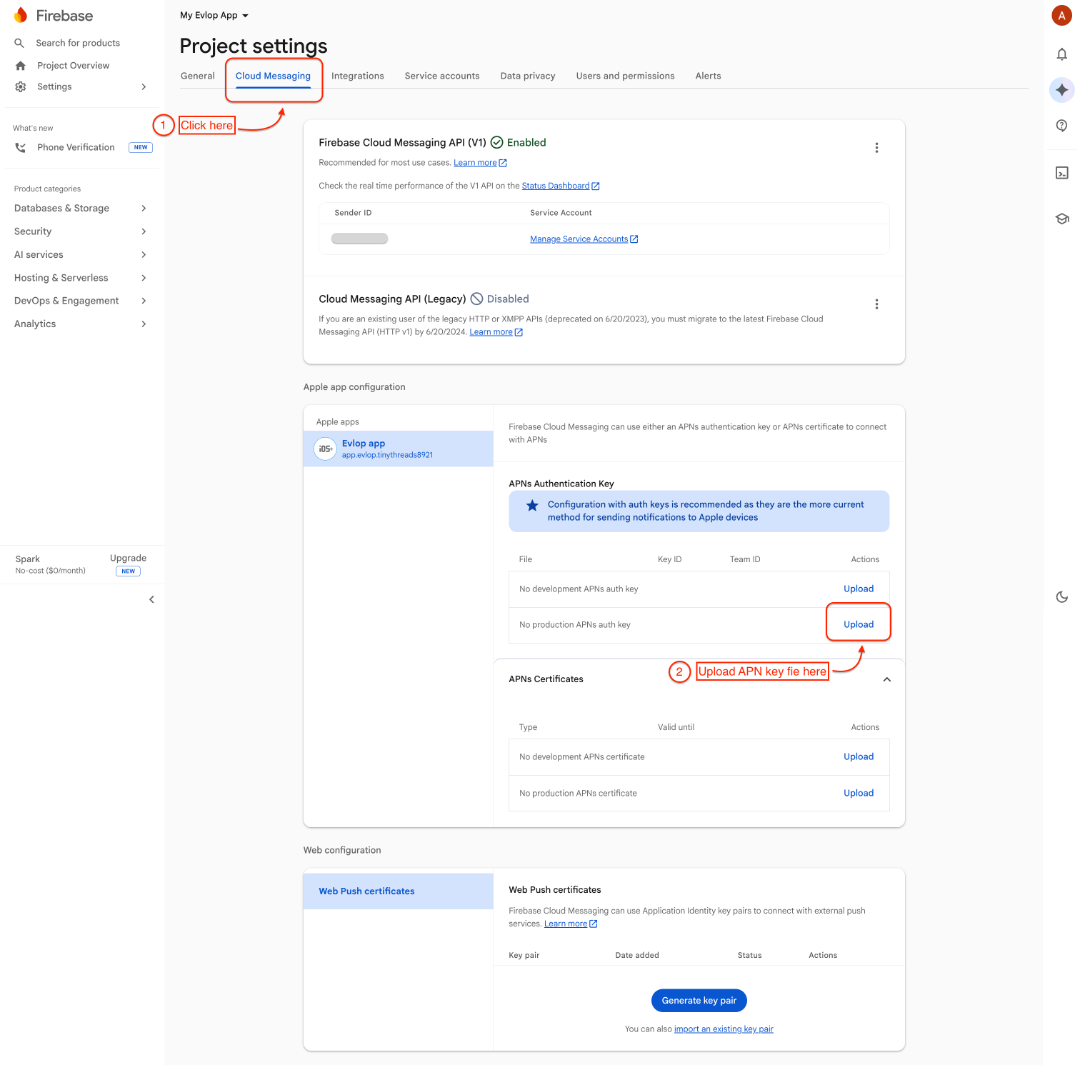
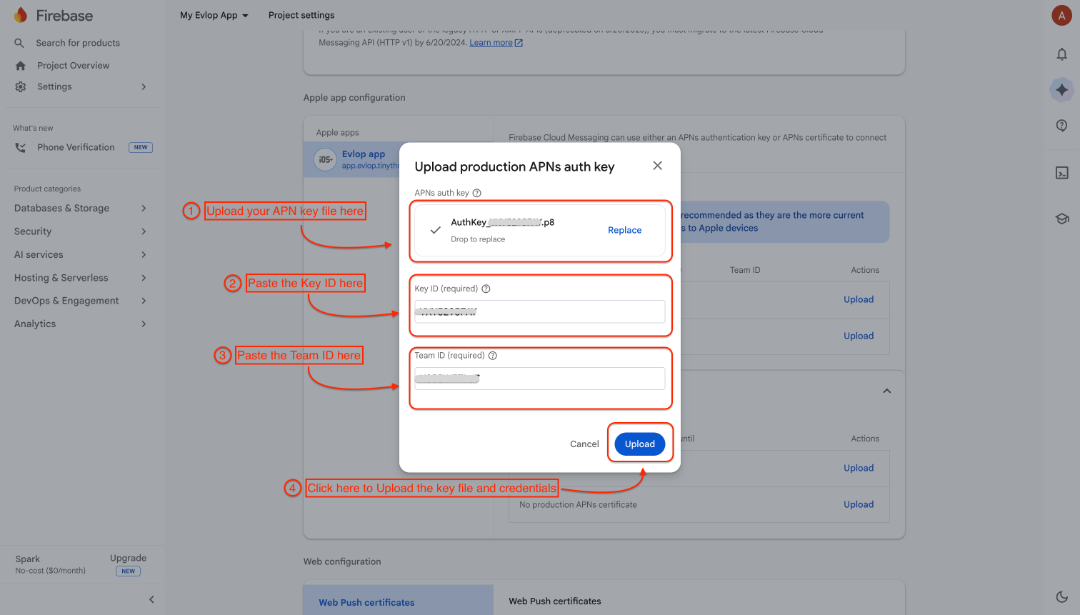
- APNs auth key をアップロードします。
- Key ID/ と Team ID を貼り付けます。
- Upload をクリックして APN キーファイルと認証情報を送信します。これで Apple Developer Account が Firebase と正常に接続されました。
これで Apple Cloud messaging の設定が正常に完了しました。
Android Apps で Apple の Firebase 接続を行い、Firebase admin SDK で Firebase を evlop アプリのダッシュボードに接続できます。