Étape 1 : Créez un projet Firebase.
- Cliquez sur Commencez en configurant un projet Firebase et suivez les étapes.
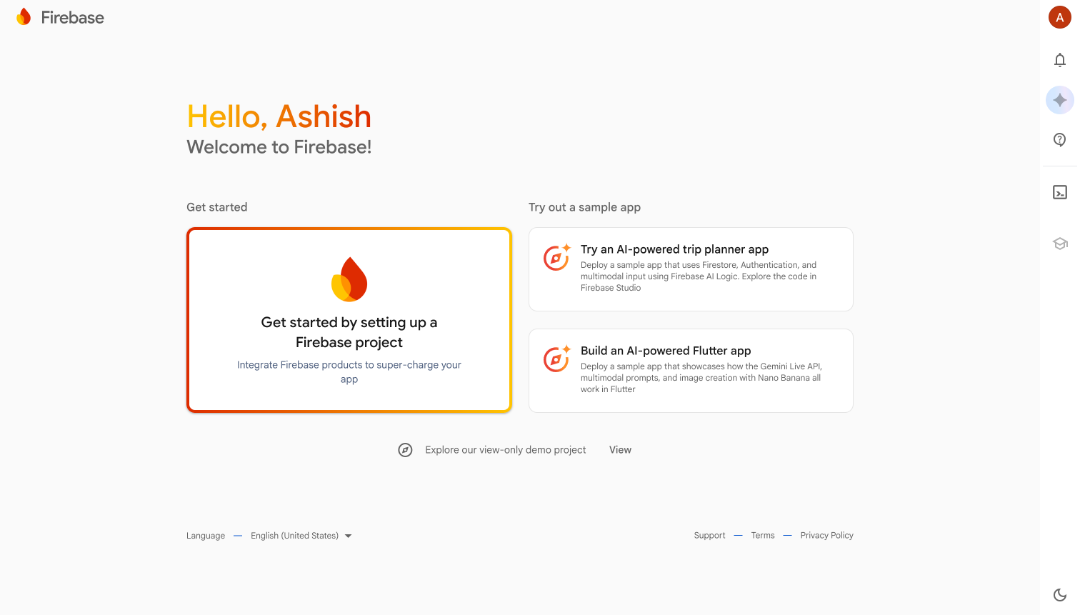
- Donnez un nom de projet clair pour votre projet (le nom de votre application sera parfait).
- Cochez ☑ les conditions Firebase.
- Cliquez sur Continuer.
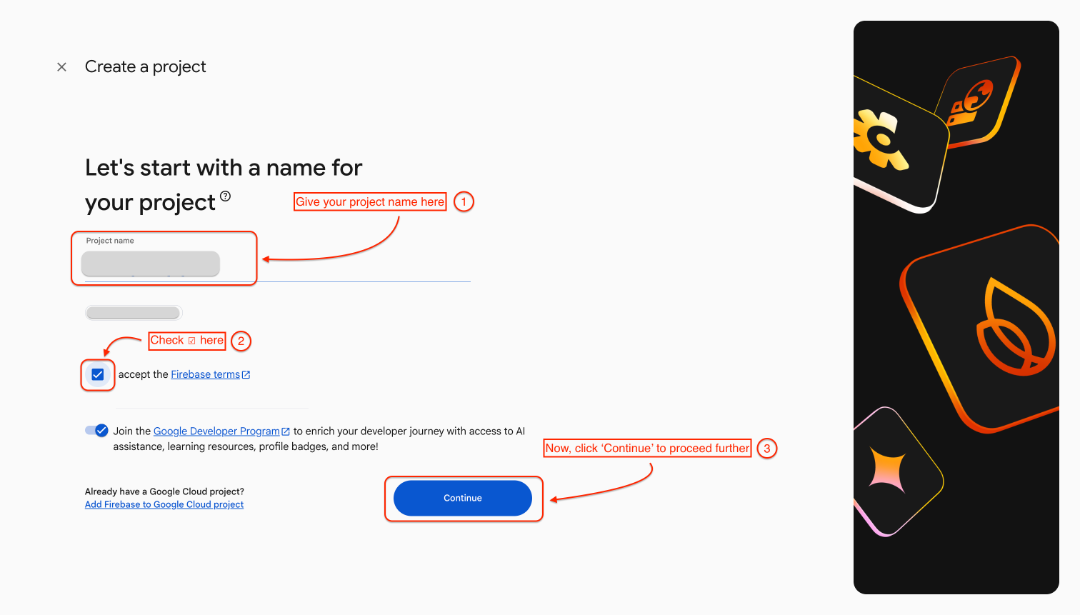
- Activez Gemini dans Firebase
- Cliquez sur Continuer.
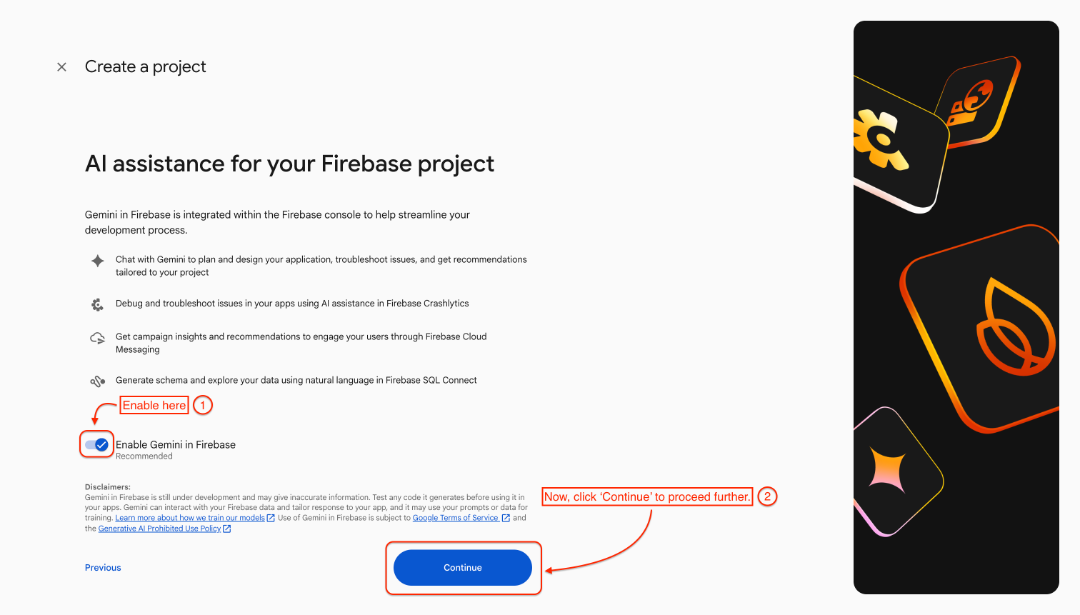
- Activez Google Analytics pour le projet.
- Cliquez sur Continuer
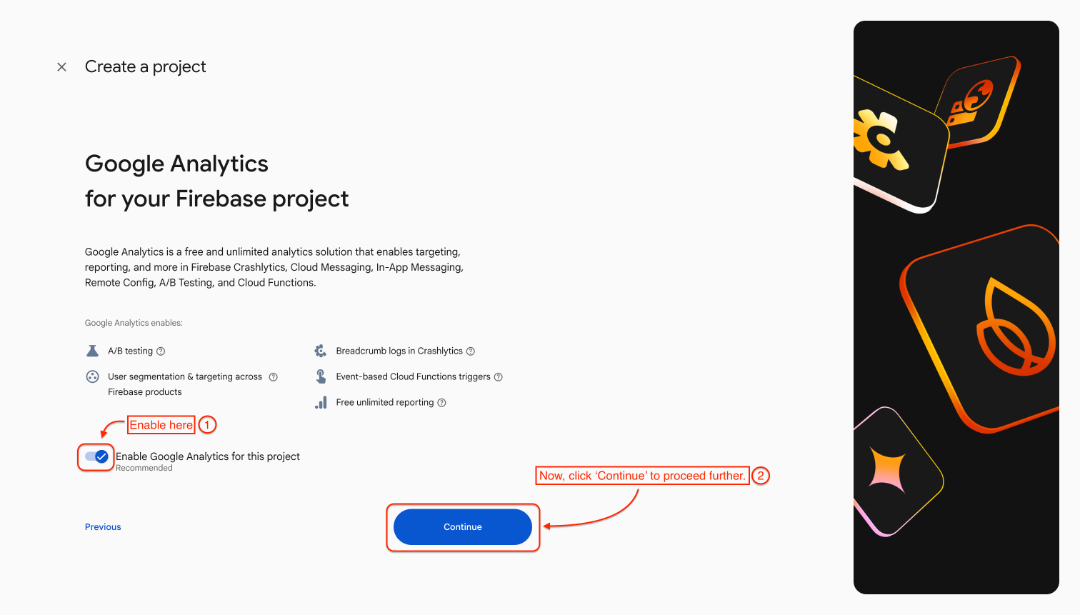
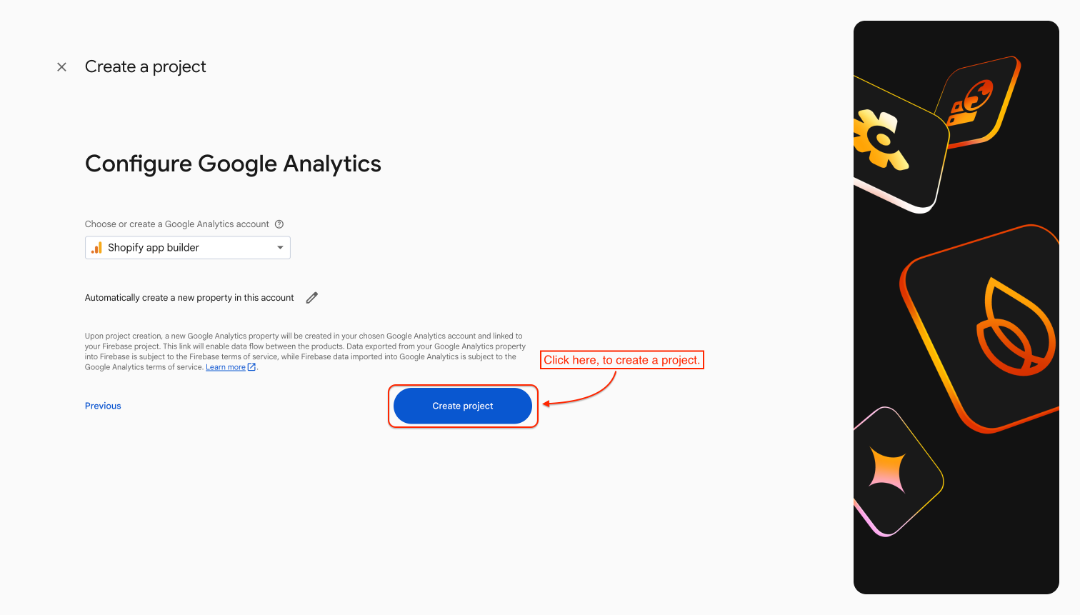
- Maintenant, cliquez sur Create Project.
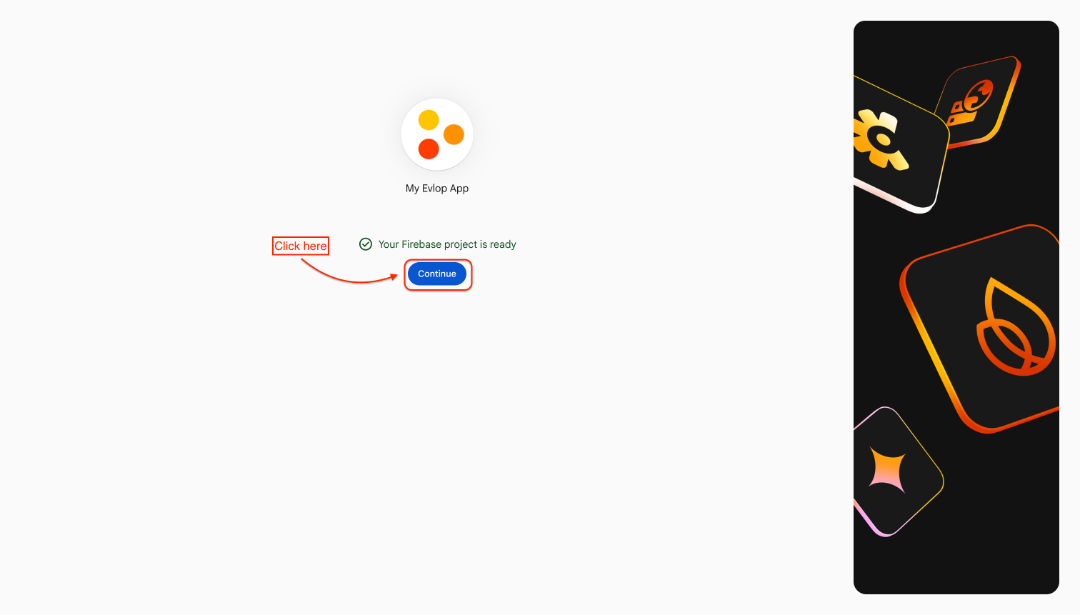
- Votre projet est créé, cliquez sur Continue.
Étape 2 : Paramètres et configurations du projet.
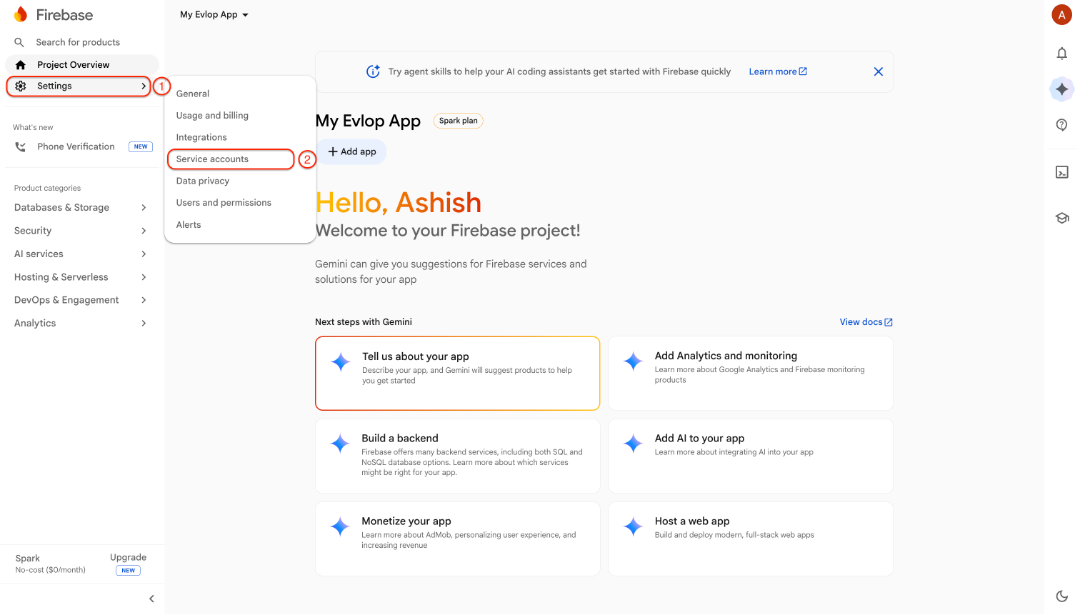
- Allez dans Settings
- Cliquez sur 'Service accounts'
- Cliquez sur 'Generate new private key'
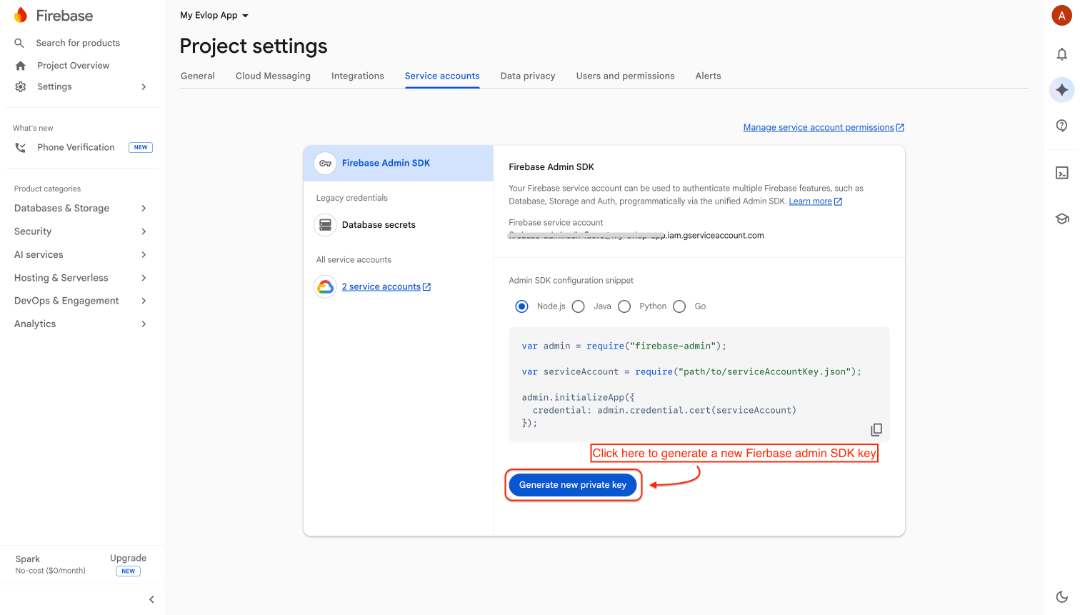
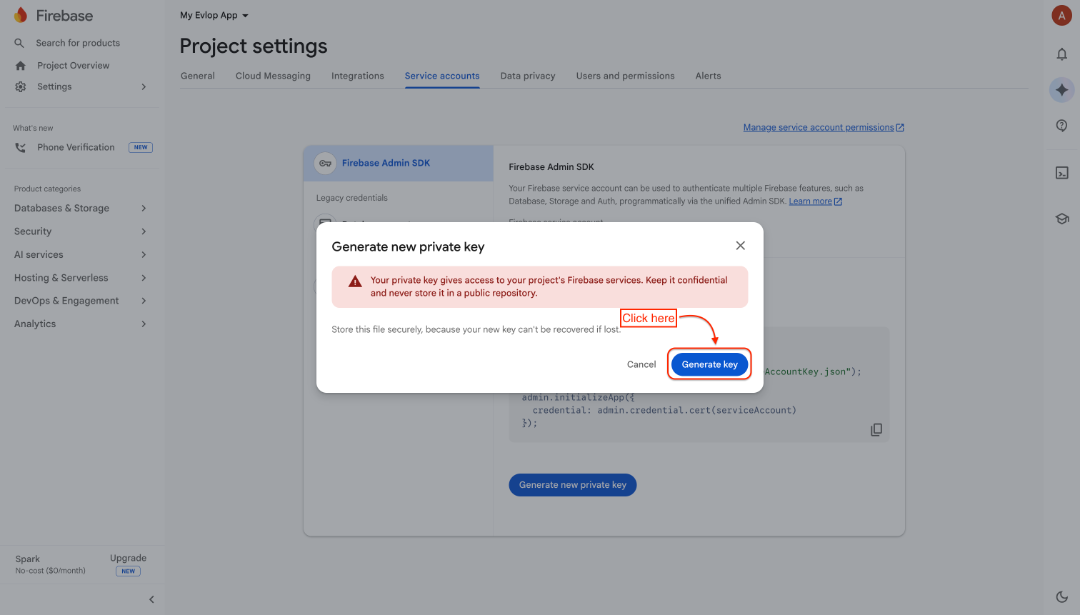
Note : Le fichier clé sera automatiquement téléchargé sur votre ordinateur.
Le processus de création et de téléchargement du fichier Firebase Admin SDK est terminé. Vous devez maintenant télécharger ce fichier dans la section « Firebase Credentials » d’Evlop.
Étape 5 : Téléversez votre fichier ‘-firebase-adminsdk-*.json’ sur votre compte firebase.
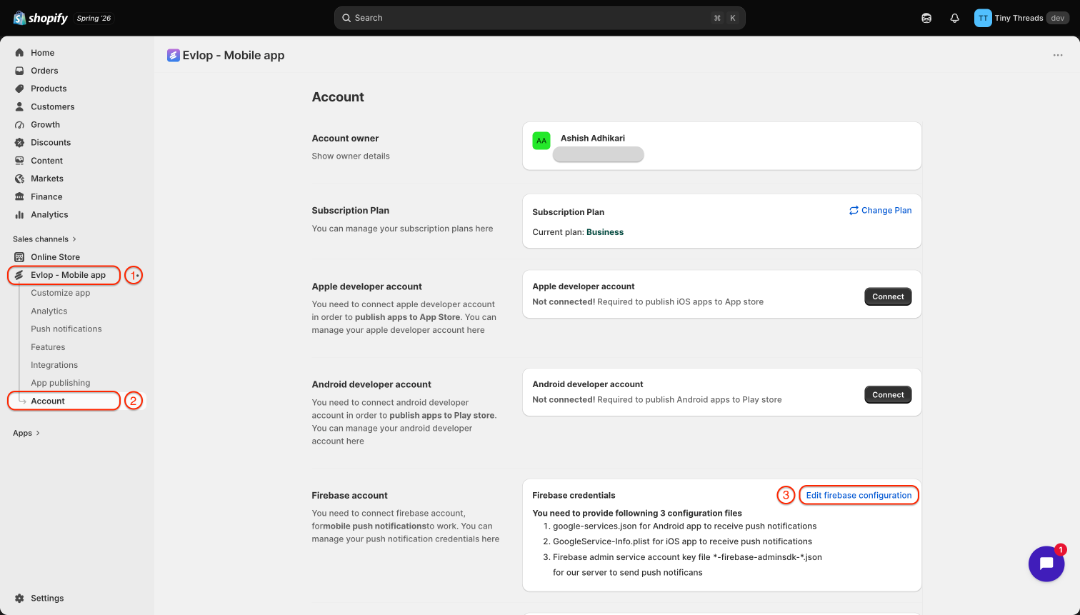
- Allez dans votre tableau de bord Shopify
- Cliquez sur Evlop – Mobile app
- Cliquez sur Account
- Accédez à Firebase credentials
- Ensuite, cliquez sur Edit firebase configuration
- Sélectionnez le fichier ‘*-firebase-adminsdk-*.json’ précédemment téléchargé
- Et enregistrez les modifications.
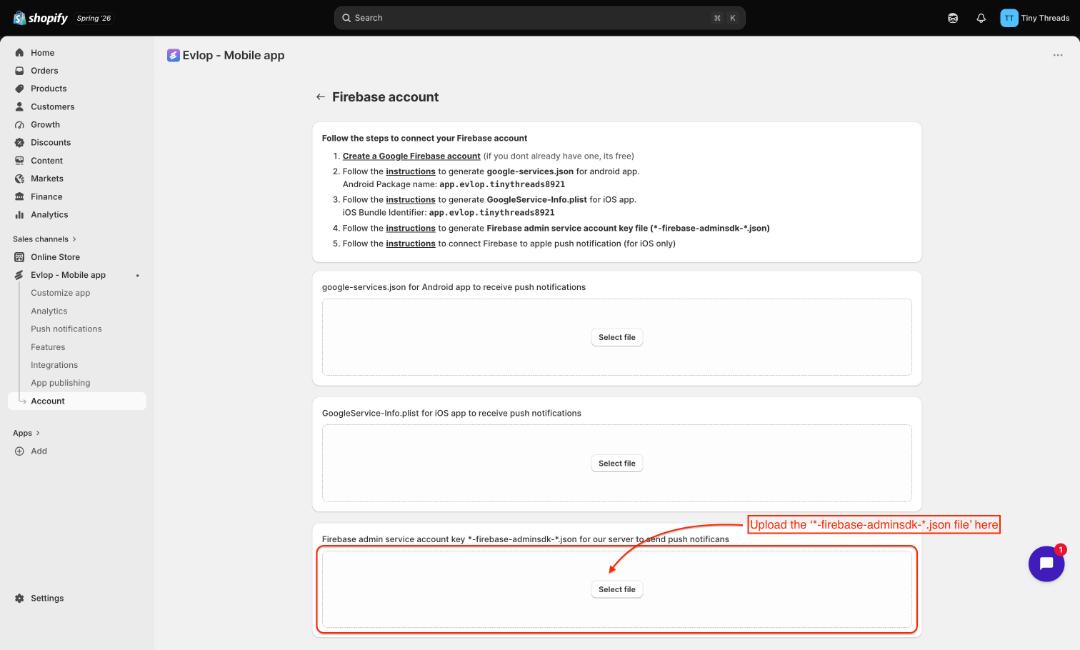
Vous avez téléversé ‘*-firebase-adminsdk-*.json’ pour l’intégration firebase avec le serveur evlop.
Vous pouvez consulter les apps iOS pour la configuration Firebase d'Apple et les apps Android pour la configuration Firebase d'Android.