Étape 1 : Créez un compte de service.
A. Projet Google Cloud
- Accédez à votre page Google Cloud Console.
- Acceptez les Conditions d’utilisation
- Sélectionnez un projet / créez un nouveau projet
Voici comment créer votre projet sur la Google Cloud Console.


Votre projet sera créé ainsi, passons à la création d’un compte de service.
B. Compte de service
- Ouvrez la barre latérale.
- Cliquez sur IAM & Admin
- Cliquez sur Comptes de service.

- + Créer un compte de service

- Détails du compte de service

- Rôle du compte de service

- Attribuez au compte de service le rôle Owner.

- Compte de service créé avec le rôle Owner.

C. Clé privée pour votre application mobile Evlop.
- Allez au menu Action.
- Cliquez sur Manage Keys

- Cliquez sur le menu déroulant « Add key ».
- Cliquez sur « Create new key »

- Sélectionnez le format de fichier « JSON ».
- Create

- La clé privée est maintenant enregistrée sur votre ordinateur.

Étape 2 : Activer l'API Play Store
Nous avons terminé l'étape de création du compte de service et téléchargé la clé privée dont nous avons besoin pour la connexion avec Evlop. Passons maintenant à l'activation de l'API Play Store.
- Retournez à la page Service Accounts.

- Copiez l’identifiant e‑mail du compte de service pour l’étape suivante.

- Cliquez sur le menu hamburger
- Cliquez ‘APIs & Services’
- Cliquez ‘Enabled APIs & services’

- Cliquez ‘+ENABLE APIS AND SERVICES’

- Faites défiler vers le bas.
- Repérez et cliquez sur ‘Google Play Android Developer API’

- Activer l'API Google Play Android Developer


L'API Google Play Android Developer a été activée avec succès.
Étape 3 : Accès administrateur à l'e-mail du compte de service.
- Accédez à votre Google Play Console.
- Allez à la page Utilisateurs et autorisations dans la barre latérale.
- Cliquez sur « Inviter un nouvel utilisateur »

- Collez l'identifiant de compte de service (Service Account Email ID) que vous avez copié précédemment.
- Cliquez sur « Account Permissions ».
- Cochez la case « Admin (all permissions) ».
- Cliquez sur « Invite User »

- Confirmez l'invitation

Étape 4 : Connecter le compte Android Developer.
Une fois cette étape terminée, ouvrez votre tableau de bord Shopify pour connecter Evlop à votre compte Android Developer.
Suivez les étapes :
- Cliquez sur Evlop dans la section Sales Channel.
- Cliquez sur Account.
- Cliquez sur Connect dans le cadre de la section compte Android developer.

- Maintenant, importez le fichier de clé privée et enregistrez les modifications.
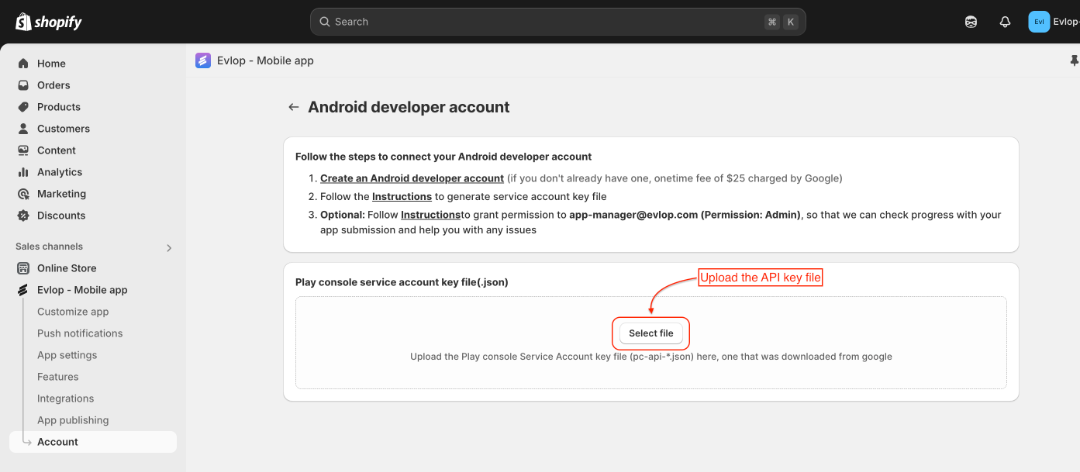
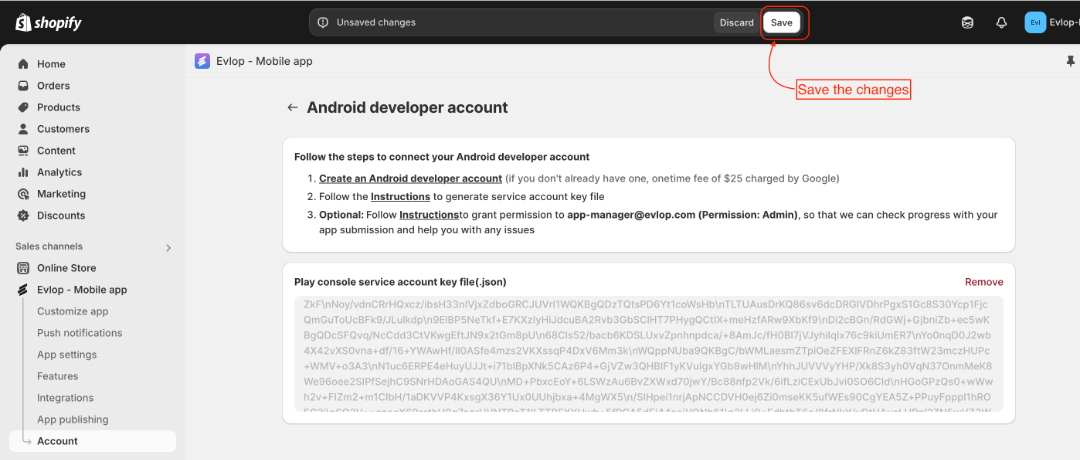

Vous êtes maintenant connecté avec succès au compte développeur Android et êtes prêt à poursuivre le processus de publication d’application Android.