Remarque : ce guide de publication d'application Android s'applique uniquement aux comptes de développeur organisationnels et aux comptes de développeur personnels créés avant le 13 novembre 2023. Les comptes de développeur personnels créés après cette date devront répondre à de nouvelles exigences de test d'application. Pour plus d'informations, veuillez consulter l'article fourni par Google : Article
Étape 1 : Conception et personnalisation de l'application
- Concevez l'application pour refléter l'identité de votre marque.
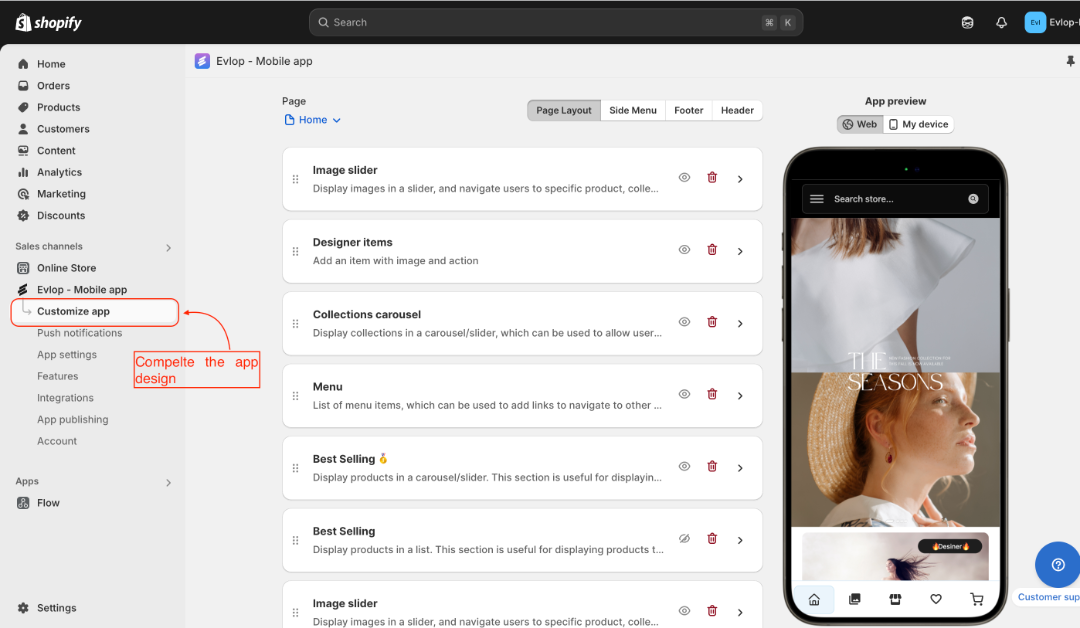
Étape 2 : Demander un build de l'application (AAB).
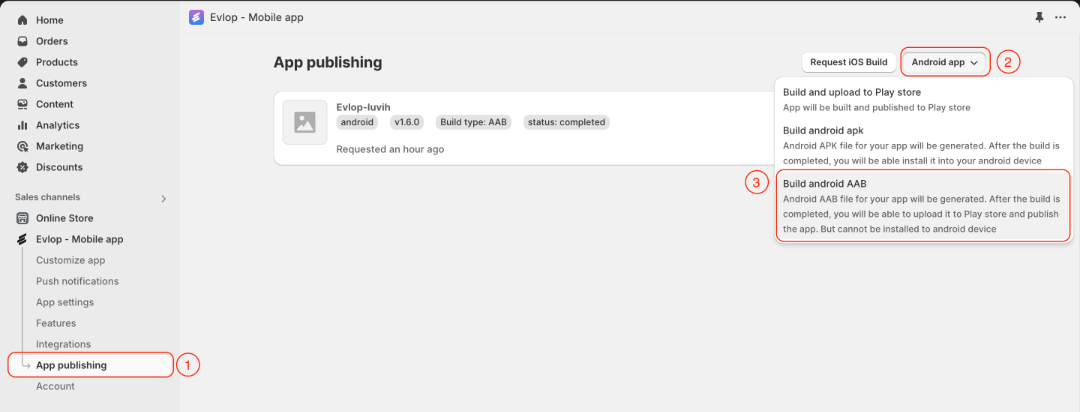
- Allez dans App publishing
- Cliquez sur le menu déroulant Android app .
- Cliquez sur Build Android AAB.
Le fichier .aab est principalement utilisé lors de la première publication d'une application. Pour les mises à jour de l'application, nous utilisons l'option 'Build and upload to Play Store'.
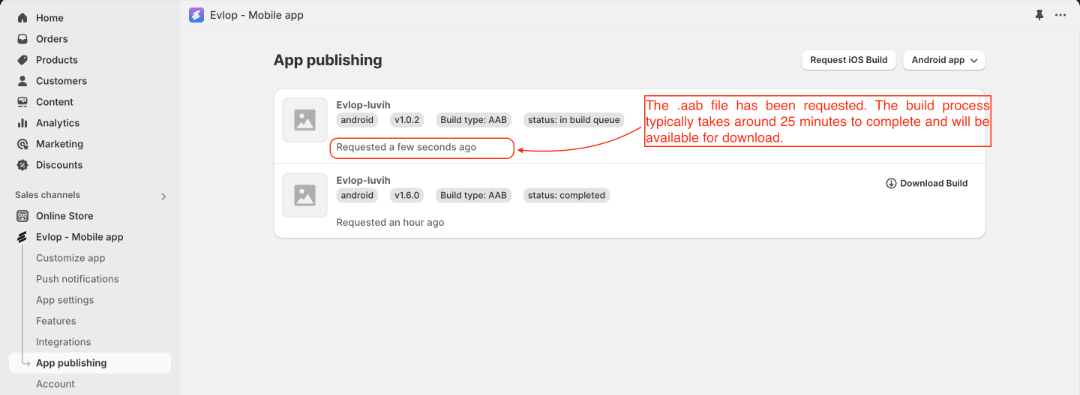
- Le fichier bundle (.aab) est en cours de génération. Le processus peut prendre environ 25 minutes.
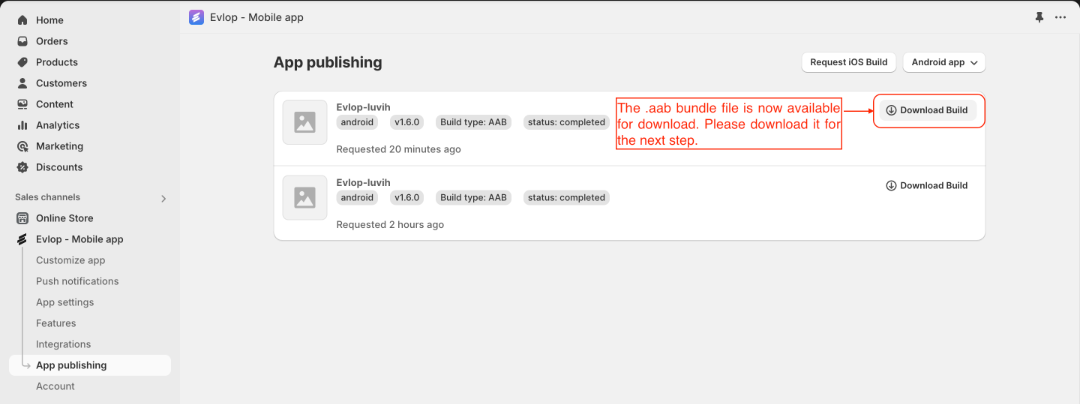
- Le fichier bundle de l'app .aab est prêt. Veuillez le télécharger pour passer à l'étape suivante.
Étape 3 : Créer une app dans la Google Play Console.
- Allez sur Google Play Console Home.
- Cliquez sur Create app.
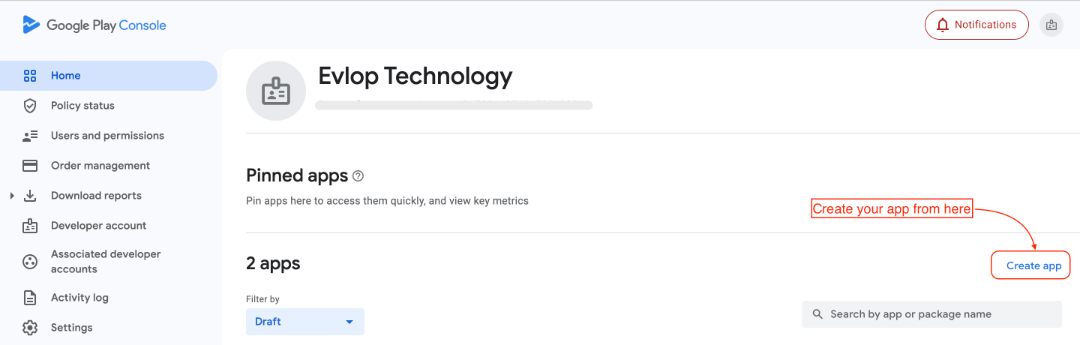
- Créez une application en suivant les instructions de l'image ci-dessous.
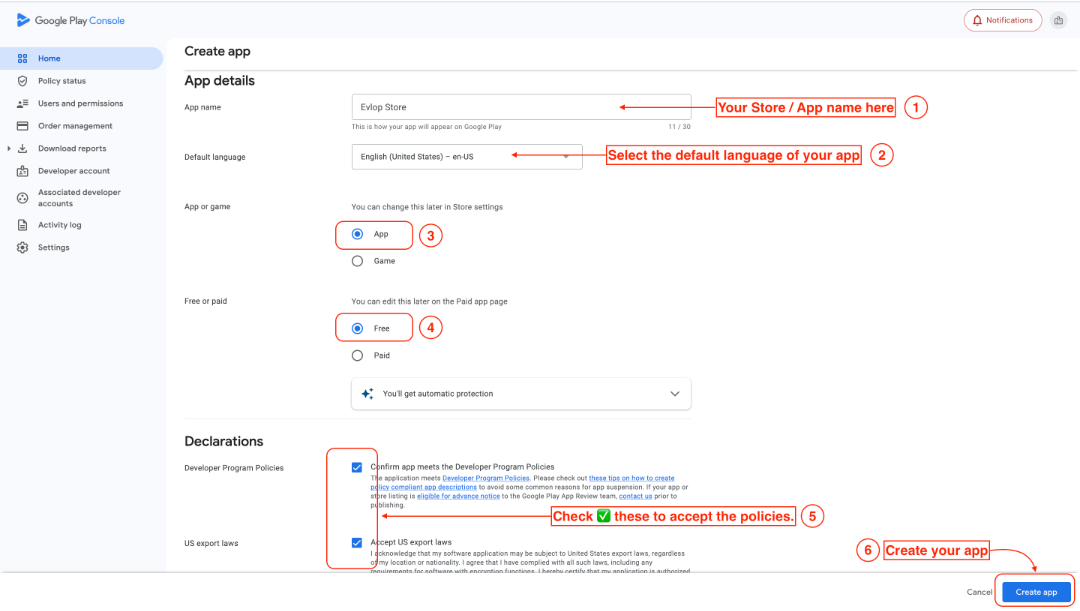
Étape 4 : Configurez votre application.
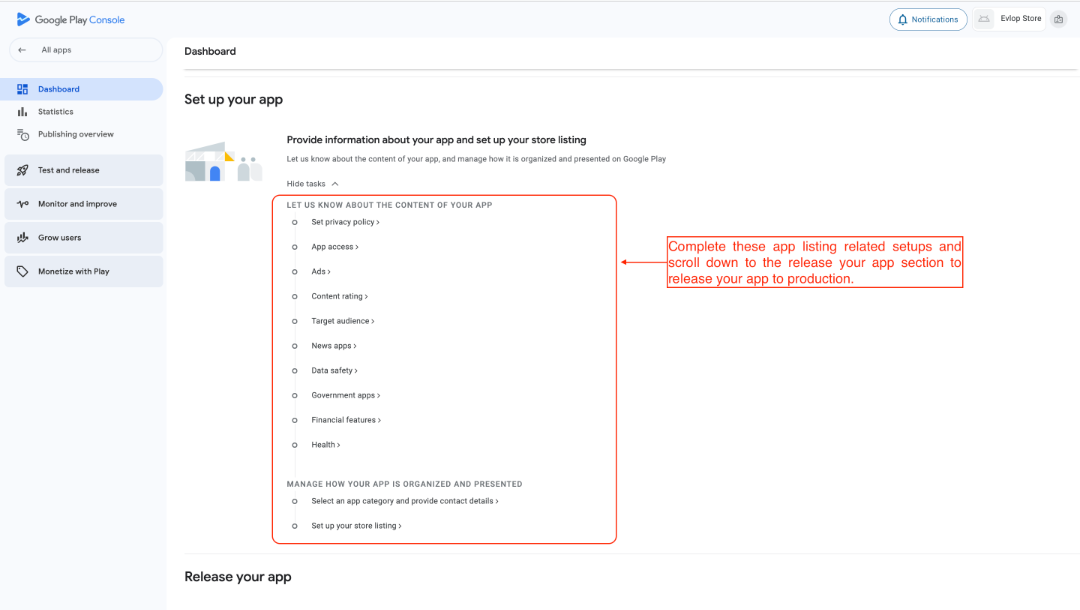
- Vous serez redirigé vers le Tableau de bord.
- Faites défiler jusqu'à la section Set up Your App.
- Vous pouvez consulter cet article pour la section Data safety : 👉 Article
- Complétez la section indiquée dans l'image ci-dessous.
Étape 5 : Publiez votre application.
- Faites défiler jusqu'à la section Release your App.
- Accédez à Create and publish a release.
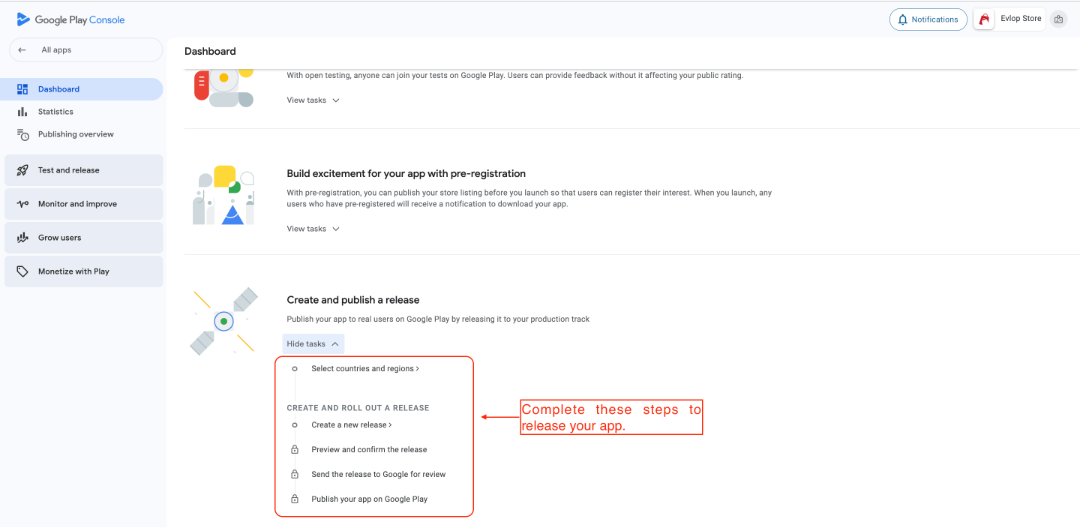
- Tout d'abord, sélectionnez le ou les pays selon vos besoins
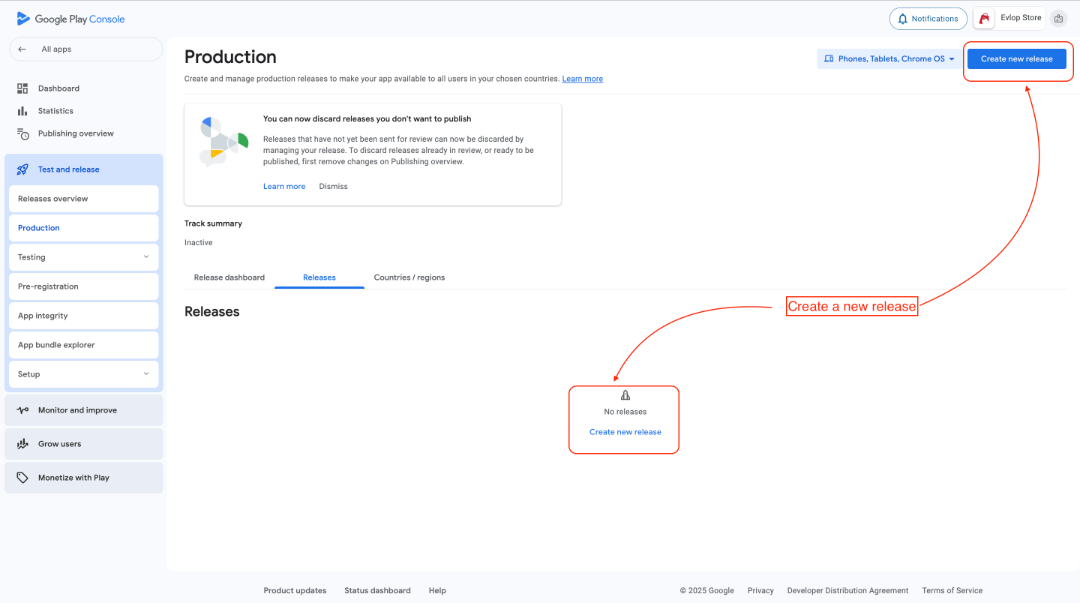
- Cliquez sur Create a new release.
A : Create a new release.
- cliquez sur Create new release dans la section Production.
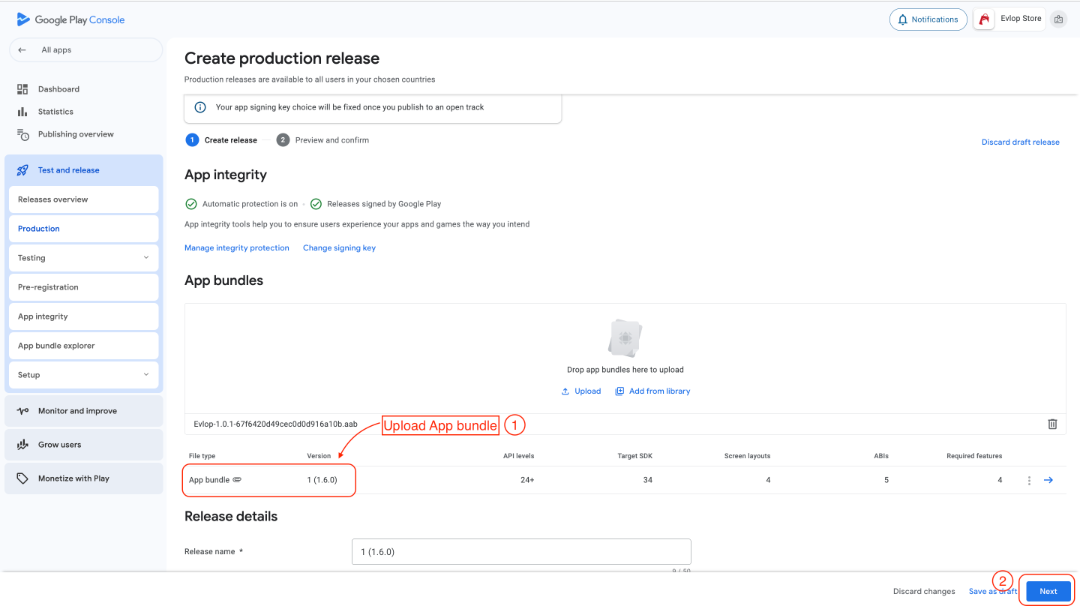
- Importez votre fichier app bundle (.aab) précédemment téléchargé.
- ou téléchargez le fichier .aab depuis le tableau de bord Shopify si ce n'est pas déjà fait, puis importez-le.
- Cliquez sur Next pour continuer.
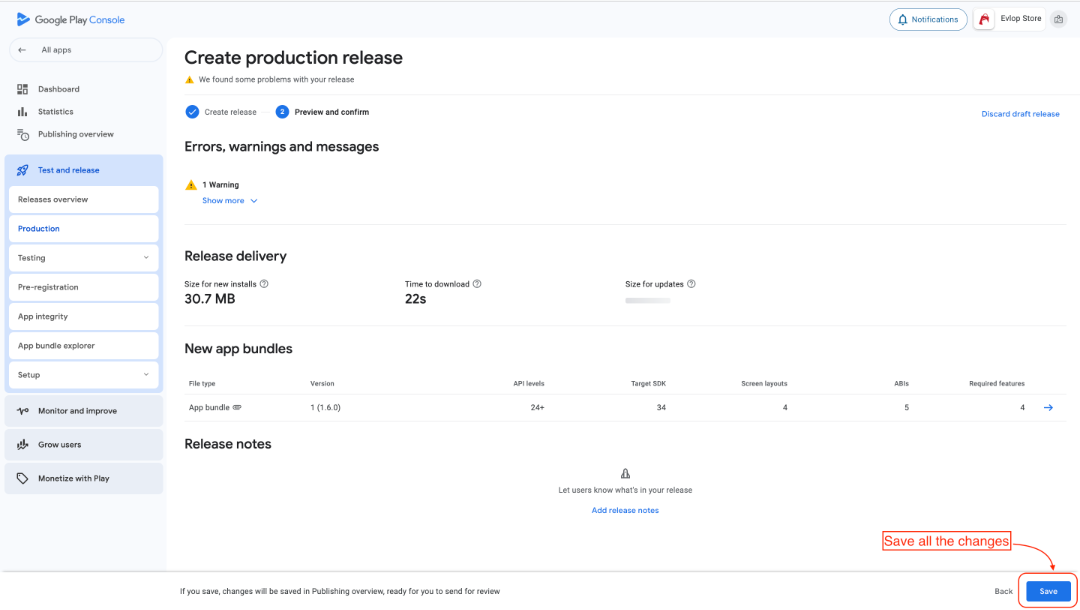
- Enregistrez toutes les modifications
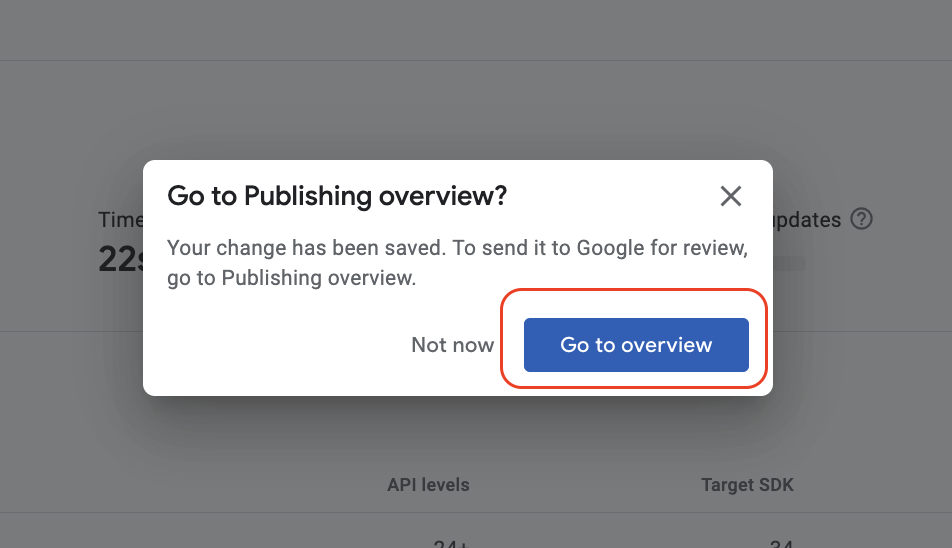
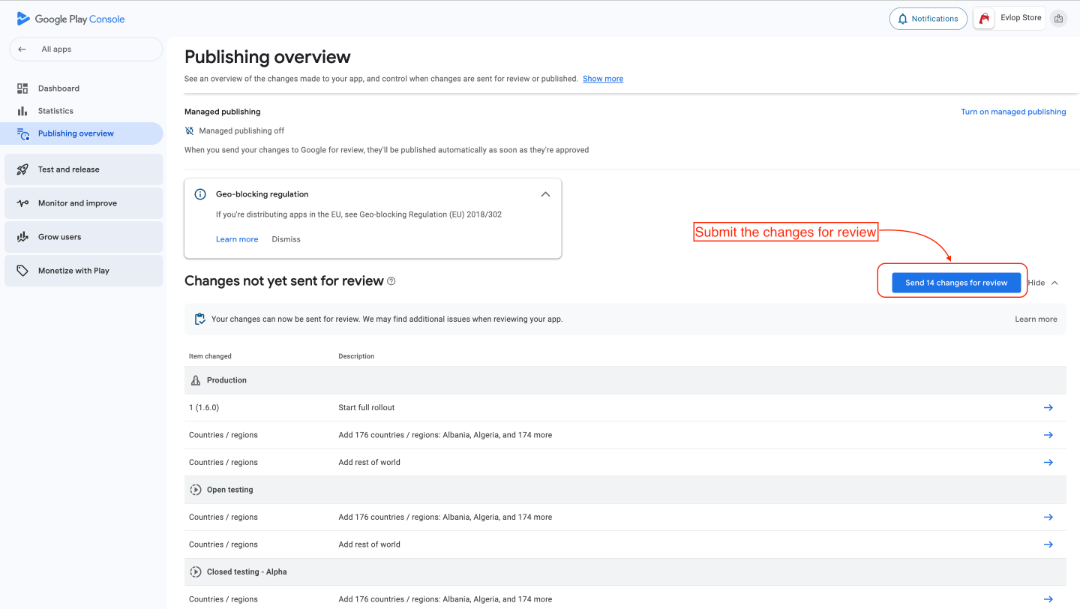
- Allez dans Publishing Overview
B : Vue d'ensemble de la publication.
- Soumettez les modifications pour examen.
- Envoyer les modifications pour examen.
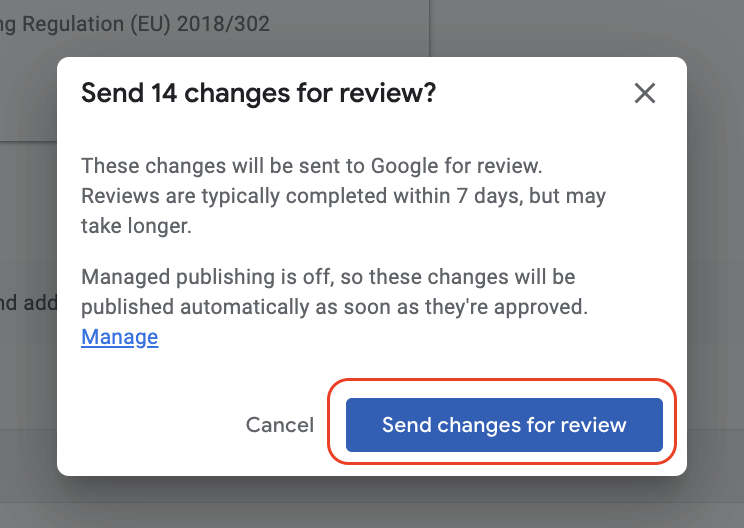
Une fois ces étapes terminées, votre application sera soumise au Play Store pour examen. Veuillez garder à l'esprit que le processus de révision de Google peut prendre jusqu'à une semaine. Une fois l'examen terminé avec succès, votre application sera officiellement disponible au téléchargement pour vos clients sur le Play Store.