Lors de la soumission de votre app iOS à l'Apple App Store, il est essentiel de confirmer que vous avez terminé la conception fondamentale de l'app et que vous l'avez correctement liée à votre Apple Developer Account. Si ce n'est pas encore fait, veuillez procéder à la connexion du compte Apple developer.
Vous pouvez maintenant poursuivre la publication de l'app sur l'Apple App Store.
Étape 1 : Créer une app dans votre App Store Connect. ➕
- Connectez-vous à votre App Store Connect.
- Cliquez sur My Apps.

- Cliquez sur le signe « + »
- Cliquez sur New App pour créer une nouvelle application pour votre boutique.

- Un formulaire de nouvelle application apparaîtra à l'écran.
- Cochez ✅ iOS pour Platforms.
- Nommez votre application
- Sélectionnez votre langue par défaut préférée.
- Cliquez sur le menu déroulant du sélecteur de Bundle ID.

- Sélectionnez maintenant le Bundle ID qui contient evlop et le nom de la boutique que vous avez utilisée pour votre application sur le Shopify Dashboard.

- Saisissez votre SKU.
- Sélectionnez Full Access pour les accès utilisateur.
- Cliquez sur Create.

Votre application sera créée pour le nom de boutique requis et le bundle ID.

Étape 2 : Demander un build de l'application pour l'App Store 📱.
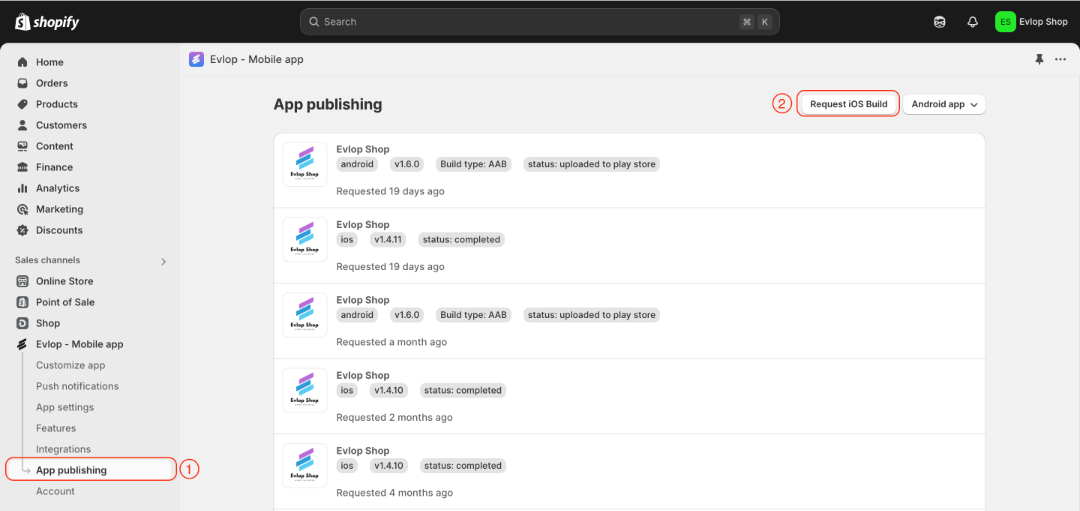
- Retournez maintenant au tableau de bord Shopify de Evlop – Mobile app.
- Allez sur la page App Publishing.
- Cliquez sur Request iOS Build
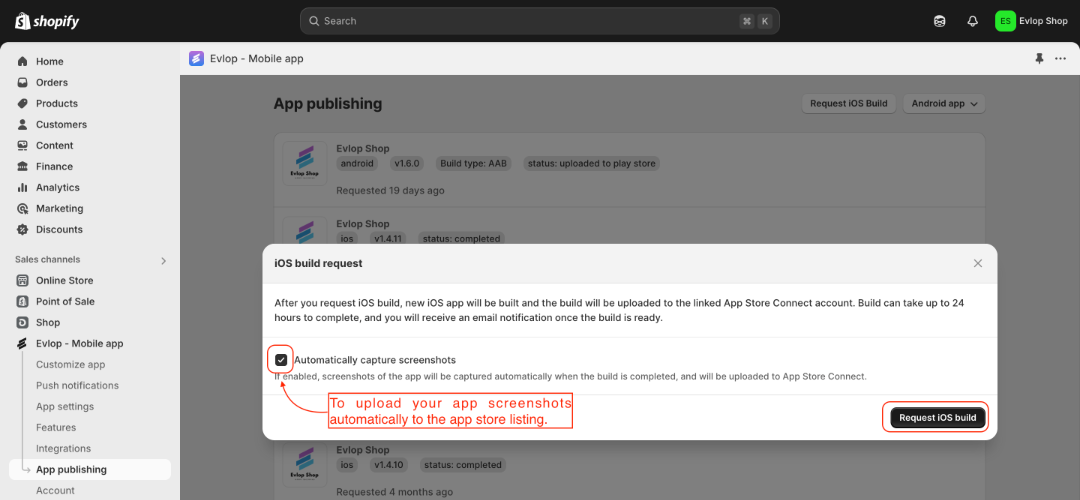
- Cochez ✅ l'option Automatically capture screenshots si vous souhaitez que notre système capture et télécharge les captures d'écran de votre application sur sa fiche App Store.
- Request iOS build
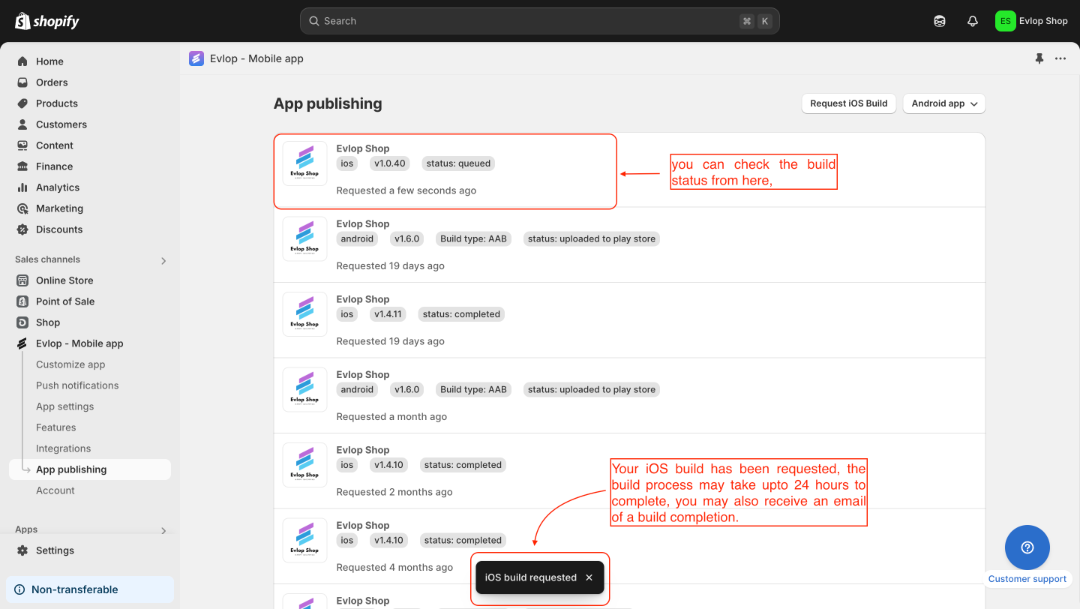
La demande de soumission du bundle de l'app à l'App Store a été effectuée. Le processus peut prendre de quelques heures à 24 heures, et vous verrez un statut « terminé » une fois qu'il sera achevé.
Remarque : si vous voyez le statut Build Failed, demandez un nouveau build et informez le support client Evlop.
Étape 3 : Tests internes (facultatif) 🕵🏻
- Retournez maintenant dans App Store Connect.
- Cliquez sur une app que vous avez créée.

- Cliquez sur l'onglet Testflight pour vérifier si le build a été importé.

- Cliquez sur Create Group pour les tests internes.

- Nommez le groupe.
- Cochez ✅ Enable Automatic distribution.
- Cliquez sur Create.

Après avoir créé le Tester Group, vous verrez le Name et les Email ID des utilisateurs ayant accès et les rôles qui leur sont attribués.
- Sélectionnez les utilisateurs pour le testeur.
- Cliquez sur Add.

Une invitation a été envoyée aux testeurs. Pour commencer, vérifiez votre e-mail et acceptez l'invitation. Ensuite, installez l'application TestFlight depuis l'App Store. Une fois installée, vous pouvez utiliser TestFlight pour installer et tester facilement votre application sur vos iPhones.

Étape 4 : Configuration de la fiche boutique et soumission de l'application 🚀
- Complétez les détails et informations de la fiche boutique pour répondre aux exigences et directives de l'App.
- Enregistrez les modifications.

- Cliquez sur Add for review.
- Une boîte de dialogue s'affichera si vous avez oublié quelque chose.
- Suivez les étapes indiquées dans la boîte de dialogue apparue jusqu'à la fin.

Une fois toutes les étapes décrites et guidées terminées, cliquez sur Add for Review et soumettez votre application pour examen. Le processus de révision prend généralement environ 48 heures et, une fois l'examen réussi, votre application sera en ligne.