En connectant la propriété Google Analytics de votre projet Firebase à Evlop - Mobile App Builder, vous pouvez consulter les rapports de performance de votre application directement dans le tableau de bord Evlop - sans avoir à passer de Firebase à Google Analytics puis à Evlop.
Cette connexion vous permet de suivre les installations, les utilisateurs actifs, la rétention et d'autres indicateurs d'engagement clés en un seul endroit.
Étape 1 : Ouvrir la console Firebase
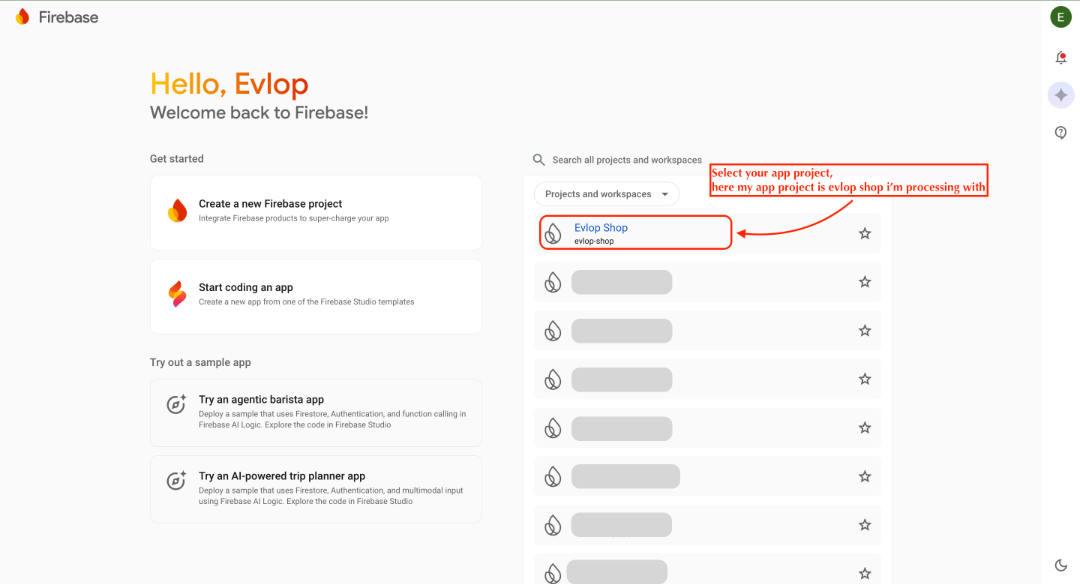
- Accédez à la console Firebase.
- Sélectionnez le projet Firebase associé à votre application mobile.
Étape 2 : Accéder aux paramètres Google Analytics
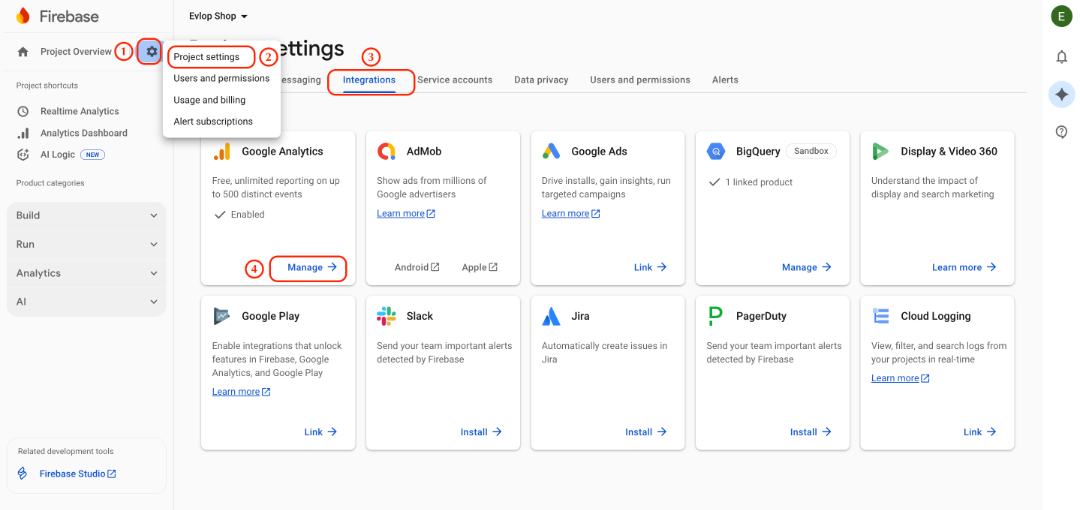
- Dans le menu de gauche, cliquez sur Project Settings (l'icône en forme d'engrenage).
- Sous Settings, sélectionnez Integrations.
- Dans la section Google Analytics, cliquez sur Manage.
- Cela ouvre le panneau Google Analytics Admin de la propriété connectée.
Étape 3 : Accorder l'accès à Evlop
- Copiez ou notez le Property ID
- Dans le panneau d'administration Google Analytics, cliquez sur Default Account for Firebase dans la section Linked Google Analytics account.
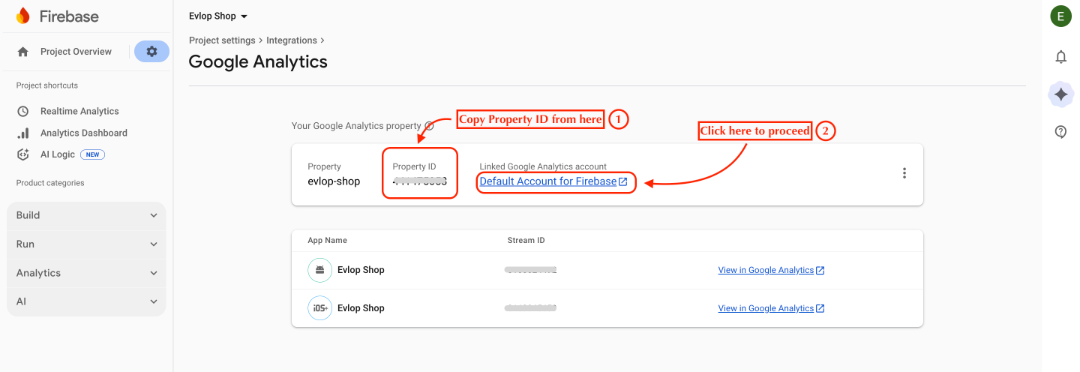
- Vous serez redirigé vers la nouvelle page, c'est-à-dire le tableau de bord Firebase analytics - Admin
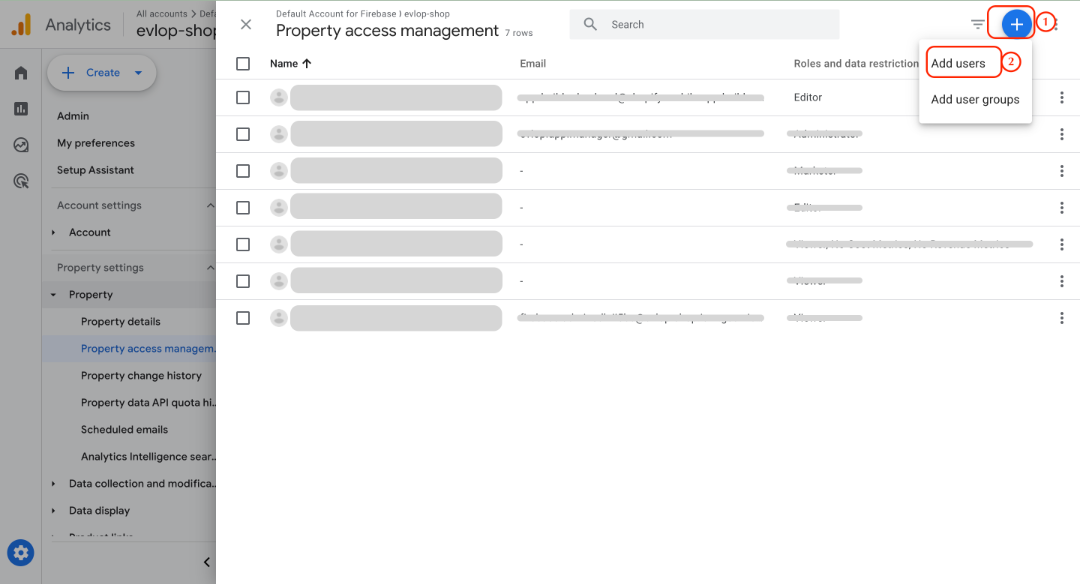
- Naviguez et cliquez sur Property access management.
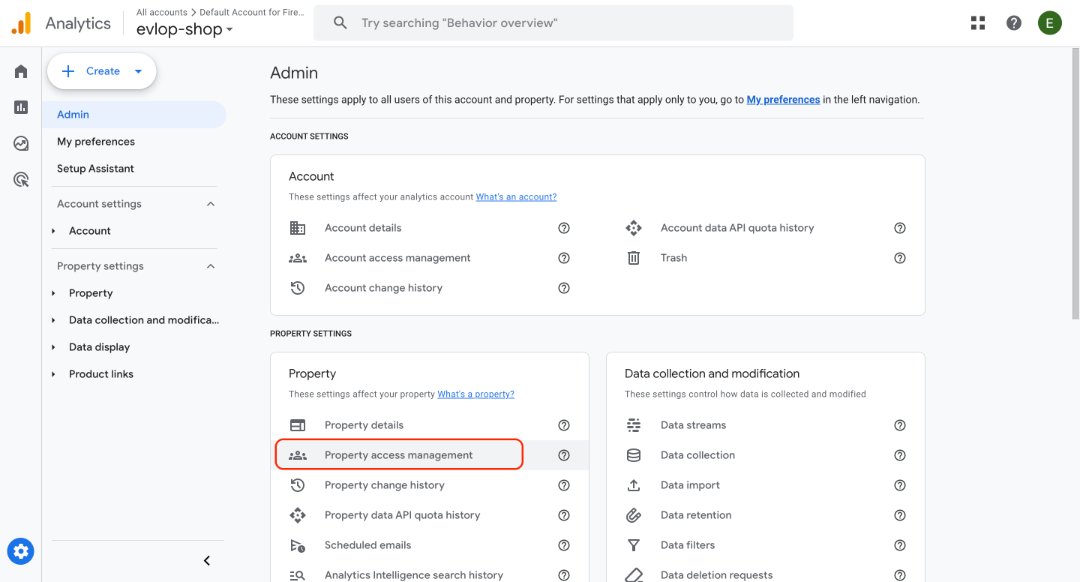
- Cliquez sur l'icône bleue + en haut à droite et sélectionnez Add users.
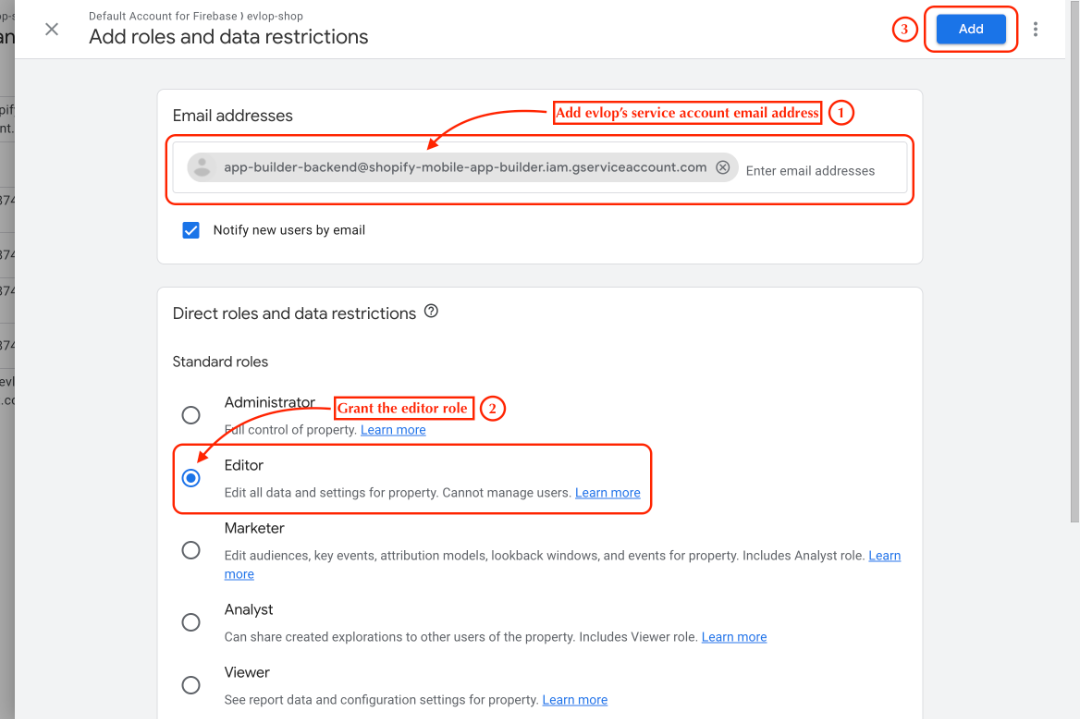
Saisissez cet e‑mail de compte de service :
app-builder-backend@shopify-mobile-app-builder.iam.gserviceaccount.com- Sous Roles, sélectionnez Editor.
- Cela donne à Evlop l’autorisation de lire les données d’analyse de votre application.
- Cliquez sur Add pour enregistrer.
Étape 4 : saisissez l’ID de propriété dans Evlop
- Connectez‑vous à votre tableau de bord Evlop Mobile App Builder.
- Allez dans Account > Firebase Account > Edit firebase configuration.
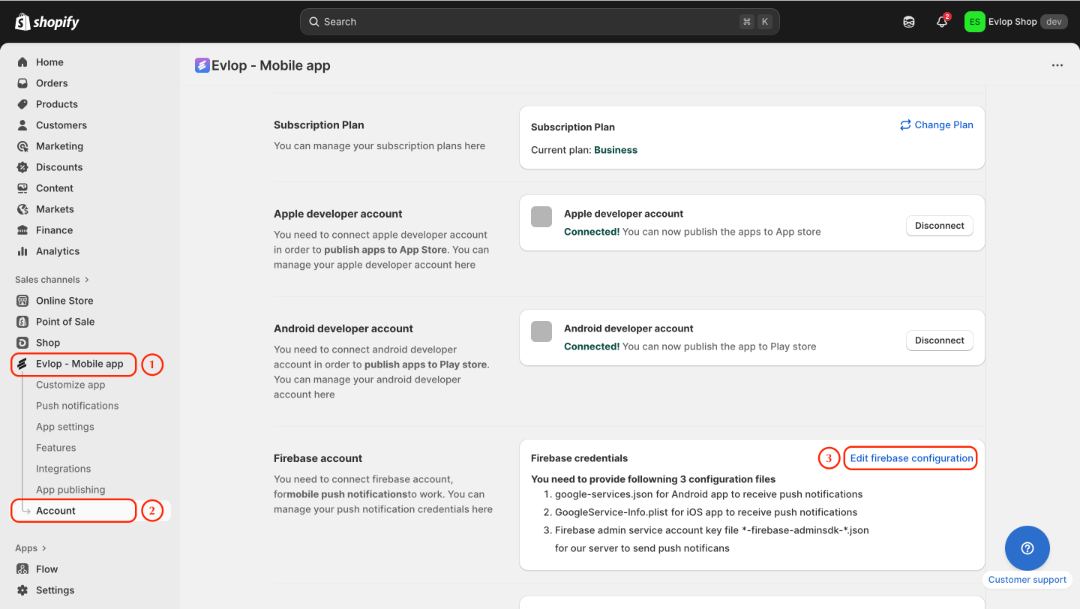
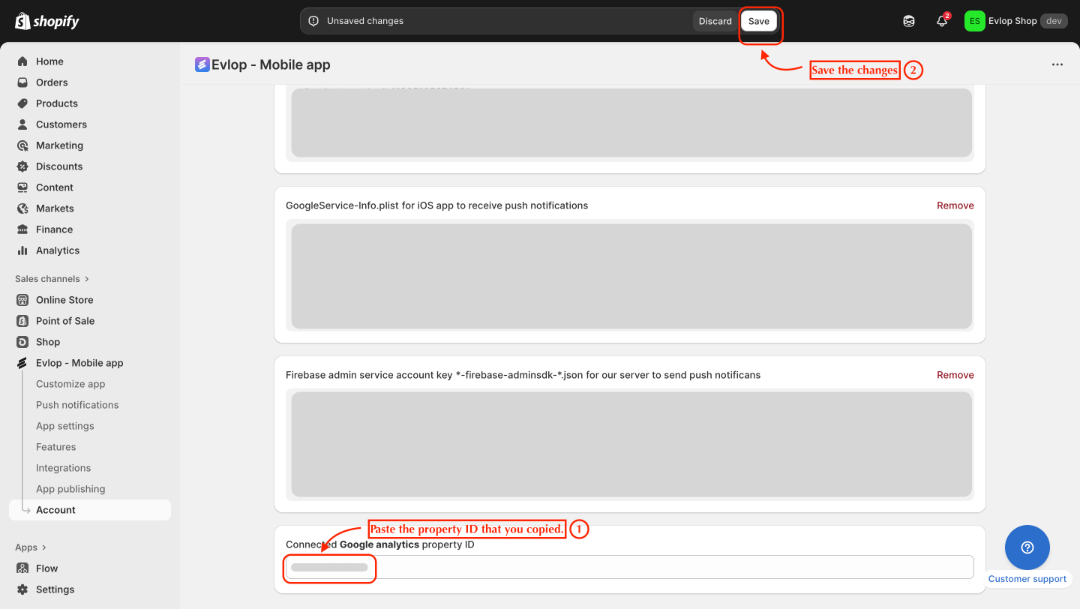
- Trouvez le champ nommé Connected Google Analytics Property ID.
- Collez l’ID de propriété que vous avez copié à l’étape 3.
- Enregistrez vos modifications.
Ce qui se passe ensuite
Une fois la connexion établie :
- Evlop récupérera en toute sécurité les données d'analyse de votre propriété Google Analytics.
- Vous commencerez à voir des rapports d'analyse directement dans le tableau de bord Evlop, vous offrant un endroit central pour suivre les performances de l'application.
Cela signifie plus besoin de passer d’une plateforme à l’autre — les indicateurs clés de votre application sont désormais disponibles directement dans le tableau de bord Evlop.