Étape 1 : Obtenez la clé APN (Apple Push Notification).
- Connectez-vous à votre 👉 profil Apple Developer.
- Allez sur la page Keys
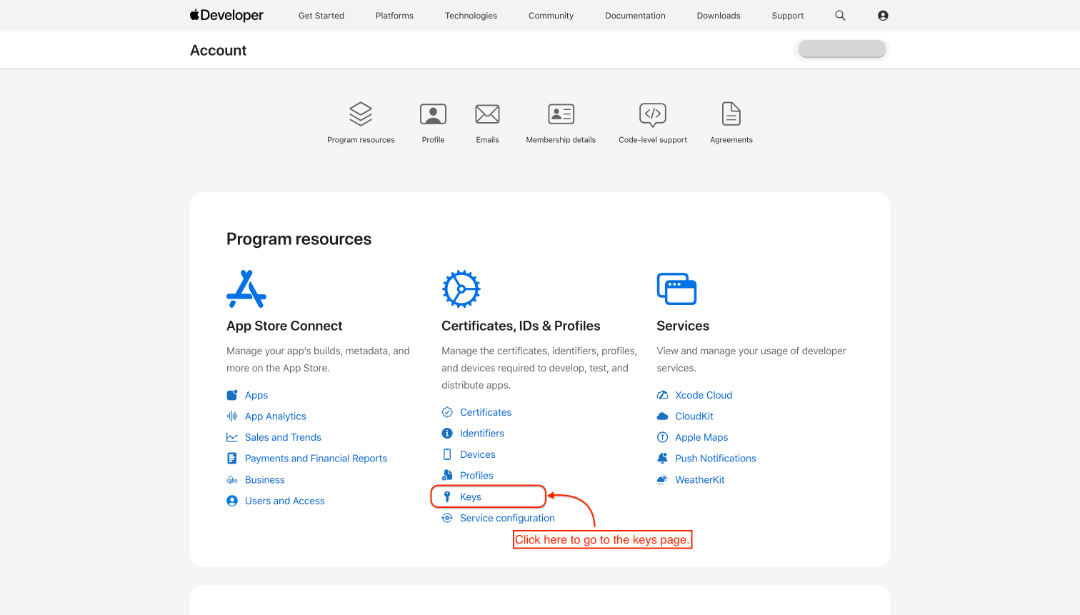
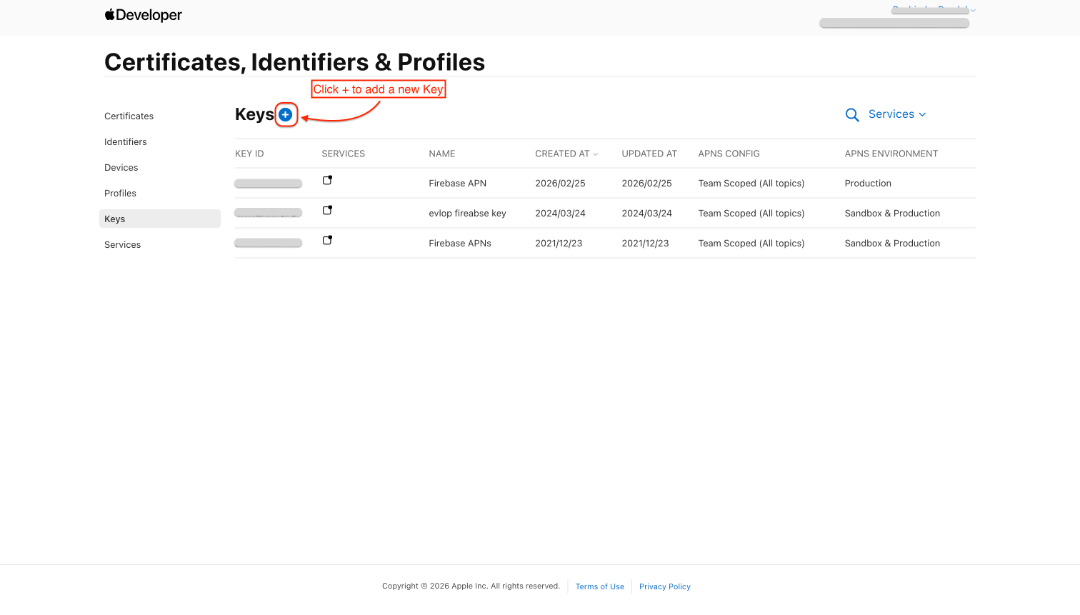
- Cliquez sur « + » pour ajouter une nouvelle clé.
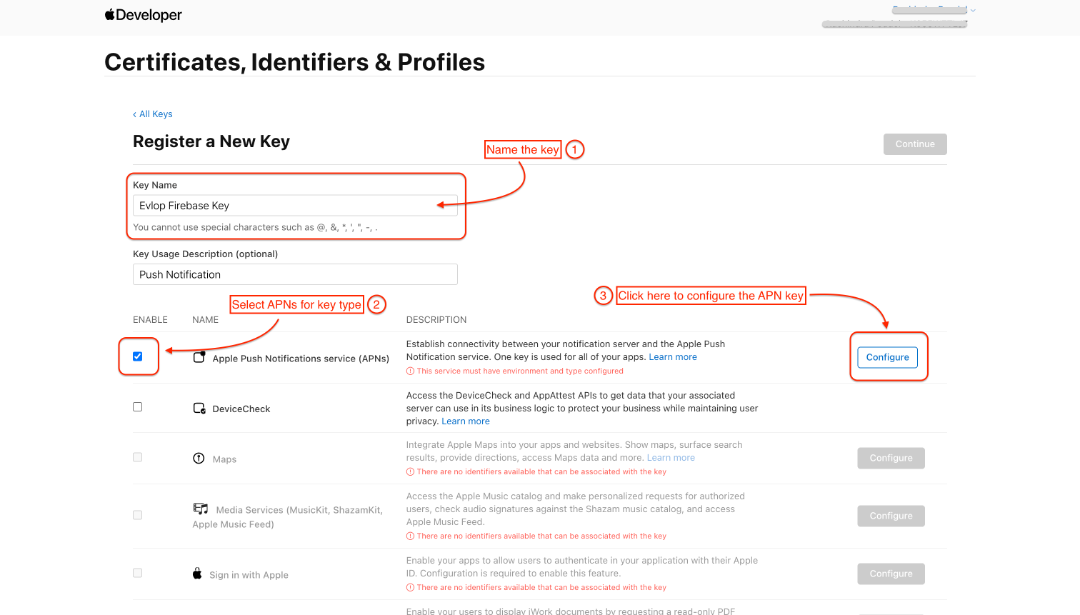
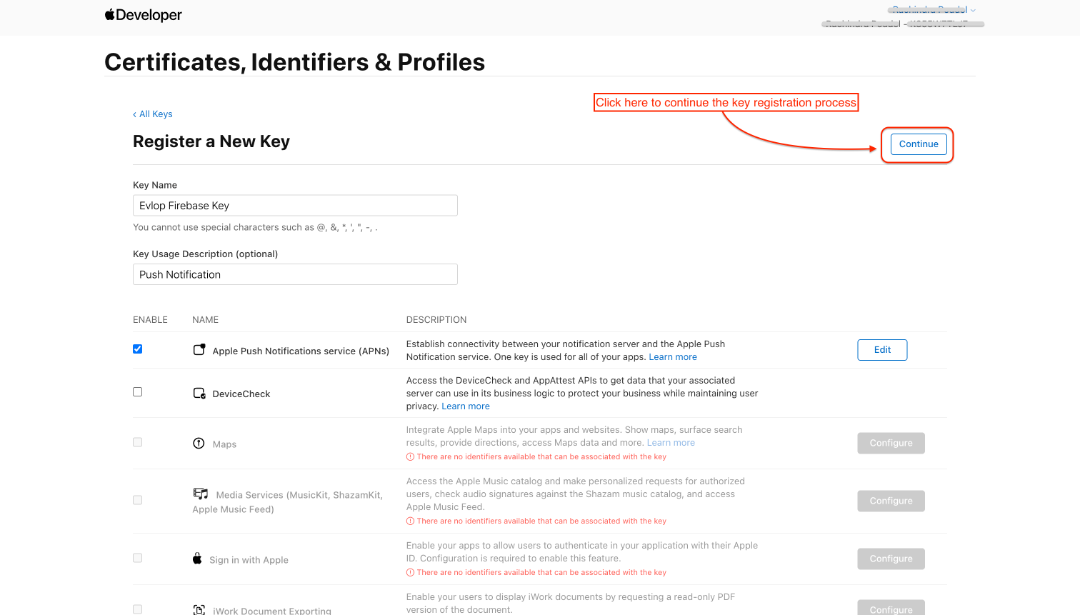
- Nommez la clé
- Cochez ☑️ Apple Push Notifications Service (APNs),
- Et cliquez sur Configure.
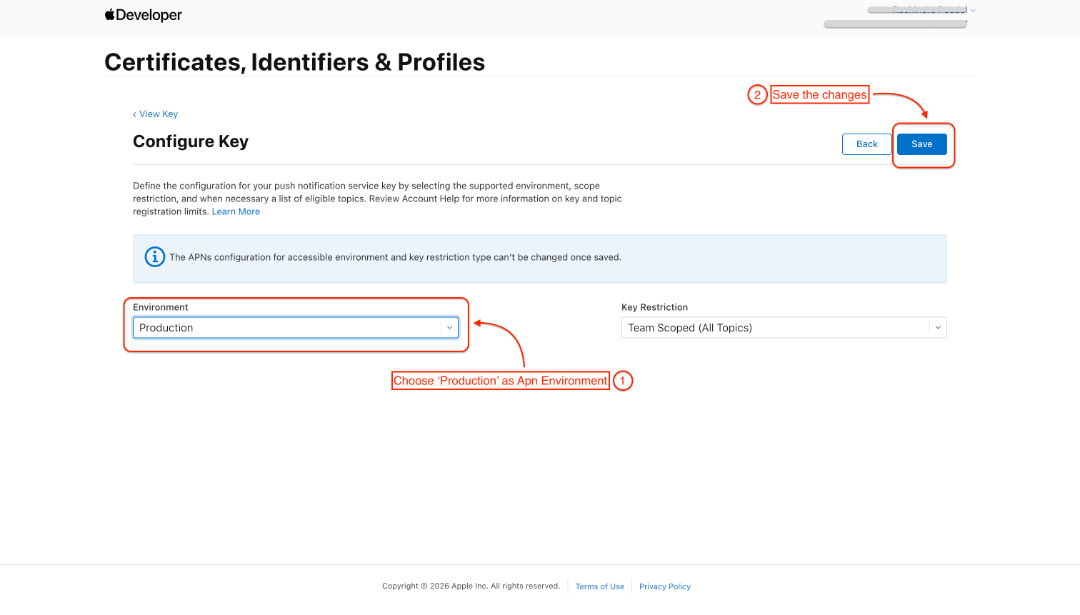
- Choisissez Production comme environnement APN
- Enregistrez la
Vous serez redirigé vers la section Enregistrement de la clé de la page Certificates, Identifiers & Profiles page.
- Cliquez sur continuer
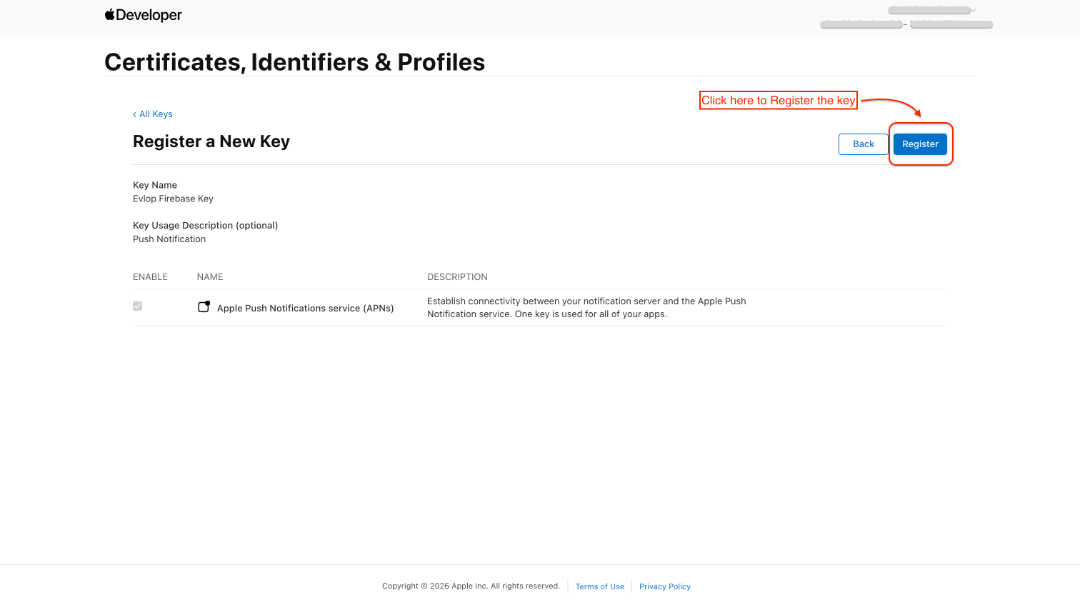
- Enregistrez la clé
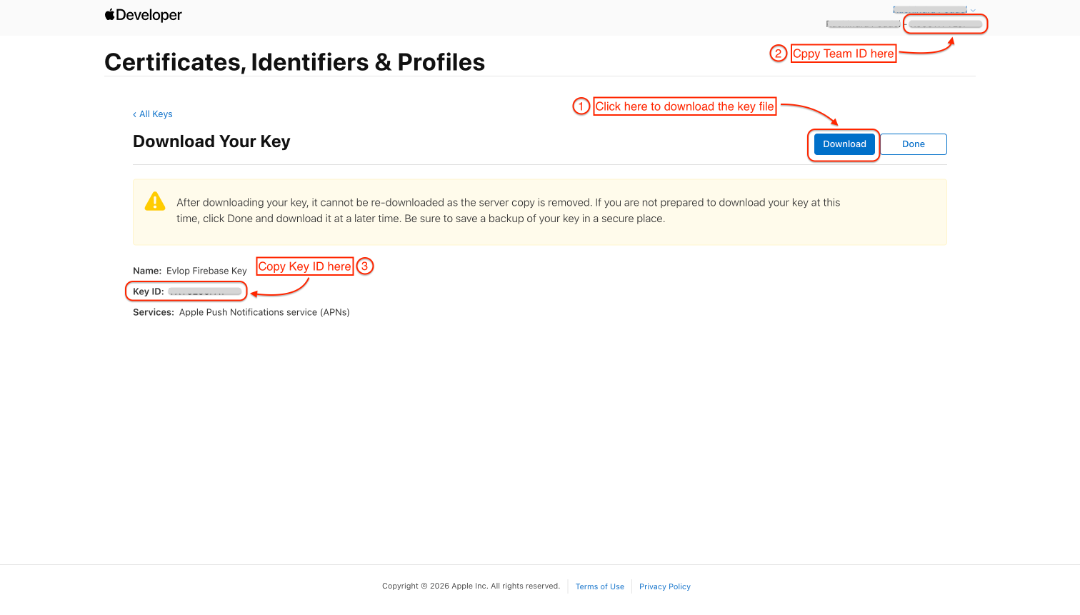
- Téléchargez le fichier de clé
- Copiez le Team ID (coin supérieur droit de la même page)
- Copiez le Key ID
Étape 2 : Configuration d’Apple Cloud Messaging
- Accédez à la Firebase Console.
- Ouvrez votre projet d’application
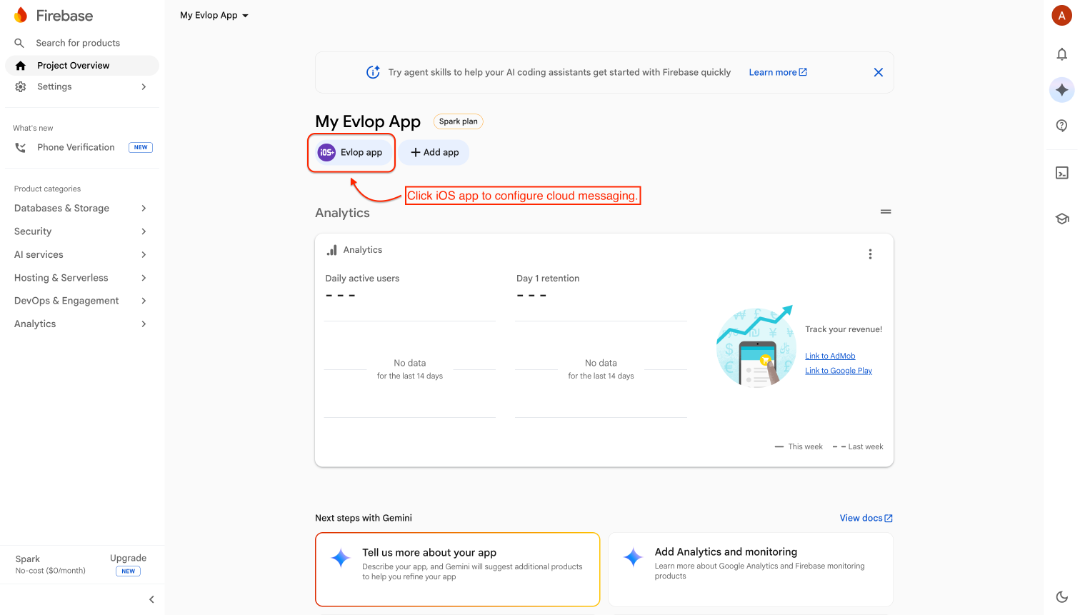
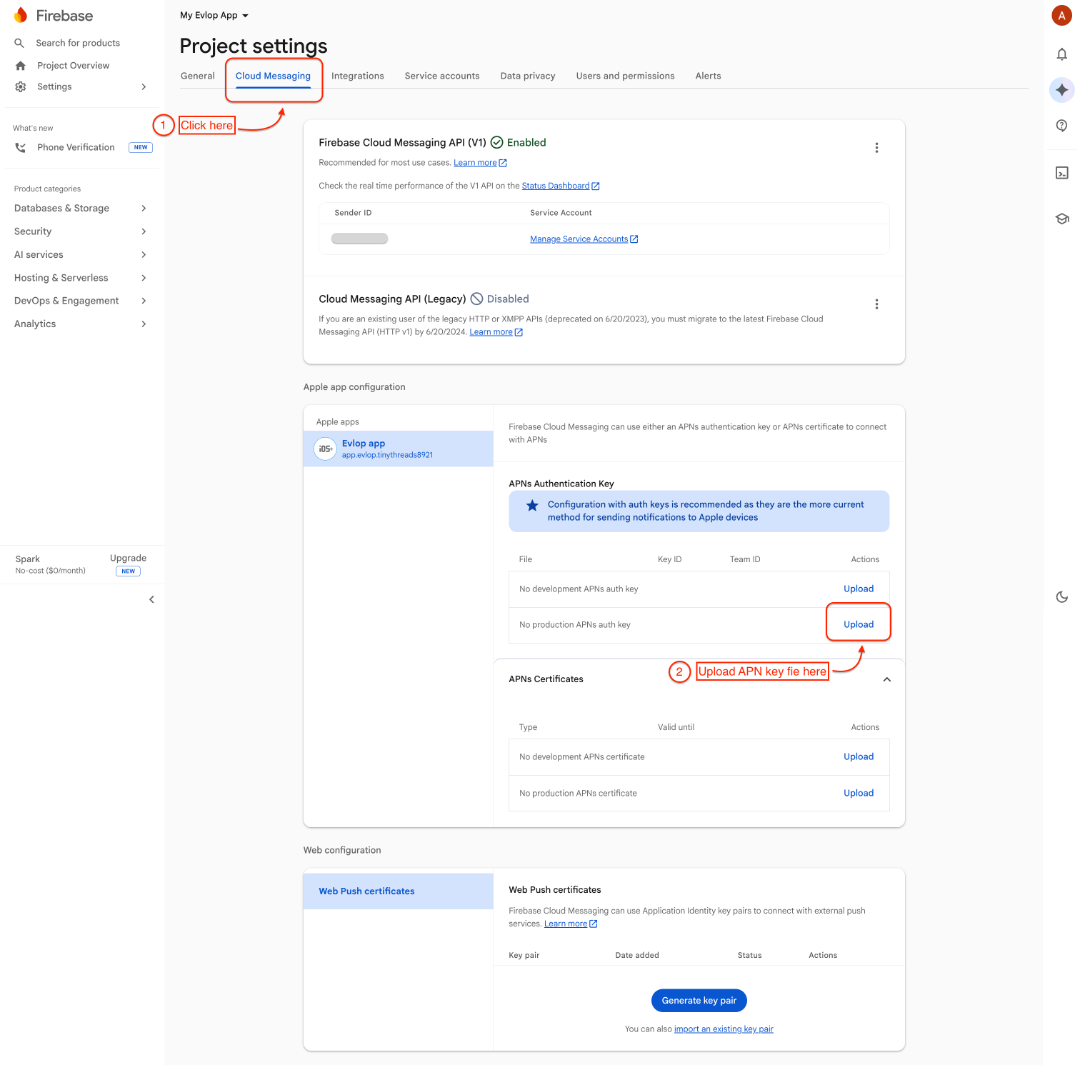
- Cliquez sur l'onglet Cloud Messaging sous les Paramètres du projet
- Accédez à la section APNs Authentication Key dans le bloc Apple app configuration.
- Trouvez la section avec No production APNs auth key
- Cliquez sur Upload
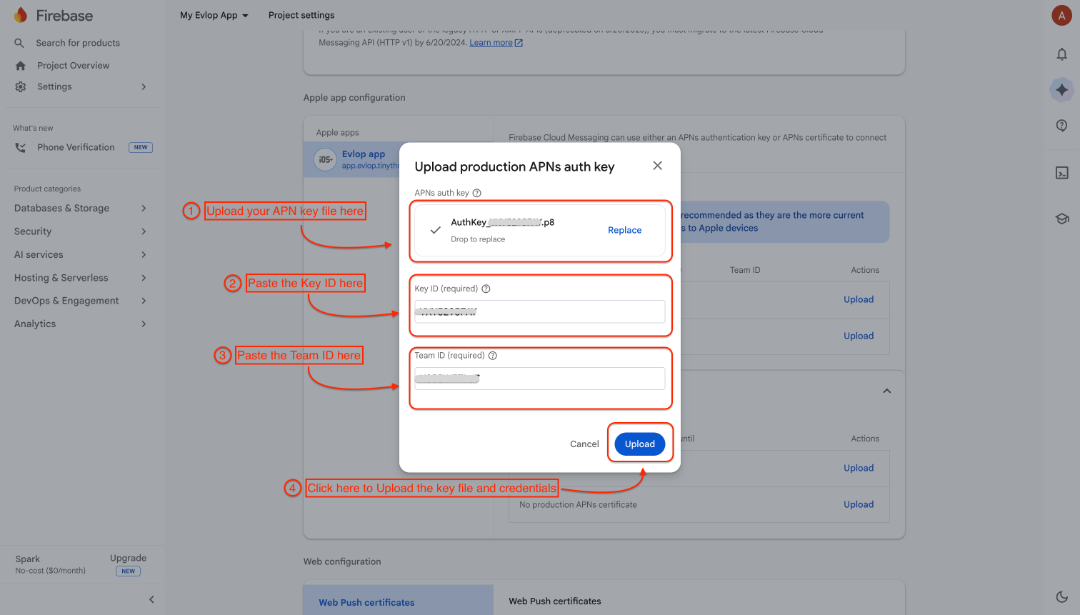
- Importez la clé d'authentification APNs
- Collez le Key ID/ et le Team ID
- Cliquez sur Upload pour soumettre le fichier de clé APN et les identifiants. Votre compte Apple Developer est maintenant connecté avec succès à Firebase.
Avec cela, la messagerie cloud Apple est configurée avec succès.
Vous pouvez aller à Android Apps pour la connexion Firebase Apple et Firebase admin SDK pour connecter votre Firebase à votre tableau de bord d'application evlop.