Schritt 1: Erstelle ein Firebase‑Projekt.
- Klick auf Loslegen, indem du ein Firebase‑Projekt einrichtest und folge den Schritten.
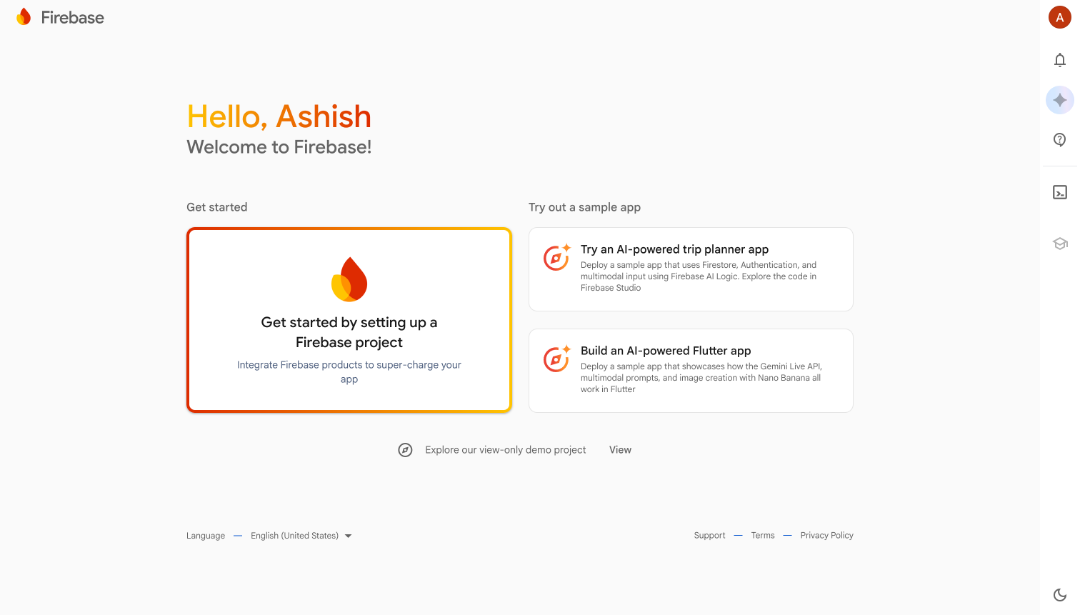
- Gib einen eindeutigen Projektnamen für dein Projekt an (dein App‑Name ist ideal).
- Aktiviere ☑ die Firebase‑Bedingungen.
- Klick Weiter.
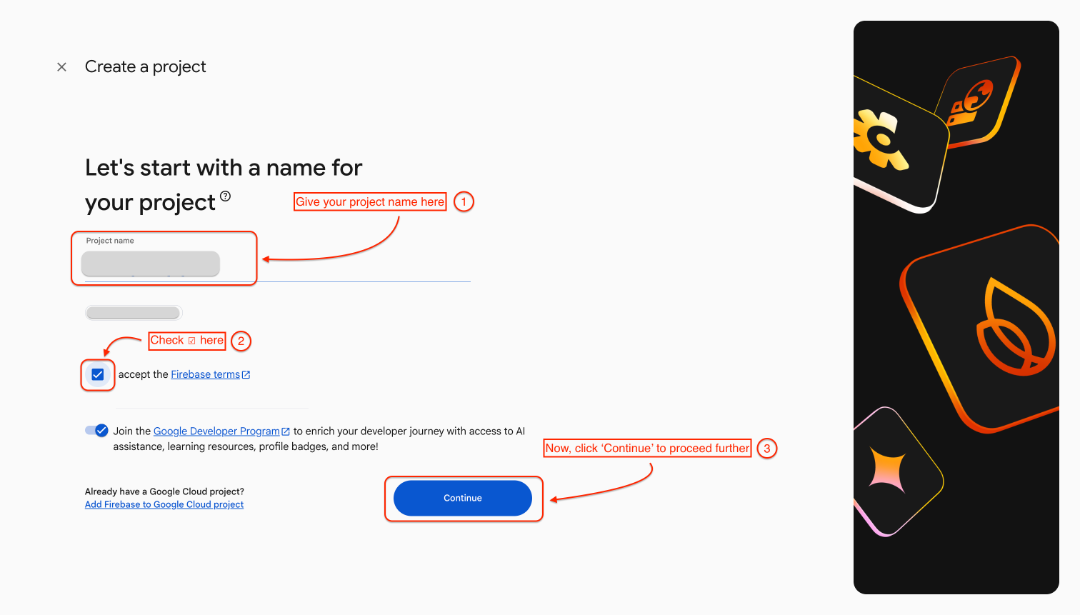
- Aktiviere Gemini in Firebase
- Klick Weiter.
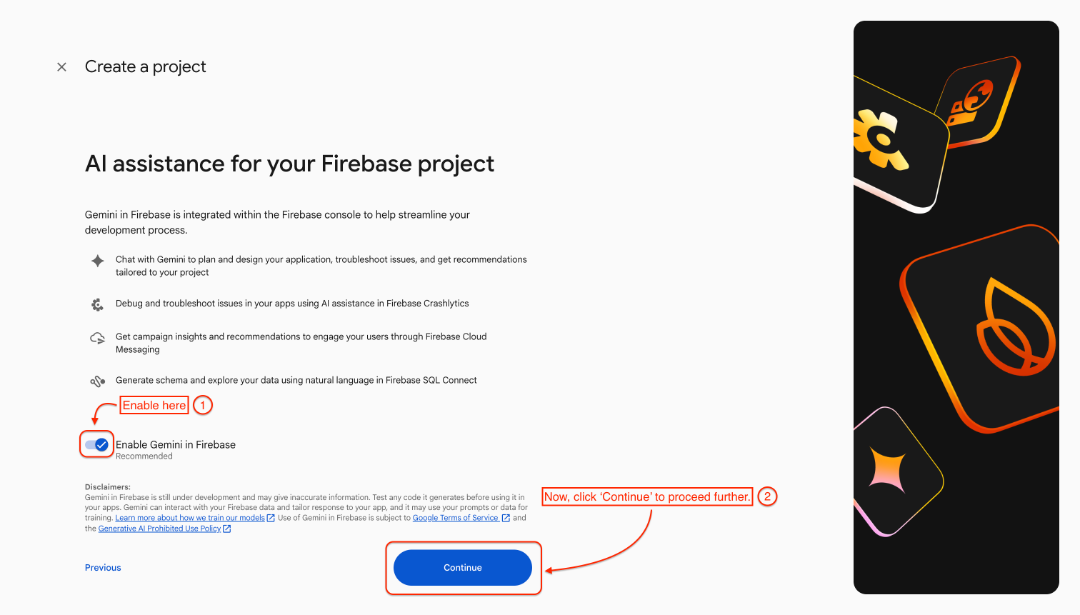
- Aktiviere Google Analytics für das Projekt.
- Klick Weiter
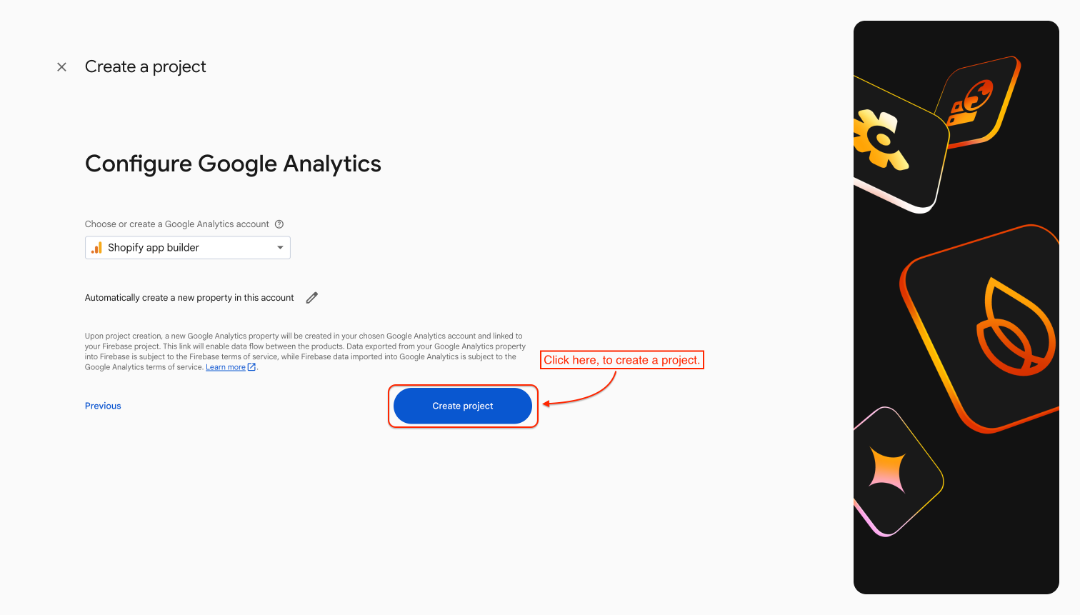
- Jetzt klicke Create Project.
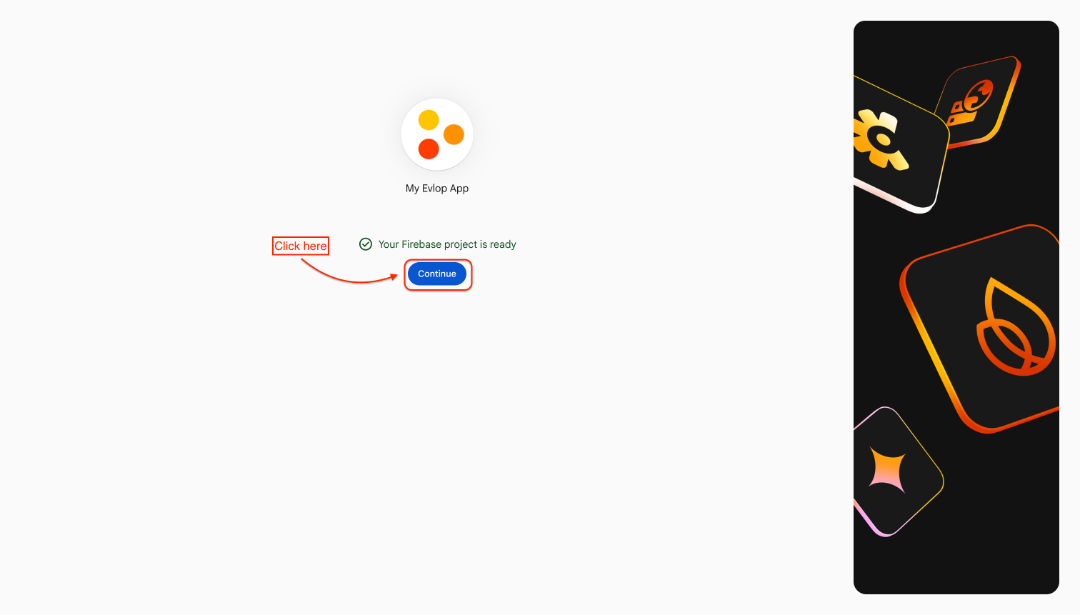
- Dein Projekt ist erstellt, klicke Continue.
Schritt 2: Projekteinstellungen und Konfigurationen.
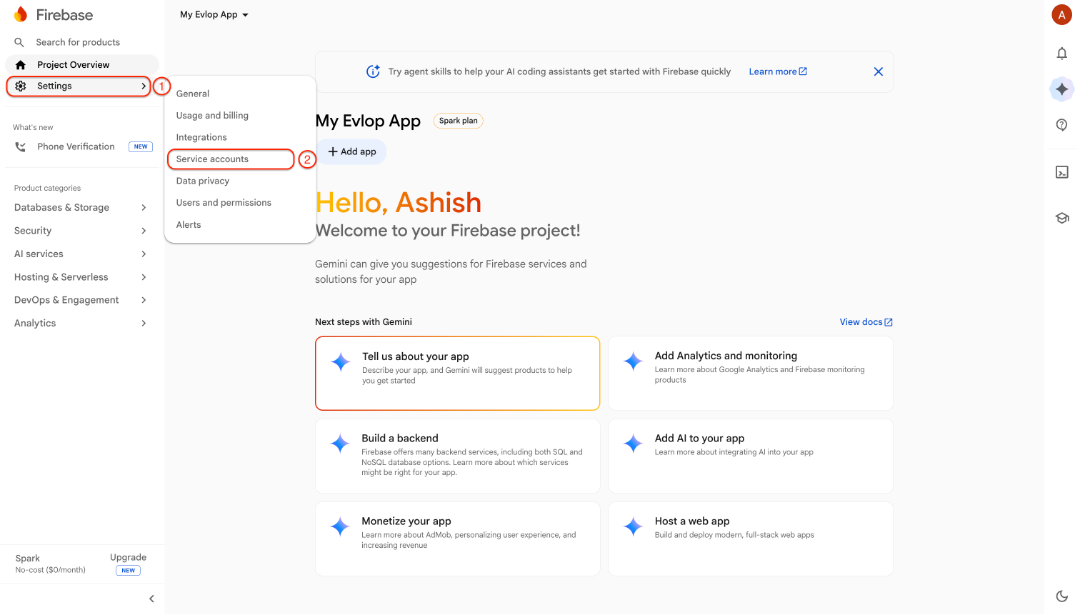
- Gehe zu Settings
- Klicke 'Service accounts'
- Klicke 'Generieren neuen privaten Schlüssel'
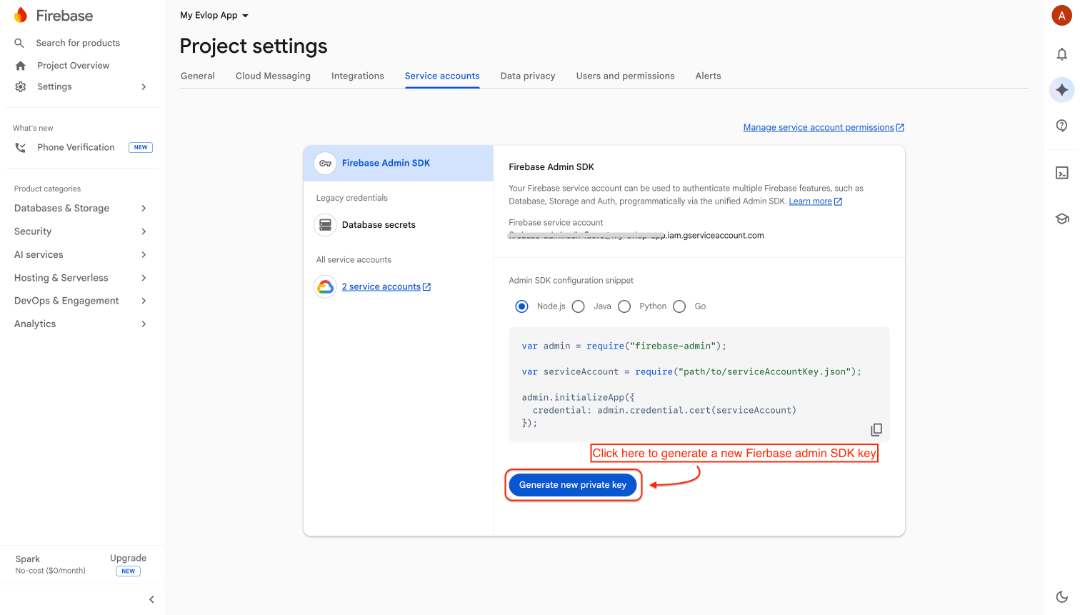
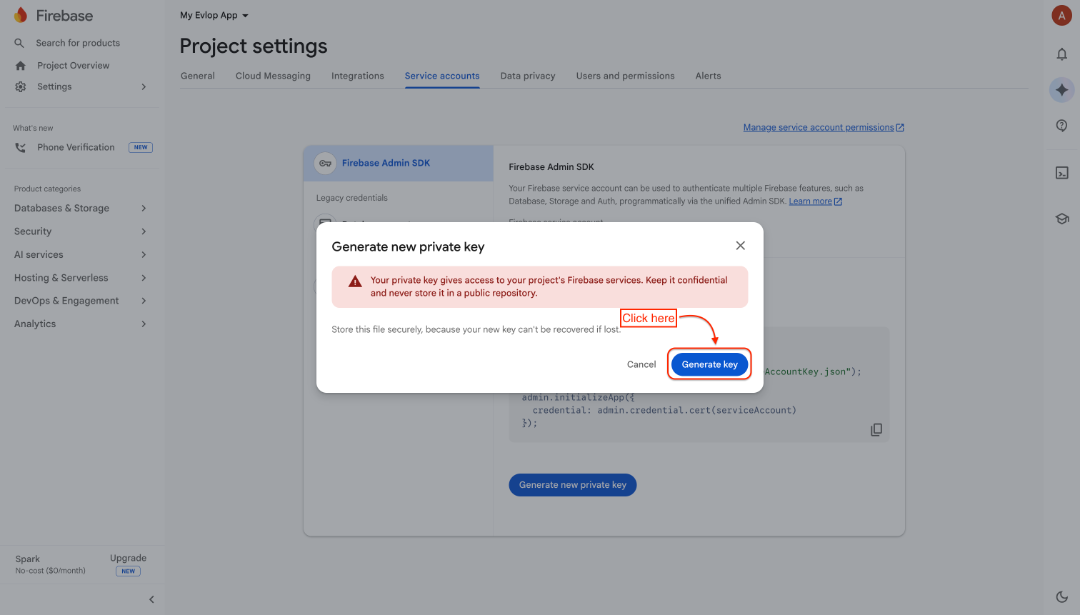
Hinweis: Die Schlüsseldatei wird automatisch auf deinen Computer heruntergeladen.
Das Erstellen und Herunterladen der Firebase Admin SDK-Datei ist abgeschlossen. Jetzt musst du diese Datei in den Bereich „Firebase Credentials“ in Evlop hochladen.
Schritt 5: Lade deine Datei „-firebase-adminsdk-*.json“ in dein Firebase-Konto hoch.
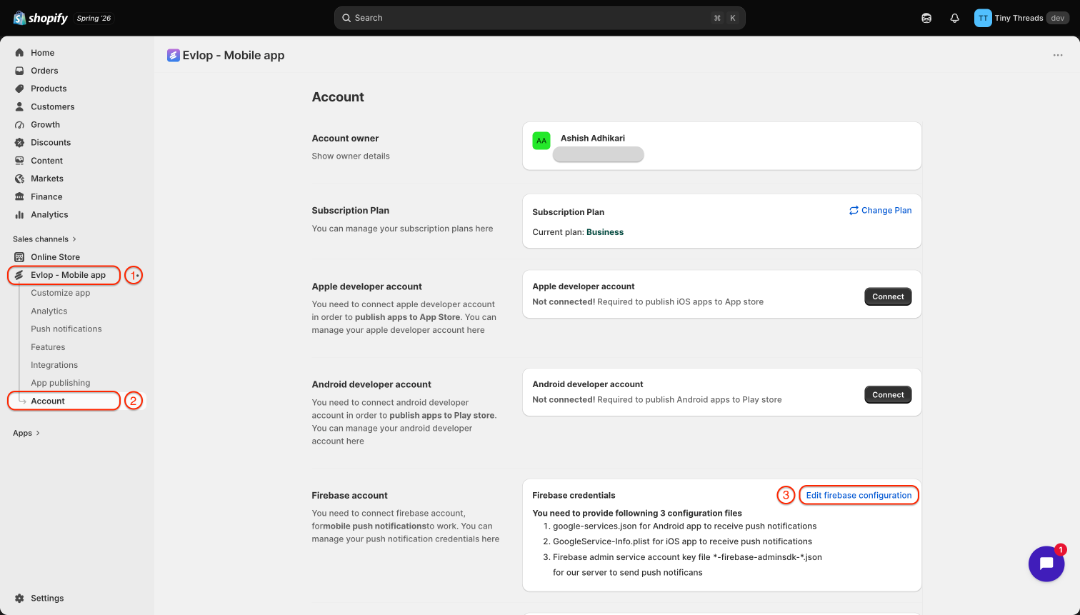
- Gehe zu deinem Shopify-Dashboard
- Klicke auf Evlop – Mobile app
- Klicke auf Account
- Navigiere zu Firebase credentials
- Klicke jetzt auf Edit firebase configuration
- Wähle die zuvor heruntergeladene Datei „*-firebase-adminsdk-*.json“ aus
- Und speichere die Änderungen.
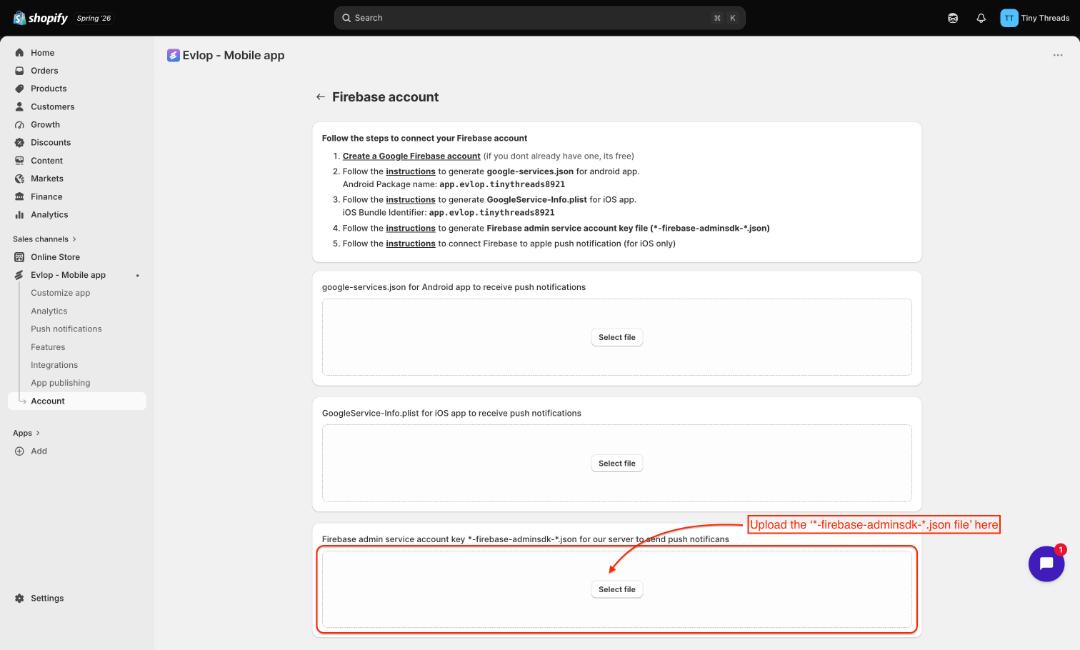
Du hast „*-firebase-adminsdk-*.json“ für die Firebase-Integration mit dem Evlop-Server hochgeladen.
Du kannst zu iOS-Apps für die Apple‑Firebase‑Konfiguration und Android-Apps für die Android‑Firebase‑Konfiguration gehen.