Bevor du deine iOS-App beim Apple App Store einreichst, stelle sicher, dass du das grundlegende Design der App abgeschlossen und sie erfolgreich mit deinem Apple Developer Account verknüpft hast. Falls du das noch nicht getan hast, führe bitte zuerst die Apple Developer Account Verbindung durch.
Danach kannst du mit der Veröffentlichung der App im Apple App Store fortfahren.
Schritt 1: Erstelle eine App in deinem App Store Connect. ➕
- Melde dich in deinem App Store Connect an.
- Klicke auf My Apps.

- Klicke auf das ’+-Zeichen
- Klicke auf Neue App, um eine neue App für deinen Store zu erstellen.

- Ein neues App-Formular wird auf dem Bildschirm erscheinen.
- Wähle ✅ iOS für Plattformen aus.
- Benne deine App
- Wähle deine bevorzugte Standardsprache aus.
- Klicke auf den Bundle-ID-Selektor-Dropdown.

- Wähle jetzt die Bundle-ID aus, die evlop und den Store-Namen enthält, den du für deine App im Shopify-Dashboard verwendet hast.

- Gib deine SKU ein.
- Wähle Vollzugriff für den Benutzerzugriff aus.
- Klicke auf Erstellen.

Deine App wird für den erforderlichen Store-Namen und die Bundle-ID erstellt.

Schritt 2: Fordere einen App‑Build im App Store an 📱.
- Gehe jetzt zurück zum Evlot – Mobile app-Shopify‑Dashboard.
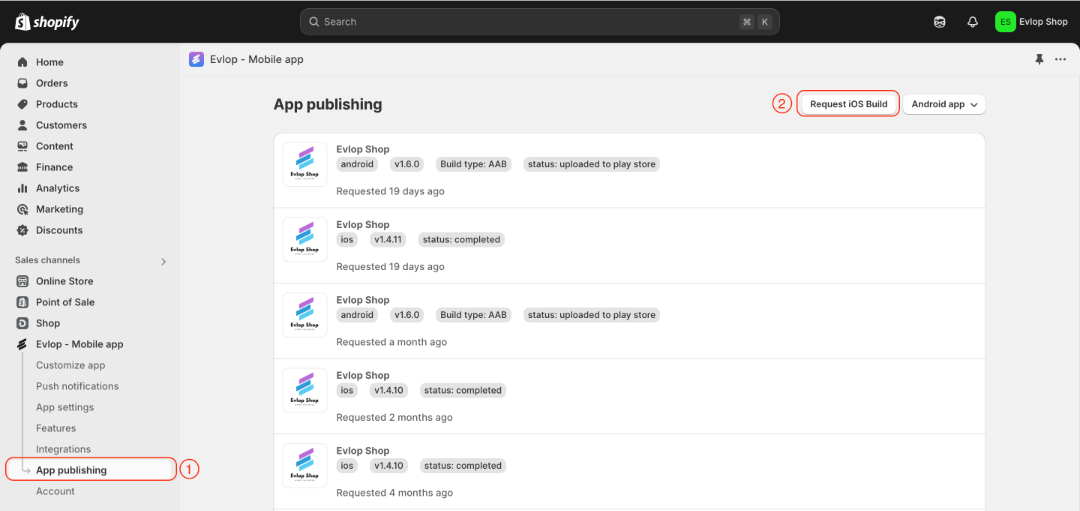
- Rufe die Seite App Publishing auf.
- Klicke auf Request iOS Build
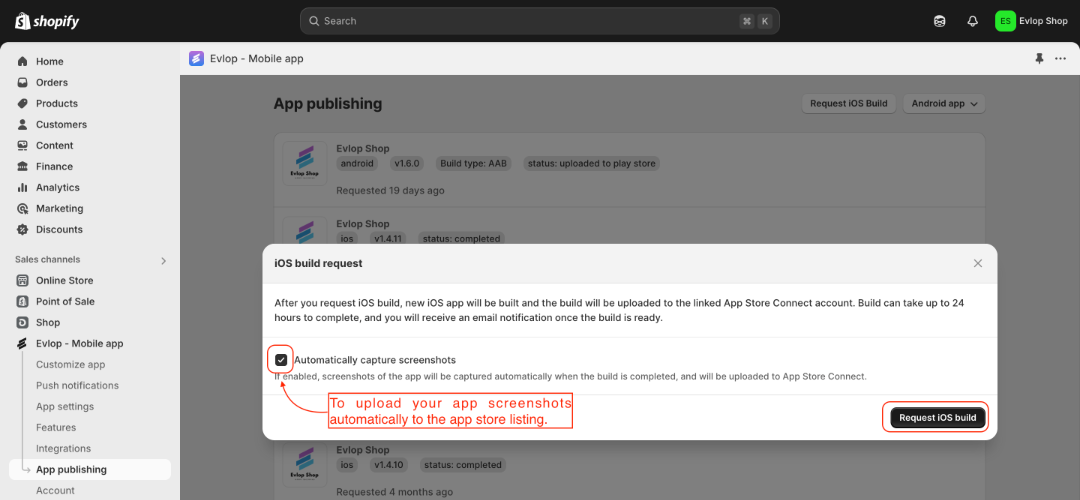
- Aktiviere ✅ die Option Automatically capture screenshots , wenn unser System deine App‑Screenshots aufnehmen und im App‑Store‑Eintrag hochladen soll.
- Request iOS build
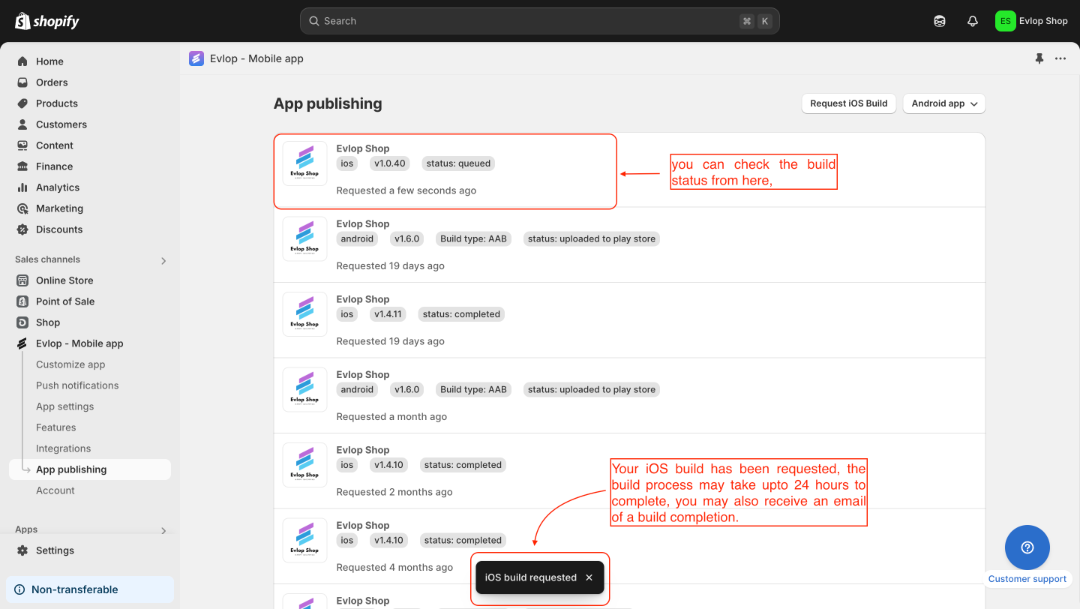
Die Anfrage, das App‑Bundle im App Store einzureichen, wurde gestellt. Der Vorgang kann einige Stunden bis zu 24 Stunden dauern, und du siehst den Status „completed“, wenn er fertig ist.
Hinweis: Wenn du den Status Build Failed siehst, fordere ein neues Build an und informiere den Evlop customer support.
Schritt 3: Internes Testen (optional) 🕵🏻
- Gehe jetzt zurück zu App Store Connect.
- Klicke auf eine von dir erstellte App.

- Klicke den Testflight‑Tab, um zu prüfen, ob das Build hochgeladen wurde.

- Klicke auf Create Group für internes Testing.

- Benenne die Gruppe.
- Aktiviere ✅ Enable Automatic distribution.
- Klicke Create.

Nachdem du die Tester-Gruppe erstellt hast, siehst du den Namen und die E-Mail-IDs der Benutzer mit Zugriff und zugewiesenen Rollen.
- Wähle Benutzer für den Tester aus.
- Klicke auf Hinzufügen.

Eine Einladung wurde an die Tester gesendet. Um loszulegen, überprüfe deine E-Mails und akzeptiere die Einladung. Als Nächstes installiere die TestFlight-App aus dem App Store. Sobald installiert, kannst du TestFlight verwenden, um deine App leicht auf deinen iPhones zu installieren und zu testen.

Schritt 4: Store-Listing-Setup und App-Übermittlung 🚀
- Fülle die Store-Listing-Details und -Informationen aus, um die App-Anforderungen und -Richtlinien zu erfüllen.
- Speichere die Änderungen.

- Klicke auf Zur Überprüfung hinzufügen.
- Wenn du etwas vergessen hast, siehst du ein Dialogfeld.
- Befolge die Schritte, die im angezeigten Dialogfeld erwähnt werden, bis du fertig bist.

Nachdem du alle beschriebenen und angeleiteten Schritte abgeschlossen hast, klicke auf Add for Review und reiche deine App zur Überprüfung ein. Der Überprüfungsprozess dauert in der Regel etwa 48 Stunden und nach erfolgreicher Prüfung ist deine App live.