Durch die Verbindung der Google-Analytics-Property deines Firebase-Projekts mit Evlop - Mobile App Builder kannst du die Performance-Berichte deiner App direkt im Evlop-Dashboard anzeigen – ohne zwischen Firebase, Google Analytics und Evlop wechseln zu müssen.
Mit dieser Verbindung kannst du Installationen, aktive Nutzer, Retention und andere wichtige Engagement-Metriken an einem Ort verfolgen.
Schritt 1: Firebase Console öffnen
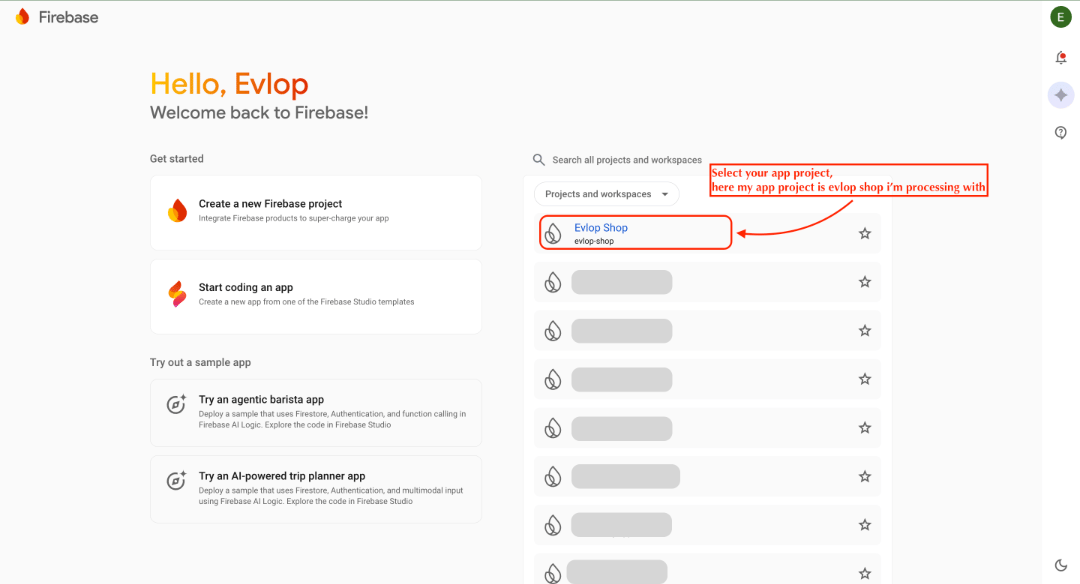
- Öffne die Firebase Console.
- Wähle das Firebase-Projekt aus, das mit deiner mobilen App verknüpft ist.
Schritt 2: Zu den Google-Analytics-Einstellungen gehen
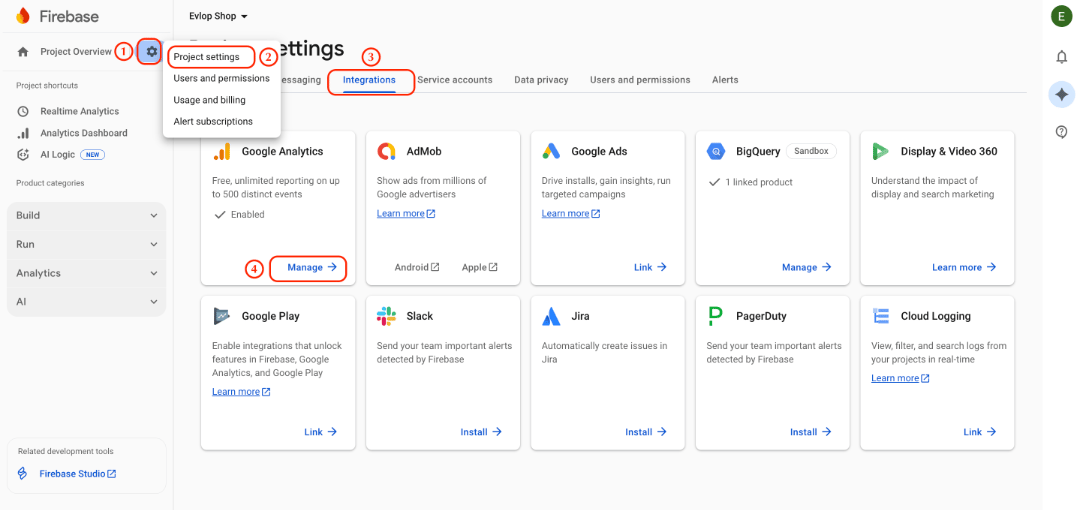
- Klicke im Menü auf der linken Seite auf Project Settings (Zahnrad-Symbol).
- Wähle unter Settings die Option Integrations aus.
- Klicke im Abschnitt Google Analytics auf Manage.
- Damit öffnet sich das Google Analytics Admin-Panel für deine verbundene Property.
Schritt 3: Evlop Zugriff gewähren
- Kopiere oder notiere dir die Property ID
- Klicke im Google Analytics Admin-Bereich unter dem Abschnitt Linked Google Analytics account auf Default Account for Firebase.
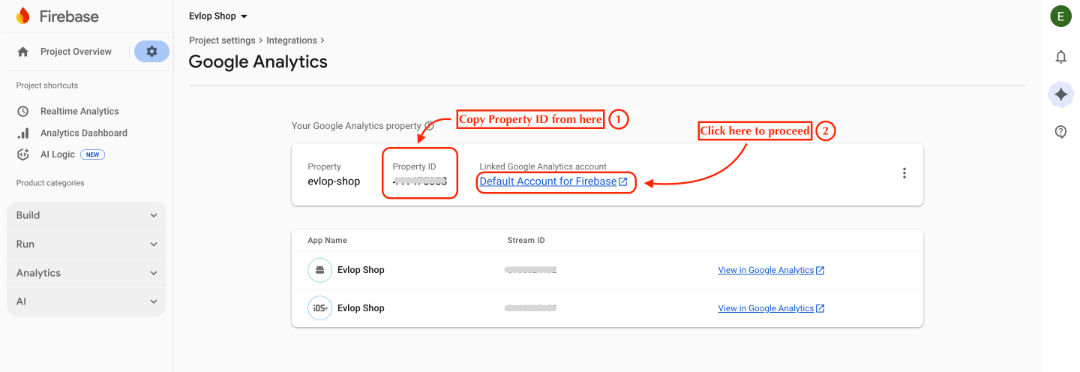
- Du wirst auf die neue Seite weitergeleitet, d. h. das Firebase analytics dashboard - Admin
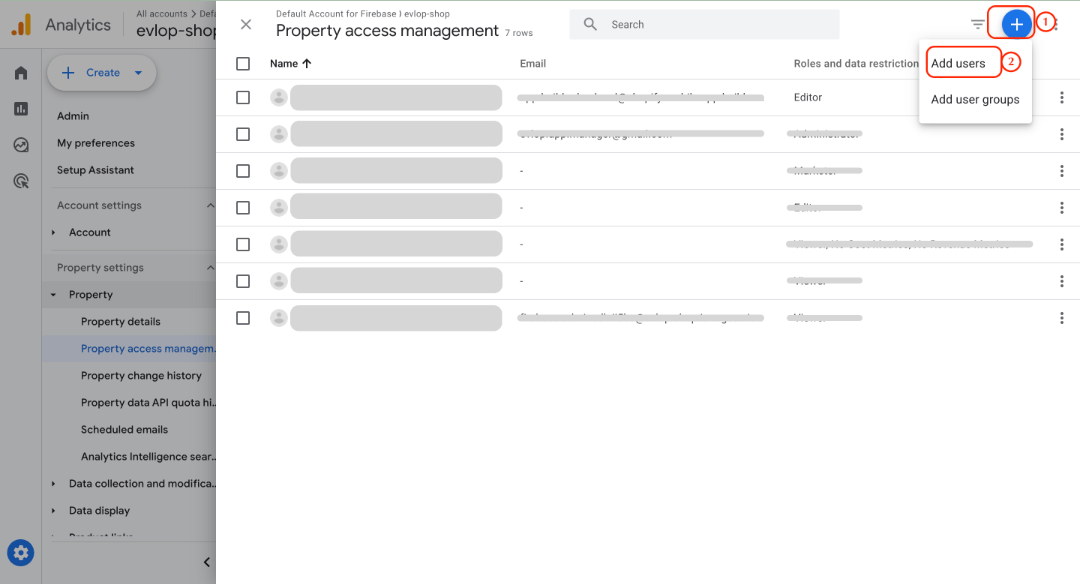
- Navigiere zu Property access management und klicke darauf.
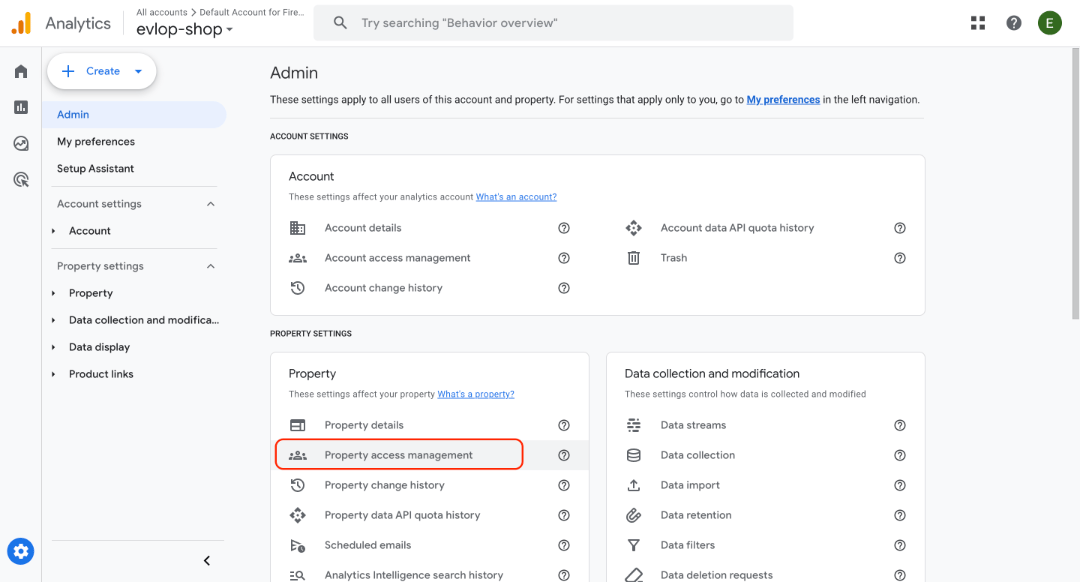
- Klicke oben rechts auf das blaue + Symbol und wähle Add users aus.
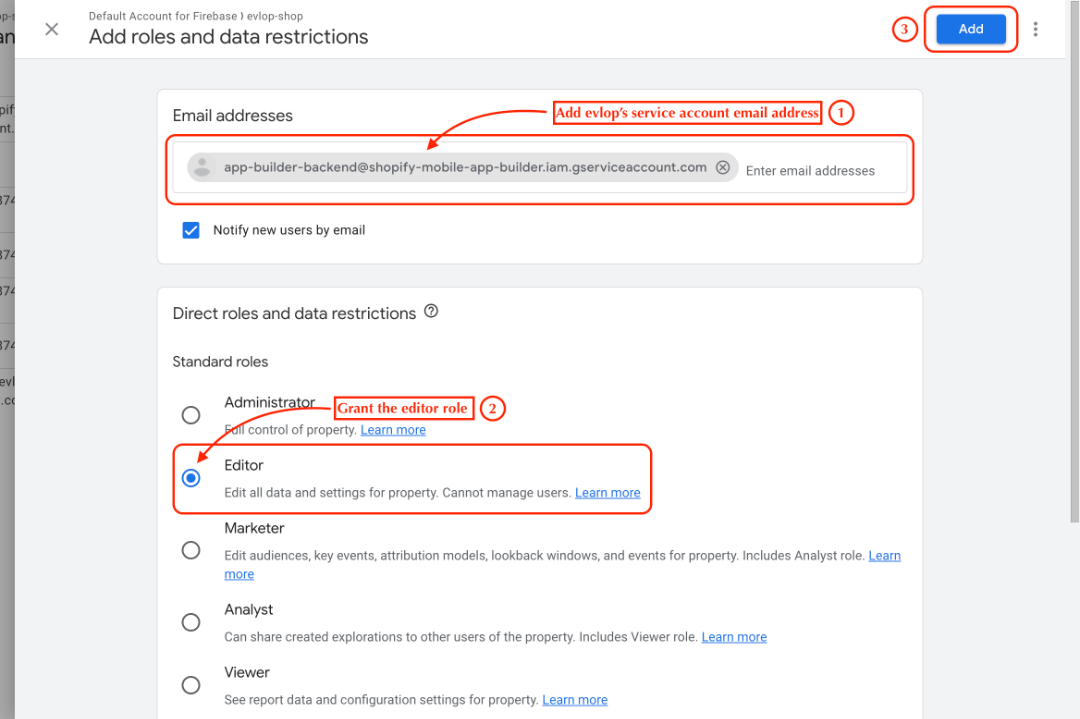
Gib diese Service-Account-E-Mail-Adresse ein:
app-builder-backend@shopify-mobile-app-builder.iam.gserviceaccount.com- Wähle unter Roles die Rolle Editor aus.
- Dadurch erhält Evlop die Berechtigung, die Analysedaten deiner App zu lesen.
- Klicke auf Add, um zu speichern.
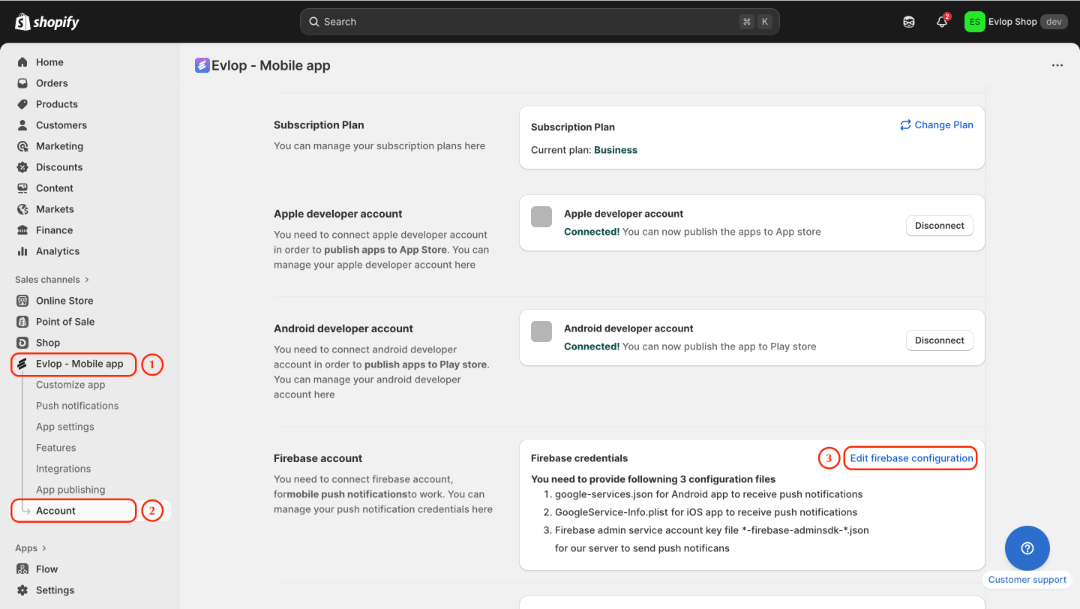
Schritt 4: Property-ID in Evlop eingeben
- Melde dich in deinem Evlop Mobile App Builder-Dashboard an.
- Gehe zu Account > Firebase Account > Edit firebase configuration.
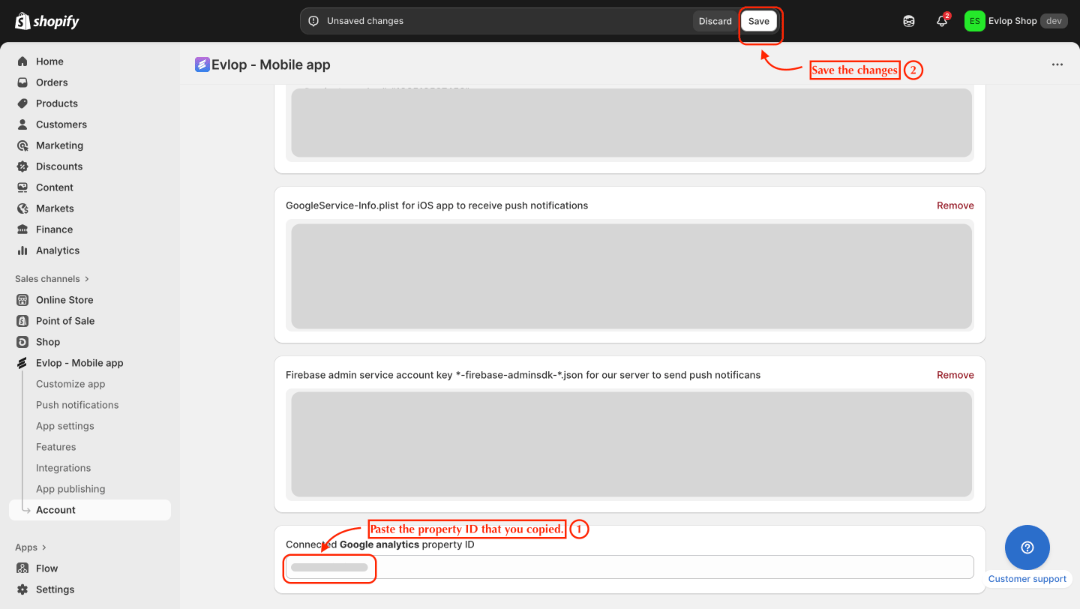
- Finde das Feld Connected Google Analytics Property ID.
- Füge die Property-ID ein, die du in Schritt 3 kopiert hast.
- Speichere deine Änderungen.
Was passiert als Nächstes
Sobald die Verbindung eingerichtet ist:
- Evlop ruft Analytics-Daten sicher aus deiner Google-Analytics-Property ab.
- Du siehst Analytics-Berichte direkt im Evlop-Dashboard – so hast du einen zentralen Ort, um die Performance deiner App zu überwachen.
Du musst also nicht mehr zwischen Plattformen wechseln – die wichtigsten Kennzahlen deiner App sind jetzt direkt im Evlop-Dashboard verfügbar.