Schritt 1: Melde dich im App Store Connect an.
- Gehe zu App Store Connect
- und melde dich mit deinem Apple Developer-Konto an.

Schritt 2: Erstelle den API-Key.
- Klicke auf Users and Access
- Gehe zum Tab Integrations
- Klicke auf das ‘ + ‘-Symbol, um den API-Key zu erstellen.

Ein Dialogfeld erscheint auf dem Bildschirm, in das du folgende Informationen eingeben kannst.
- Name: EvlopApiKey
- Zugriff: Wähle Admin-Zugriff aus dem Dropdown-Menü
- Klicke auf Generate, um einen neuen API-Key zu erstellen.

Schritt 3: Schlüsseldetails und Schlüsseldatei kopieren oder sichern.
Kopiere jetzt die folgenden Details.
- IssuerID
- KEY ID

Klicke in diesem Schritt auf Download API Key, um sie in den Evlop App Builder hochzuladen. (Hinweis: Du kannst den API-Key nur einmal herunterladen. Wenn du den API-Key löschst, musst du einen neuen erstellen und die neue IssuerID und KEY ID in unser Admin-Panel kopieren.)
Schritt 4: Apple Developer Account verbinden.
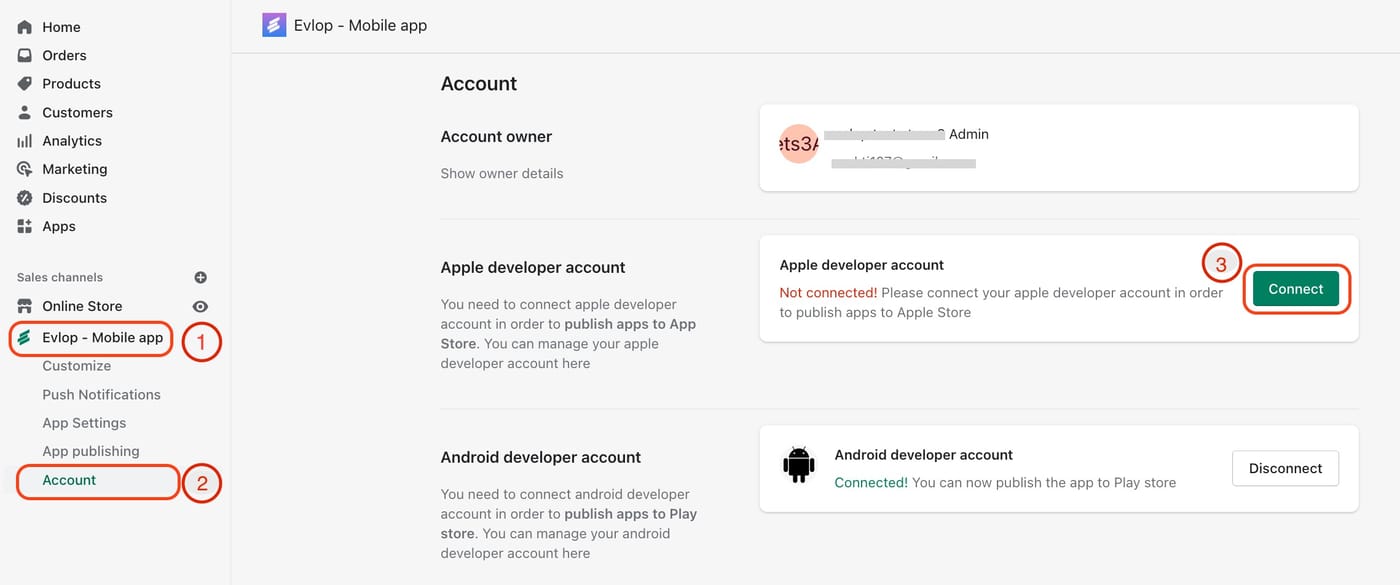
Gehe jetzt zu deinem Shopify-Dashboard und folge diesen Schritten:
- Gehe zu Sales channel.
- Klicke auf Evlop – Mobile app.
- Klicke auf Account
- Klicke im Bereich Apple Developer Account auf Connect.
Führe diese Schritte aus, sobald du im Apple-Developer-Account-Fenster bist:
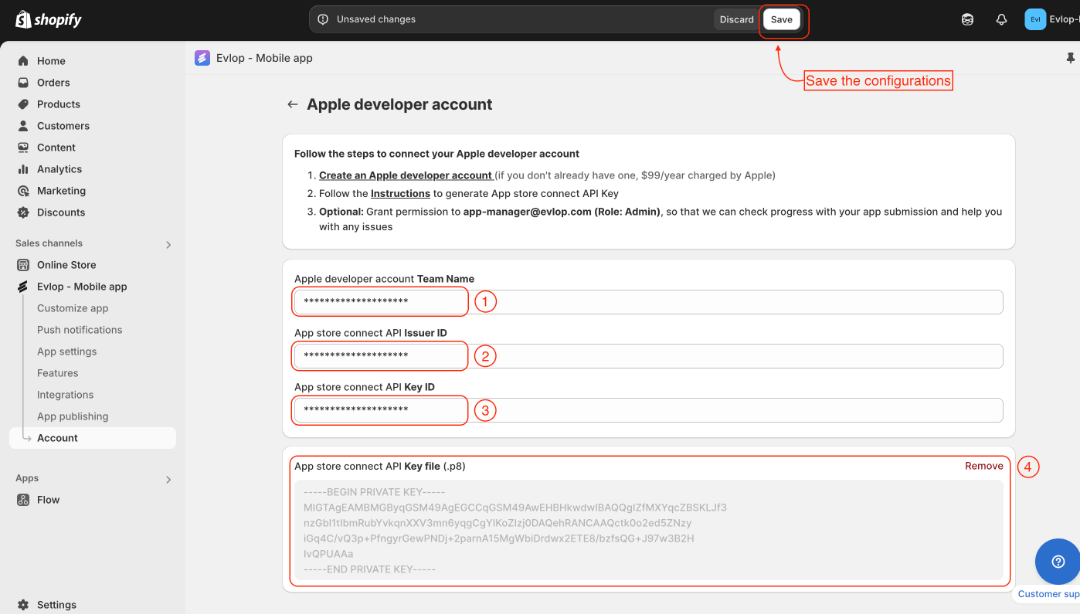
Jetzt musst du folgende Angaben ausfüllen:
- Team-Name des Apple-Developer-Accounts
- App Store Connect API Issuer ID
- API Key ID.
- Lade deine API-Key-Datei hoch.
- Speichere die Konfigurationen.
Du bist jetzt mit deinem Apple-Developer-Account verbunden und kannst mit dem iOS-App-Veröffentlichungsprozess fortfahren.