Schritt 1: Hole dir den APN-Schlüssel (Apple Push Notification).
- Melde dich bei deinem 👉 Apple Developer Profile an.
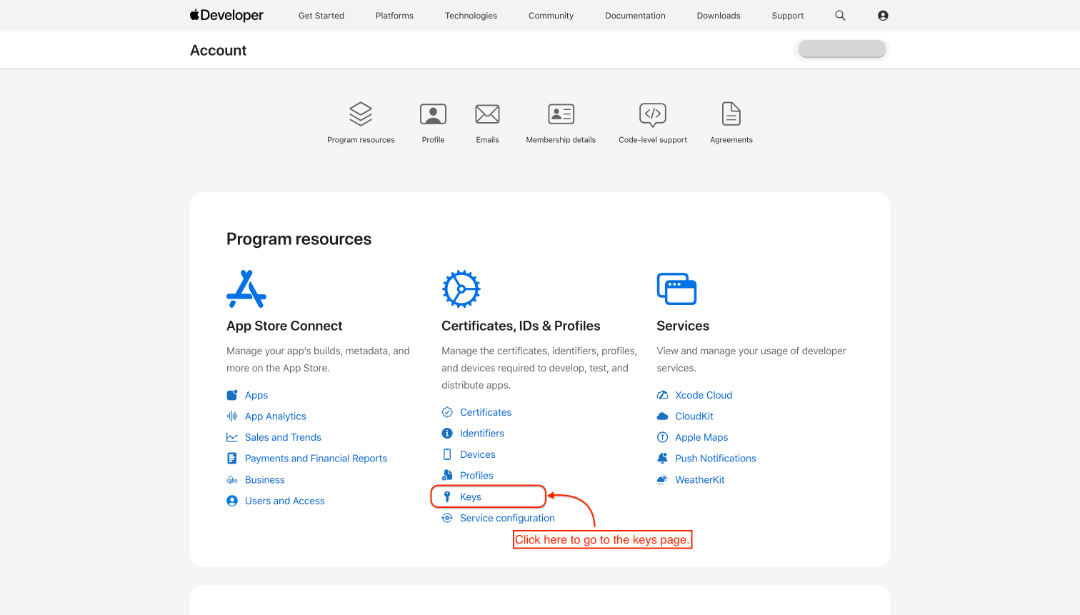
- Gehe zur Seite Keys
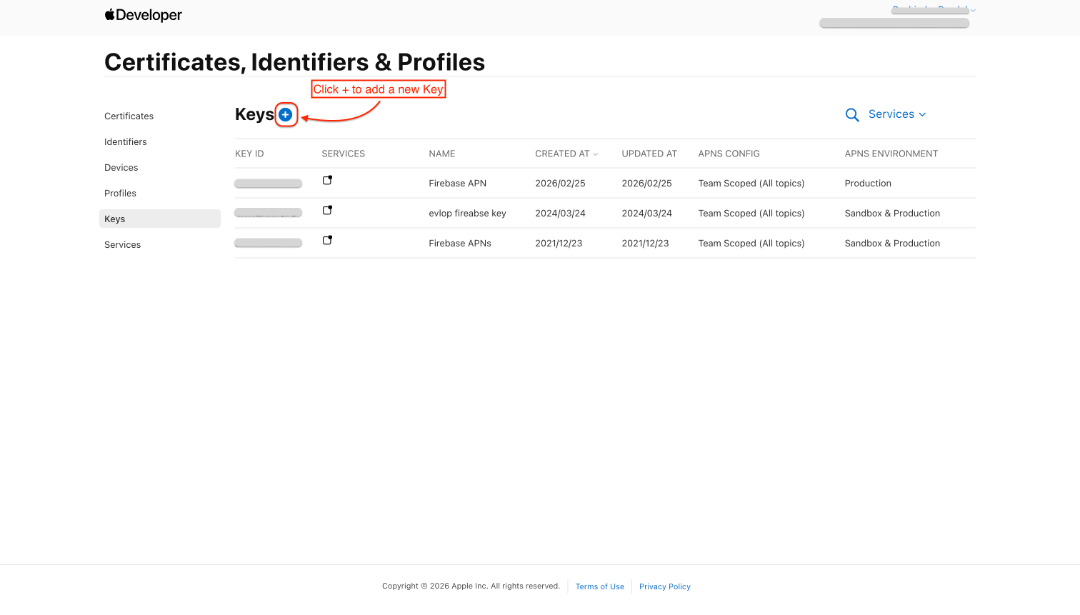
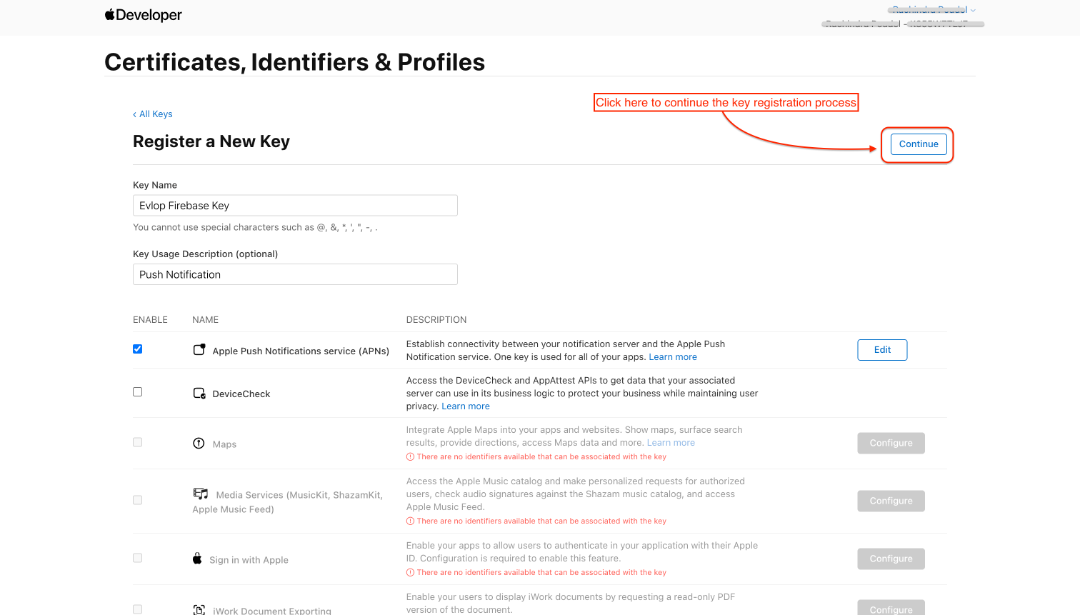
- Klicke auf '+', um einen neuen Schlüssel hinzuzufügen.
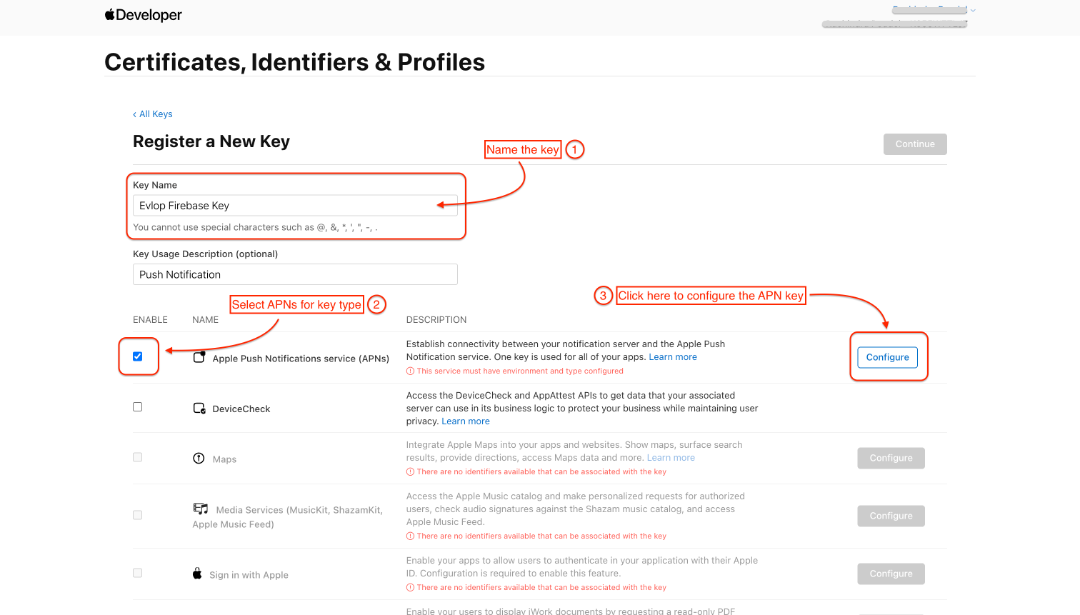
- Benenne den Schlüssel
- Aktiviere ☑️ Apple Push Notifications Service (APNs),
- Und klicke auf Configure.
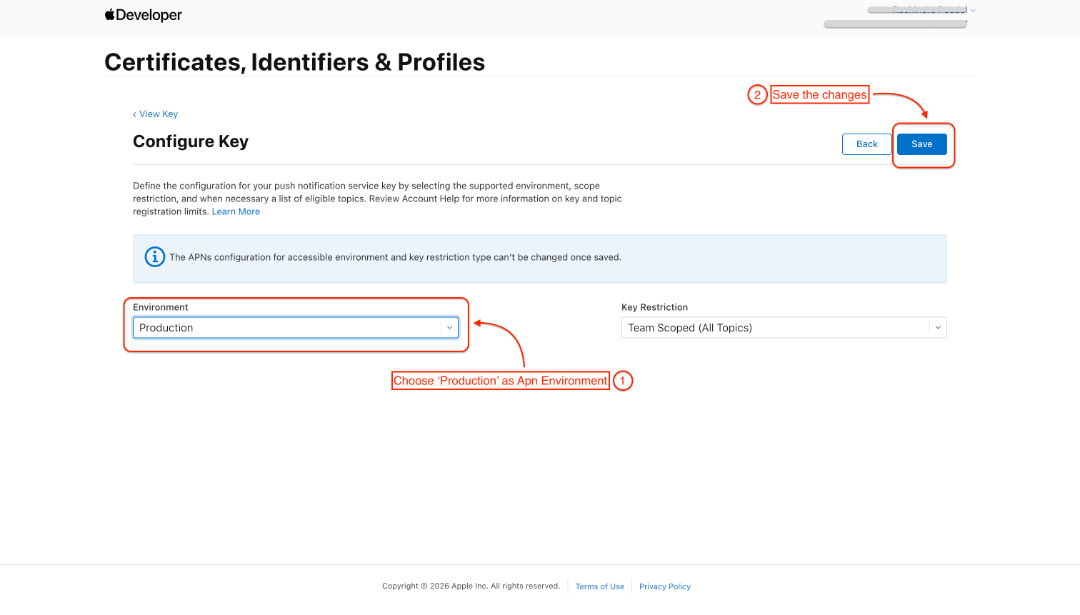
- Wähle Production als APN-Umgebung
- Speichere die
Du wirst zurück zum Abschnitt Key registration auf der Seite Certificates, Identifiers & Profiles geleitet.
- Klicke auf continue
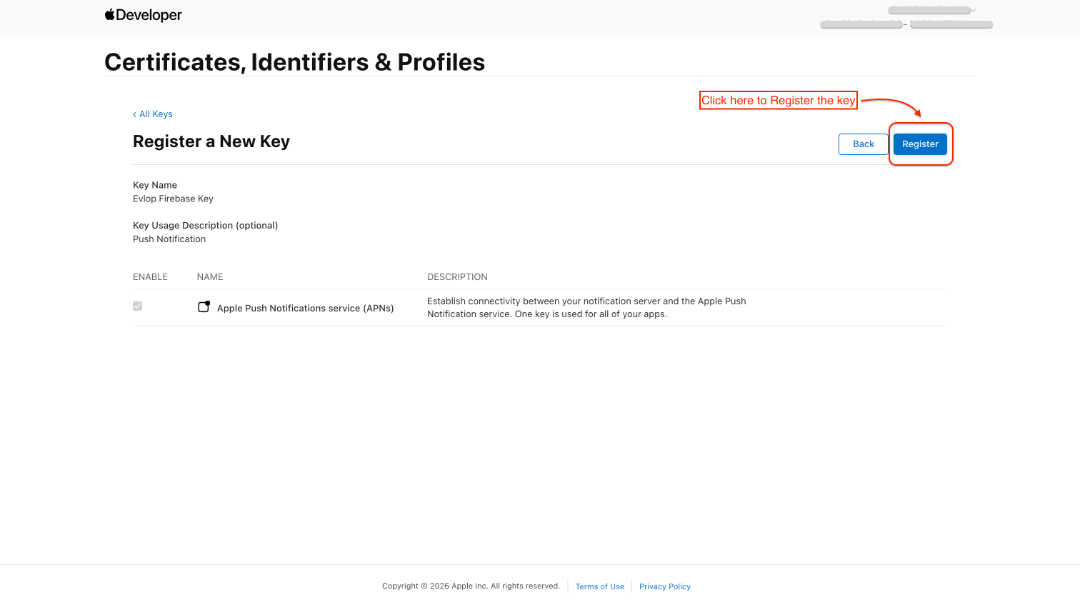
- Registriere den Key
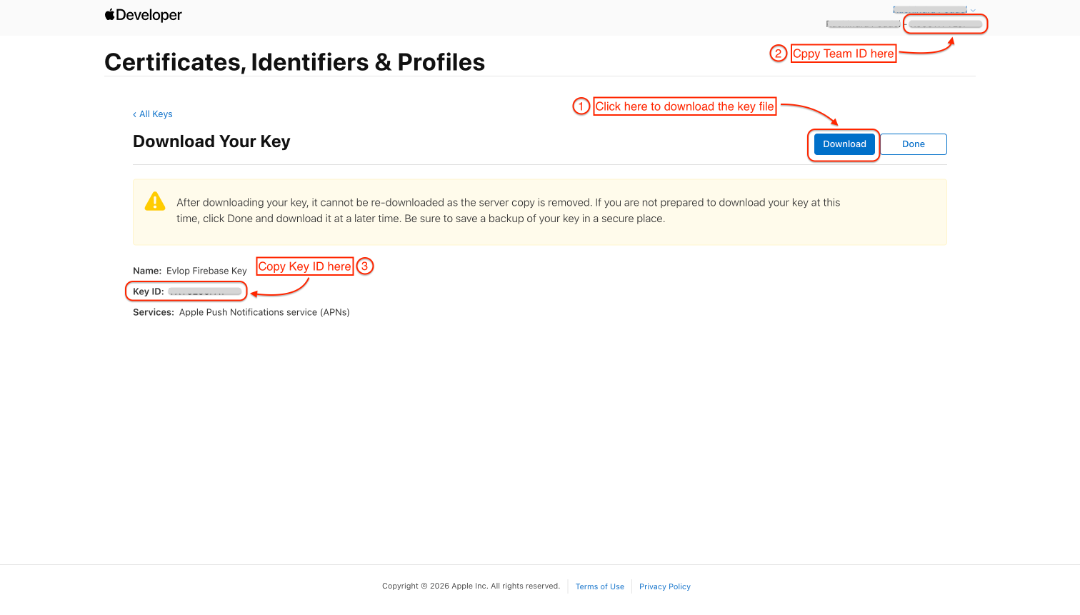
- Lade die Key-Datei herunter
- Kopiere die Team ID (oben rechts auf derselben Seite)
- Kopiere die Key ID
Schritt 2: Apple Cloud Messaging einrichten
- Gehe zur Firebase Console.
- Öffne dein App-Projekt
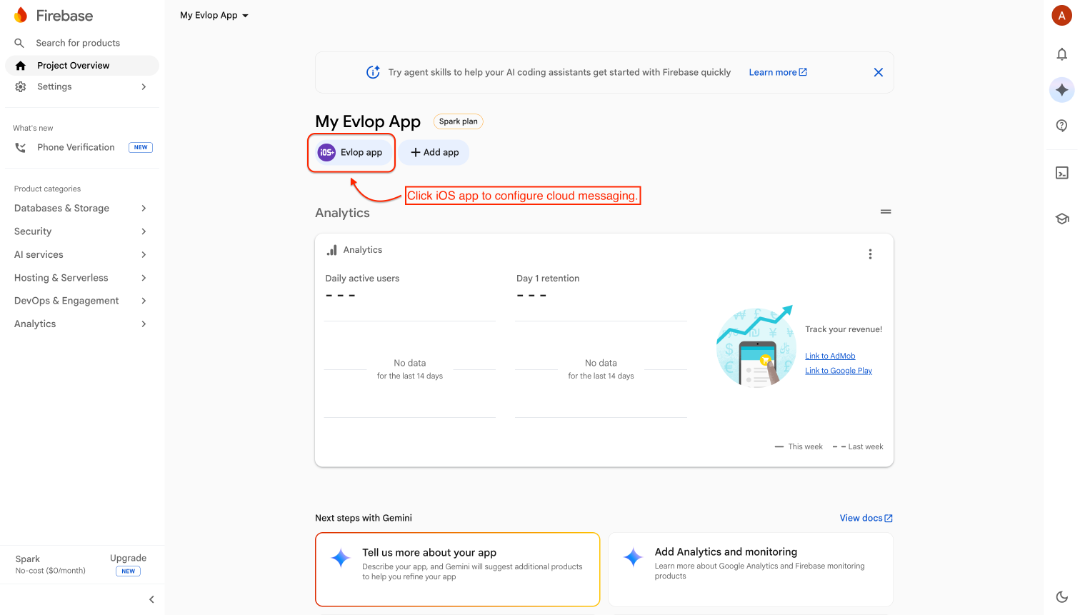
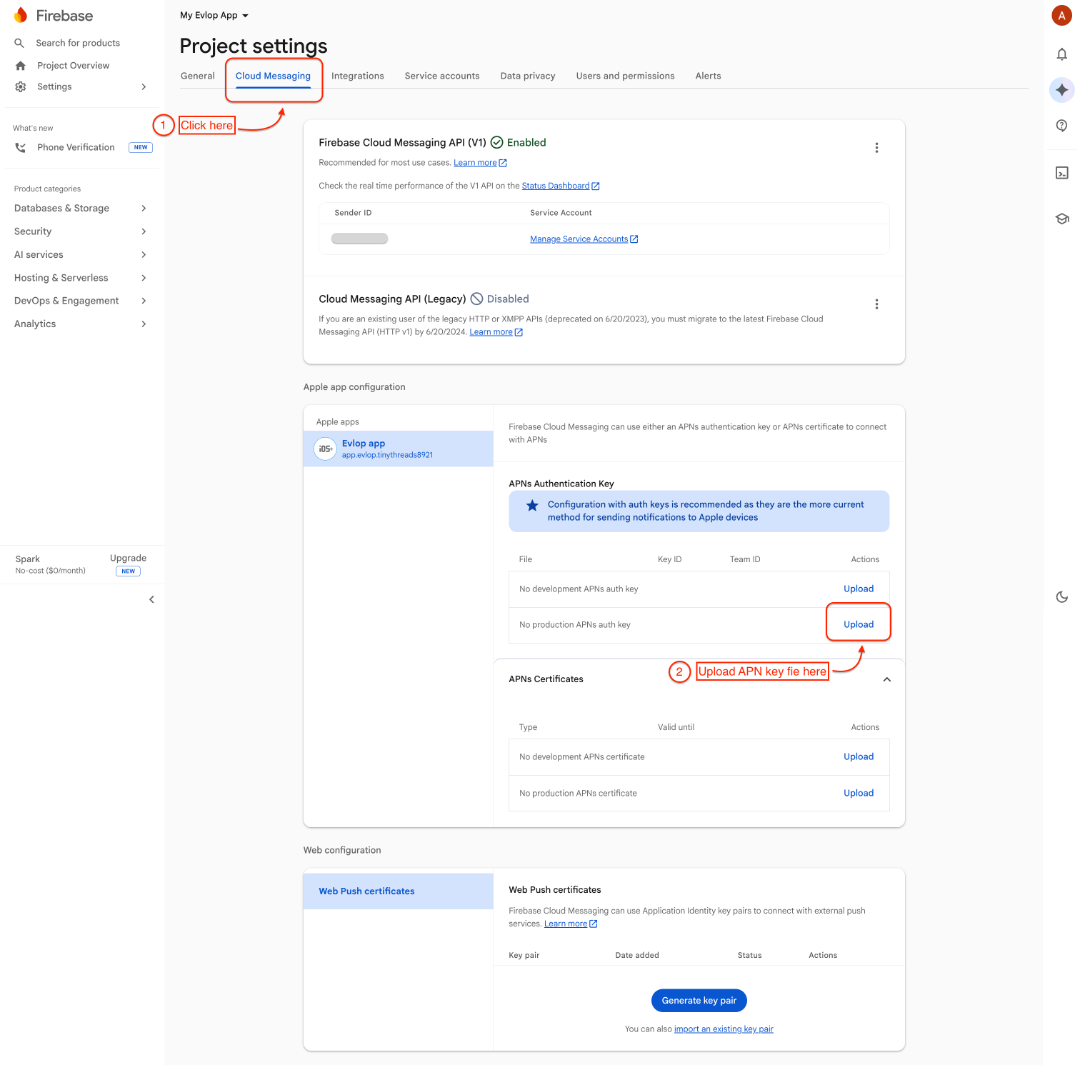
- Klicke im Tab Cloud Messaging unter den Projekteinstellungen
- Navigiere zum Abschnitt APNs Authentication Key im Block Apple app configuration.
- Finde den Abschnitt mit No production APNs auth key
- Klicke auf Upload
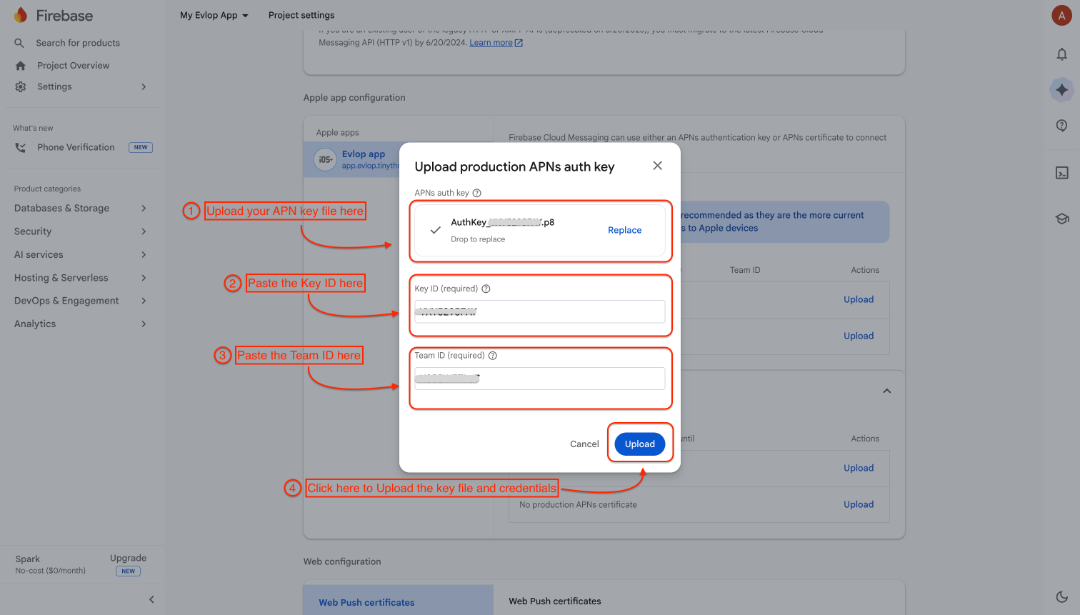
- Lade den APNs auth key hoch
- Füge Key ID/ und Team ID ein
- Klicke auf Upload, um die APN-Schlüsseldatei und die Zugangsdaten einzureichen. Dein Apple Developer Account ist jetzt erfolgreich mit Firebase verbunden.
Damit ist Apple Cloud Messaging erfolgreich konfiguriert.
Du kannst zu Android Apps für die Apple-Firebase-Verbindung und zu Firebase admin SDK gehen, um dein Firebase mit deinem Evlop-App-Dashboard zu verbinden.