שלב 1: יצירת פרויקט Firebase.
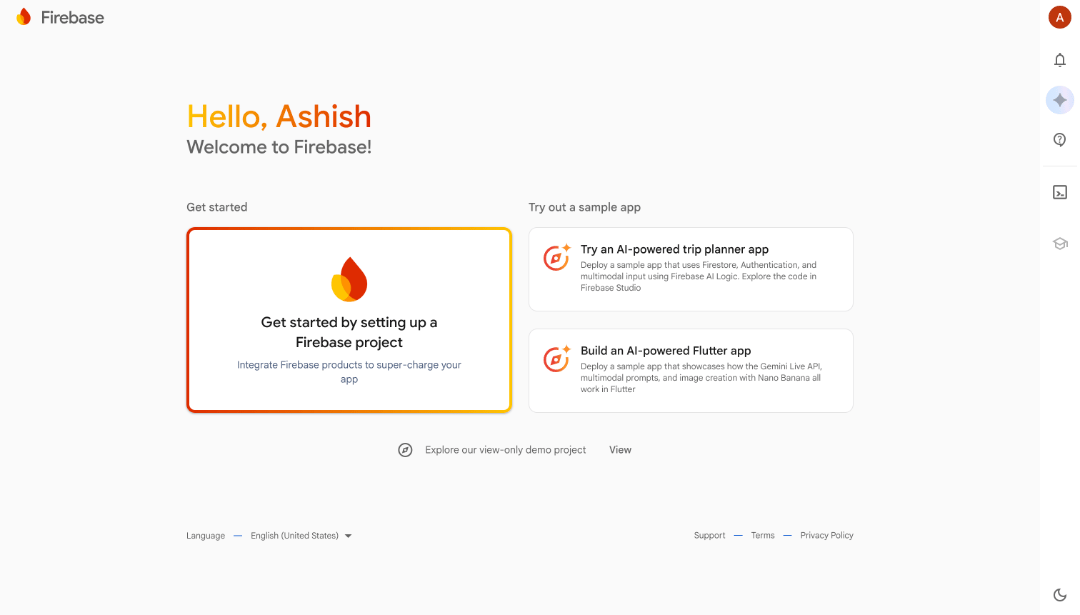
- לחצו על Get Started by setting up a Firebase project ועקבו אחר השלבים.
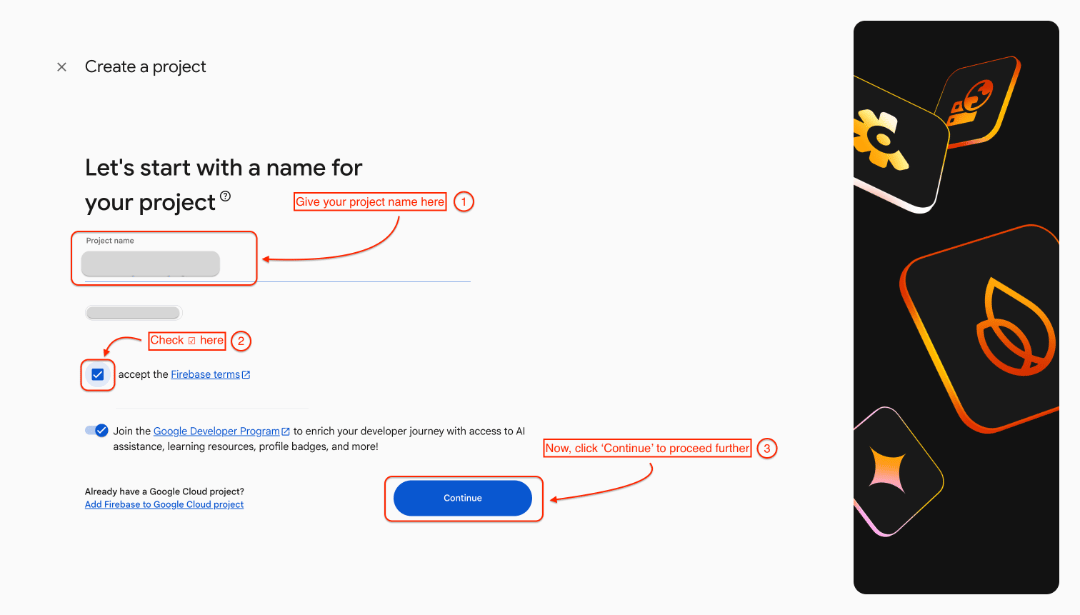
- תנו שם פרויקט ברור לפרויקט שלכם (שם האפליקציה שלכם יתאים בול).
- סמנו ☑ את תנאי Firebase.
- לחצו על Continue.
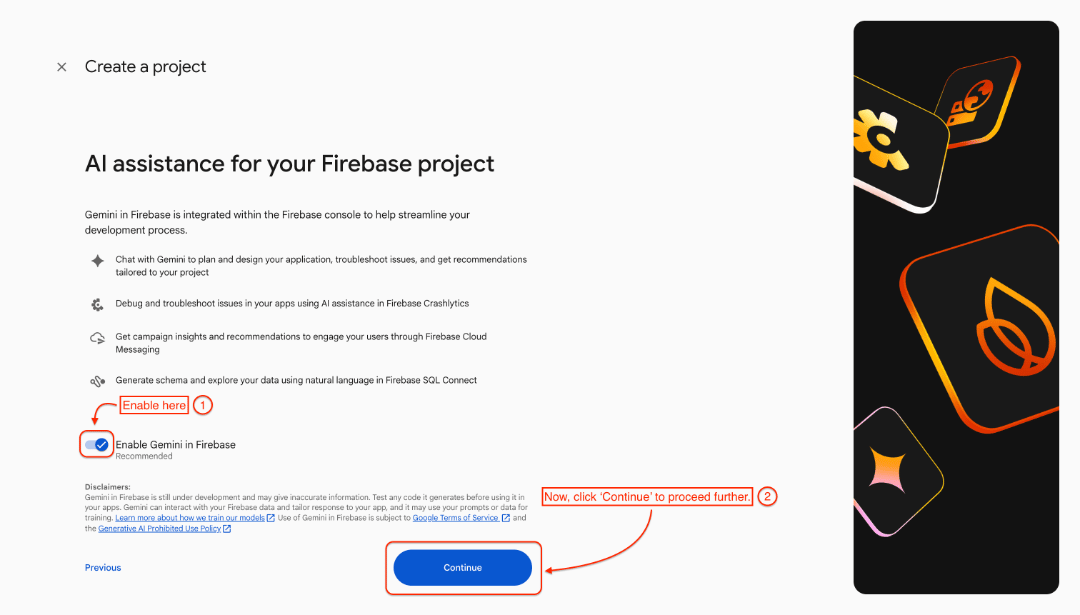
- הפעילו את Gemini in Firebase
- לחצו על Continue.
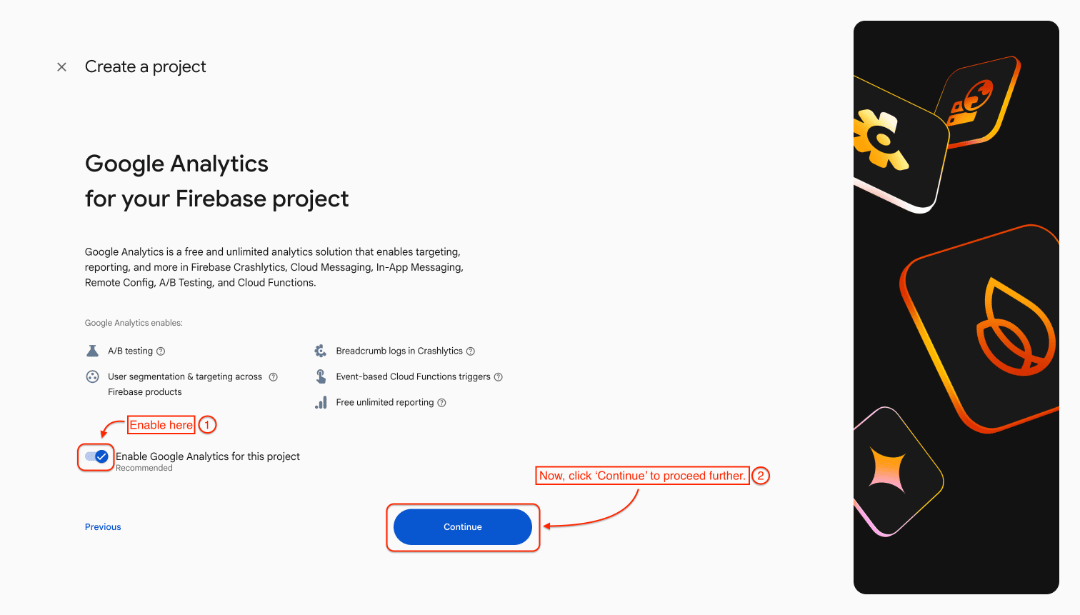
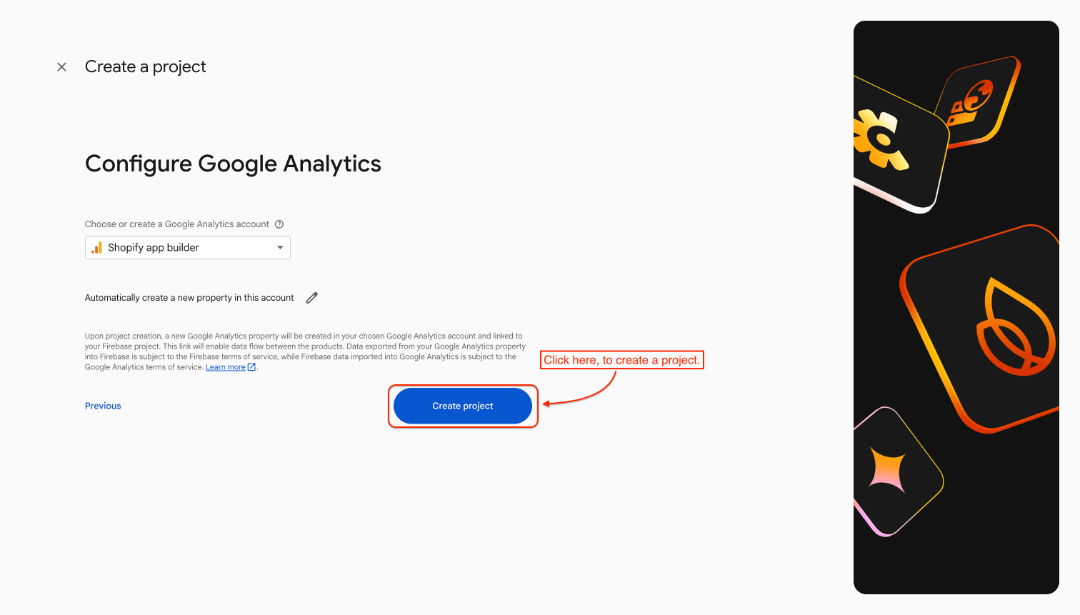
- הפעילו Google Analytics עבור הפרויקט.
- לחצו על Continue
- כעת, לחצו על Create Project.
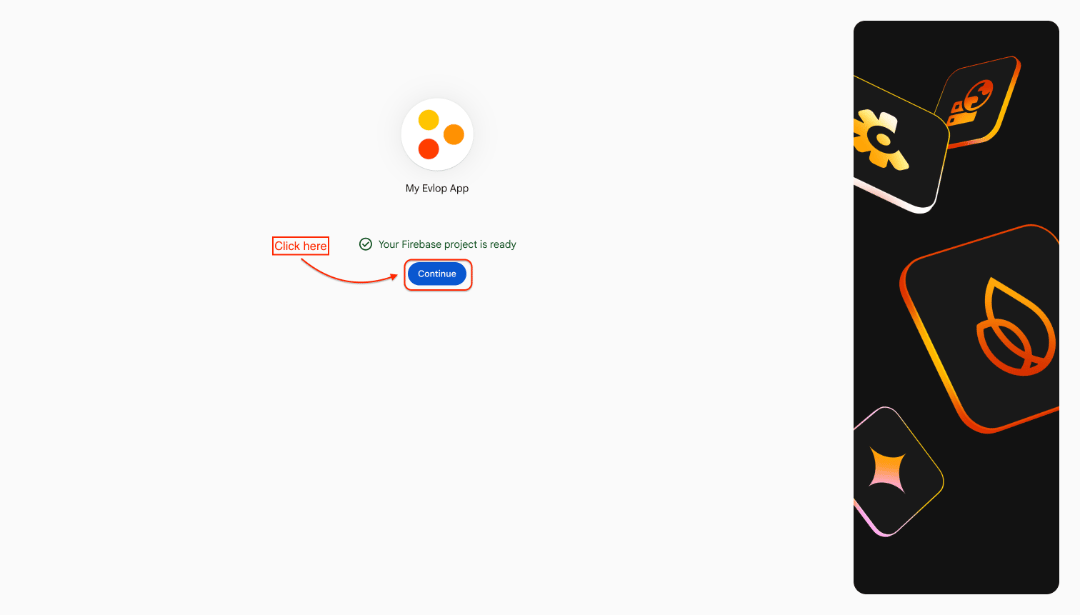
- הפרויקט שלכם נוצר, לחצו על Continue.
שלב 2: הגדרות ותצורות של הפרויקט.
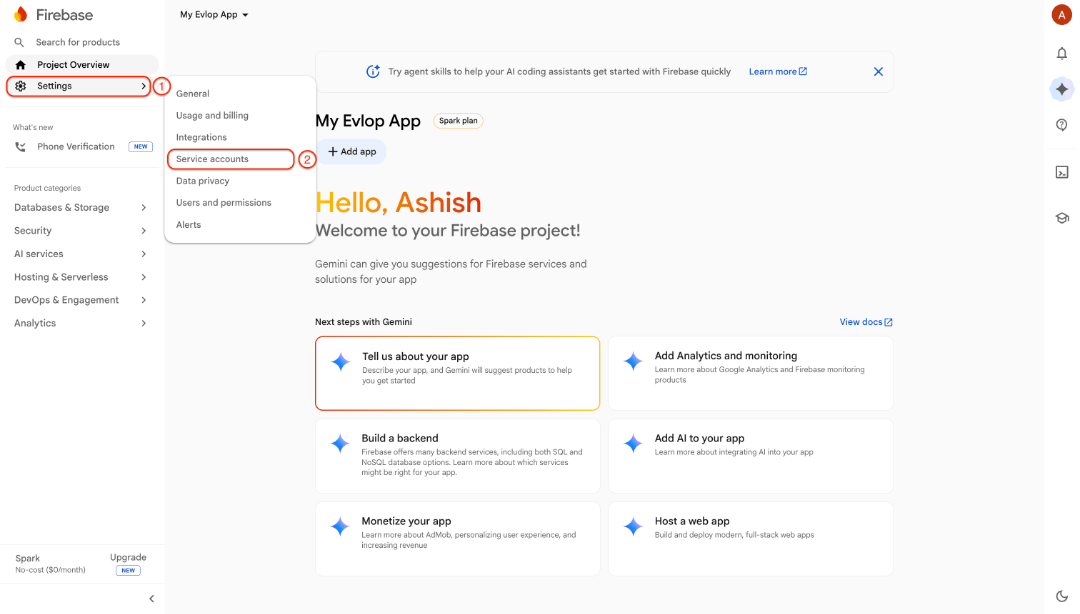
- עברו אל Settings
- לחצו על 'Service accounts'
- לחצו על 'Generate new private key'
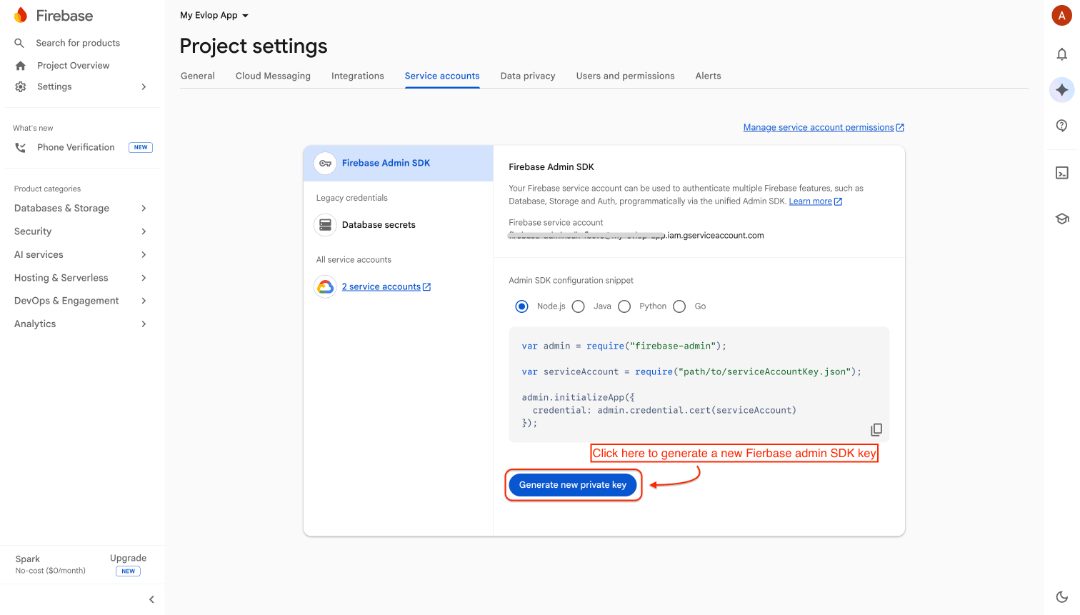
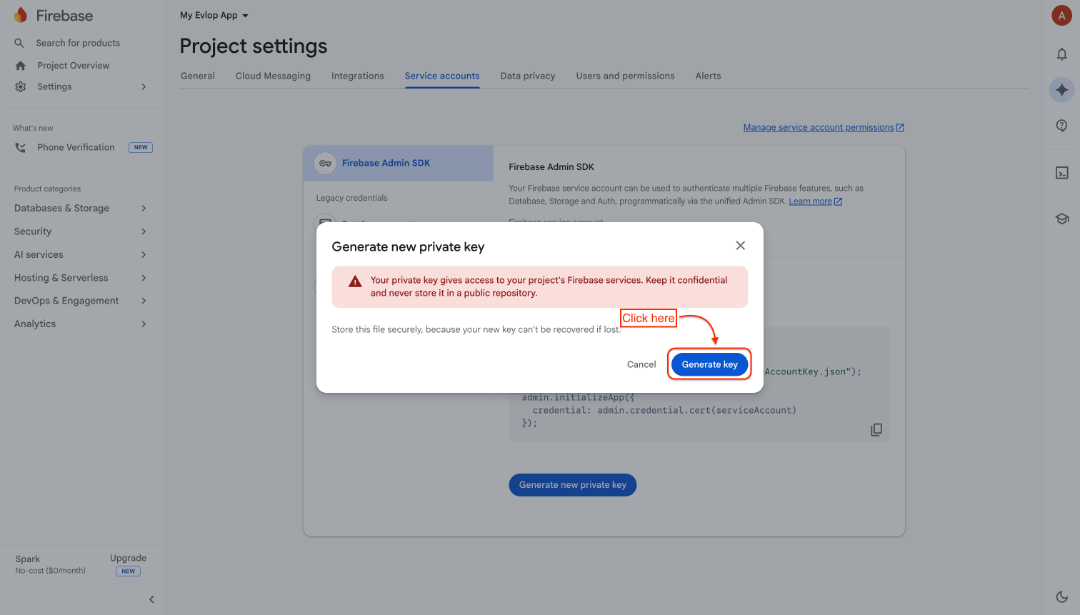
שימו לב: קובץ המפתח יוריד אוטומטית למחשב שלכם.
תהליך יצירת והורדת קובץ ה-Firebase Admin SDK הושלם. כעת תצטרכו להעלות את הקובץ הזה לסעיף 'Firebase Credentials' בתוך Evlop.
שלב 5: העלו את הקובץ ‘-firebase-adminsdk-*.json’ לחשבון ה-firebase שלכם.
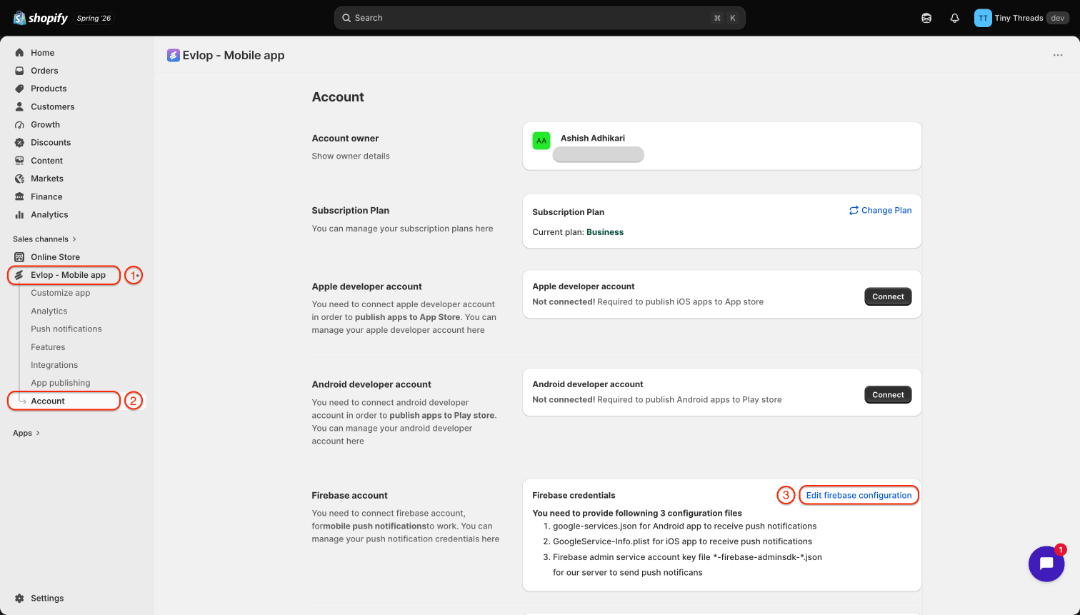
- עברו ללוח הבקרה של Shopify
- לחצו על Evlop – Mobile app
- לחצו על Account
- עברו אל Firebase credentials
- כעת, לחצו על Edit firebase configuration
- בחרו את הקובץ ‘*-firebase-adminsdk-*.json’ שהורדתם קודם לכן
- ואז שמרו את השינויים.
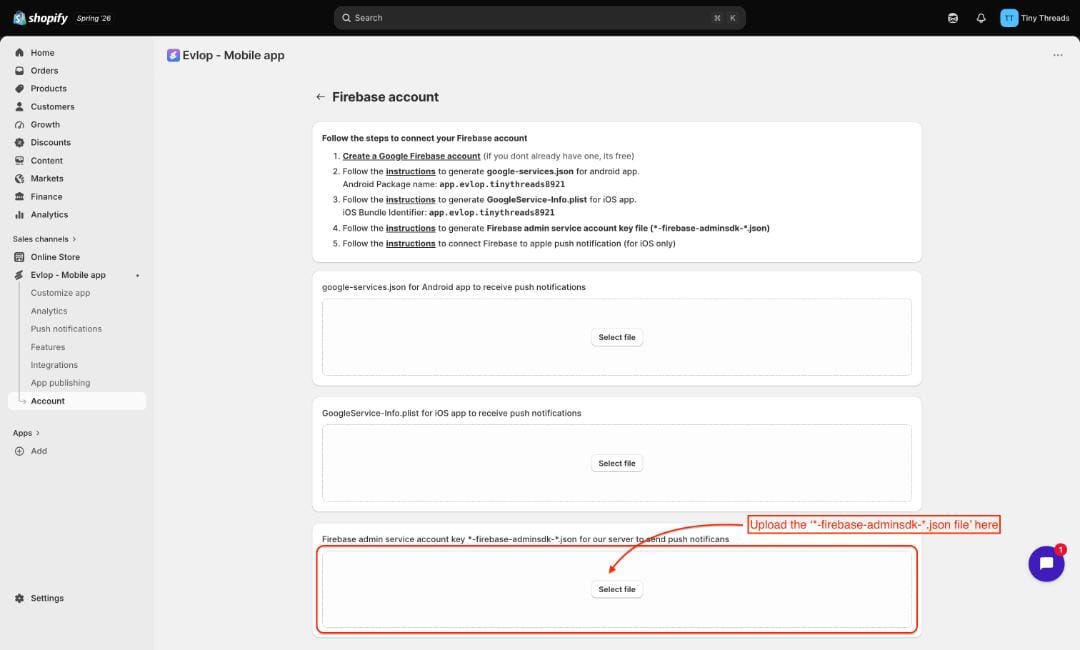
העליתם את הקובץ ‘*-firebase-adminsdk-*.json’ לצורך חיבור Firebase עם השרת של Evlop.
תוכלו לעבור אל אפליקציות IOS להגדרת Firebase עבור Apple ואל אפליקציות Android להגדרת Firebase עבור Android.