שלב 1: קבלת מפתח ה-APN (Apple Push Notification).
- התחברו ל-👉 Apple Developer Profile.
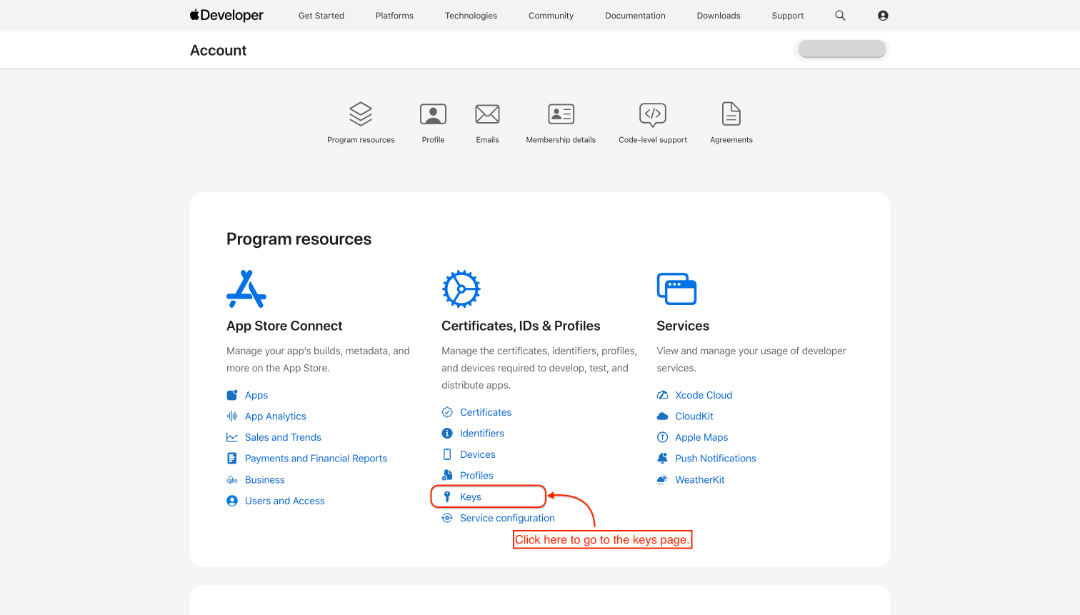
- עברו לעמוד Keys
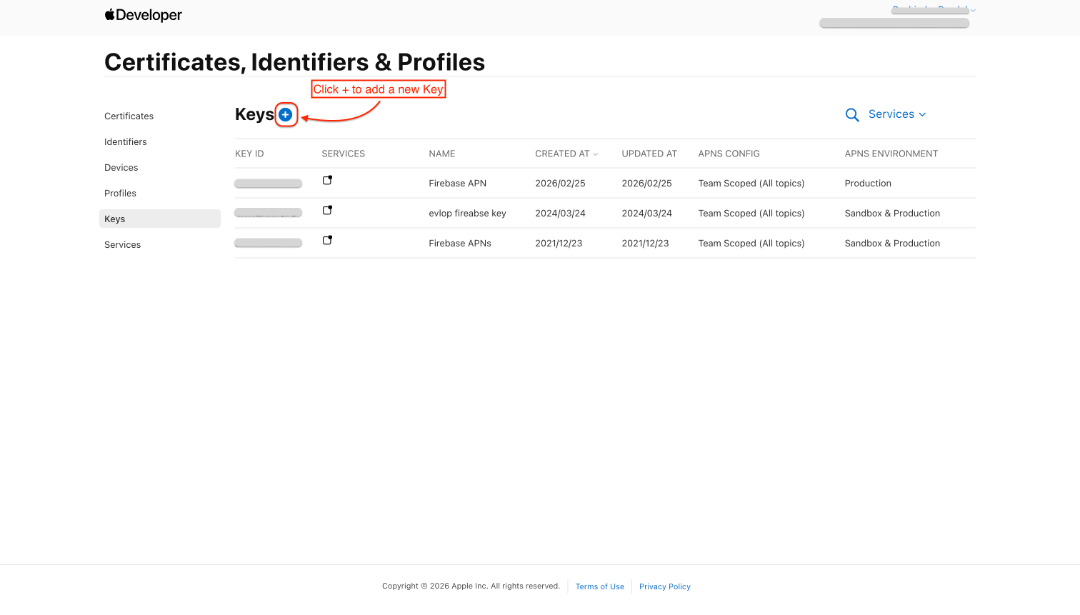
- לחצו על '+' כדי להוסיף מפתח חדש.
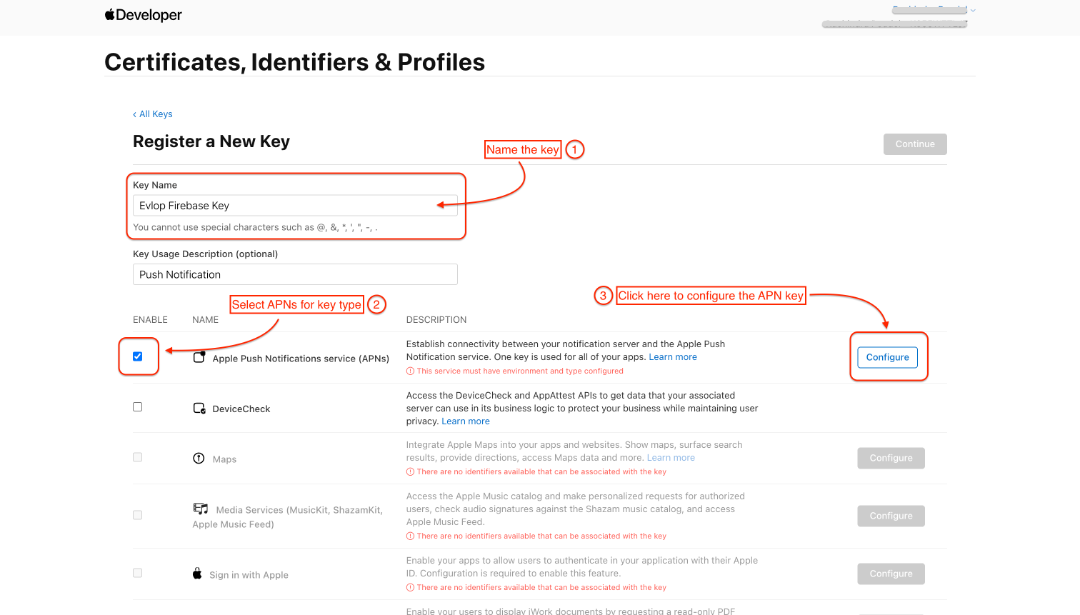
- תנו שם למפתח
- סמנו ☑️ Apple Push Notifications Service (APNs),
- ולחצו על Configure.
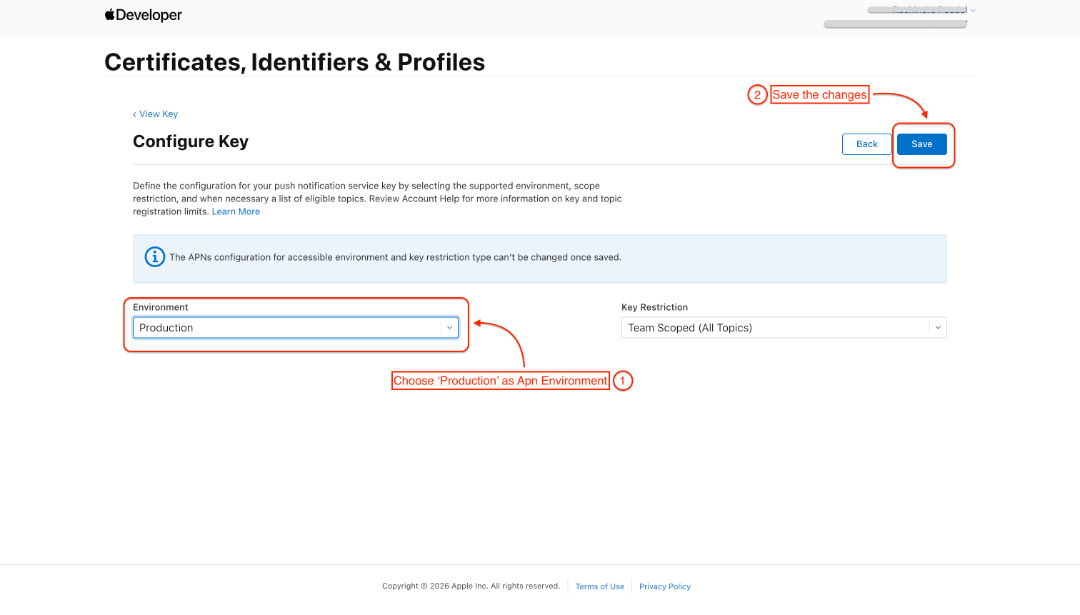
- בחרו Production כסביבת APN
- שמרו את
תועברו חזרה למקטע Key registration בעמוד Certificates, Identifiers & Profiles .
- לחצו על continue
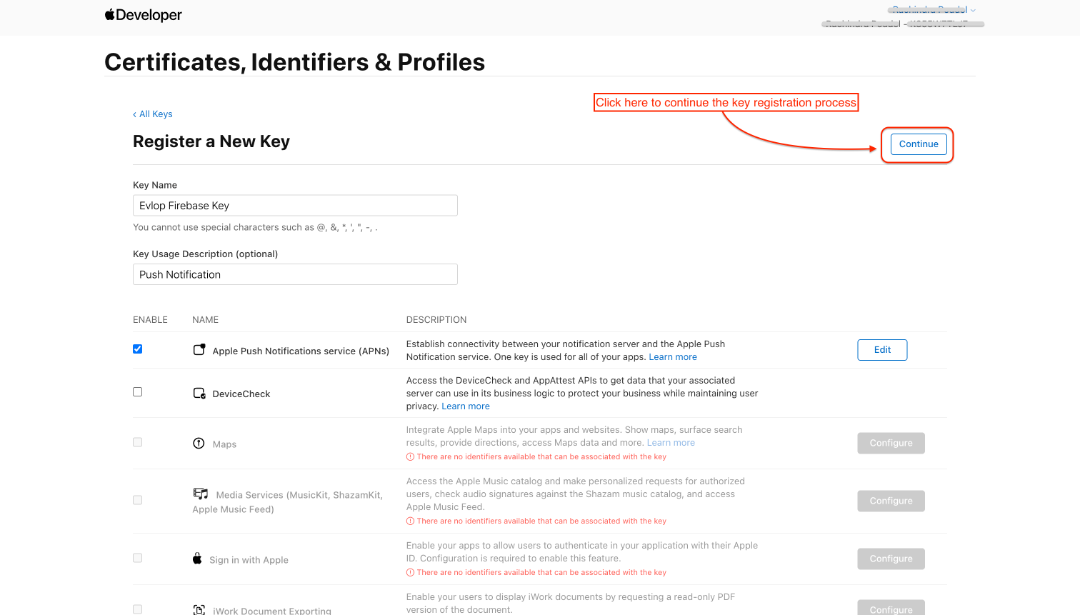
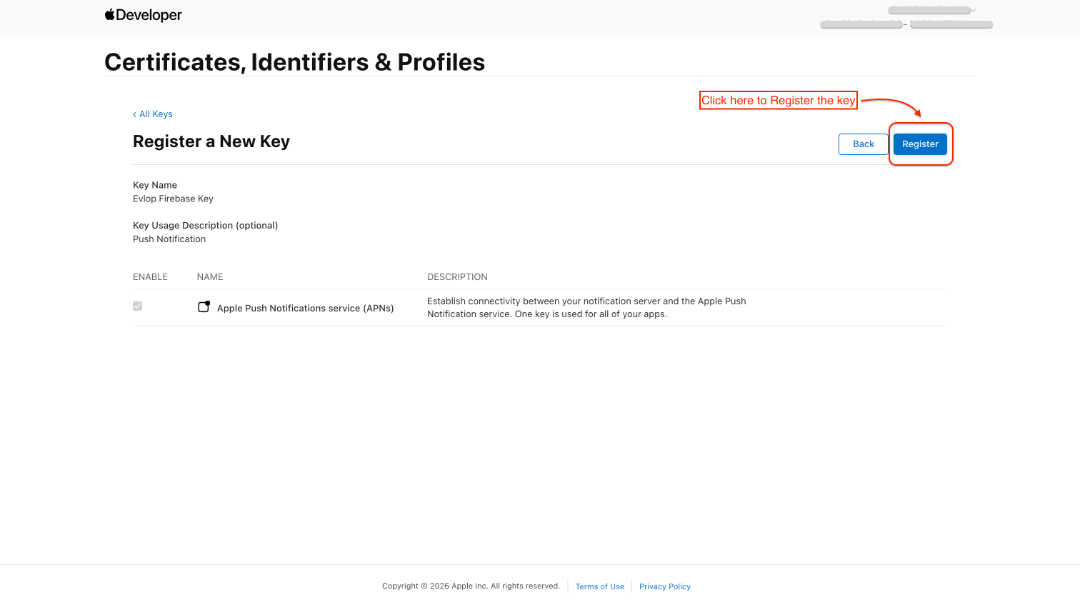
- רשמו את המפתח
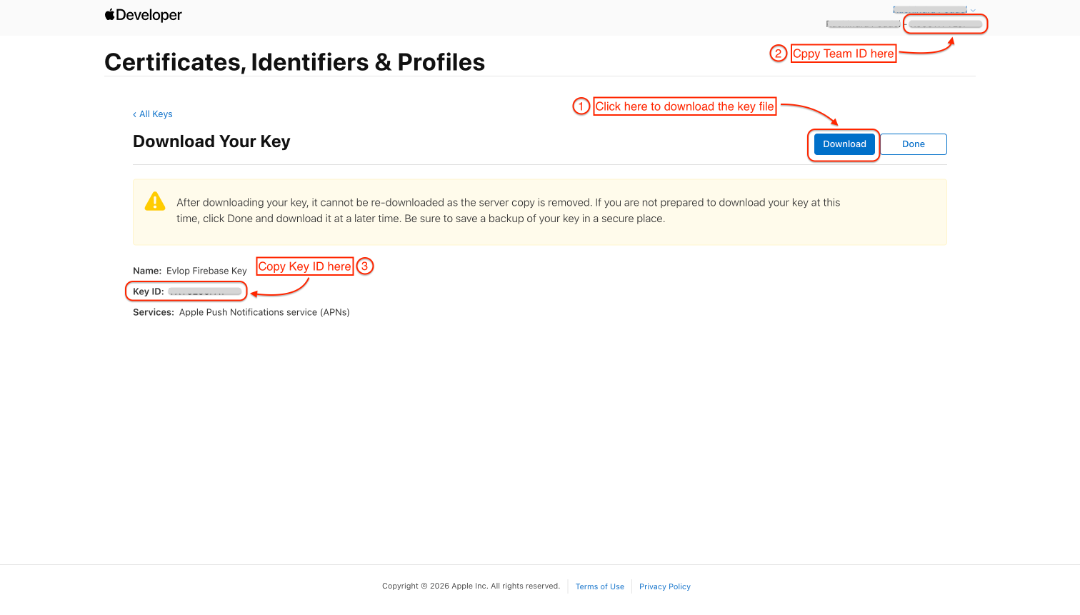
- הורידו את קובץ המפתח
- העתיקו את Team ID (בפינה השמאלית העליונה של אותו עמוד)
- העתיקו את Key ID
שלב 2: הגדרת Apple Cloud Messaging
- עברו אל Firebase Console.
- היכנסו לפרויקט האפליקציה שלכם
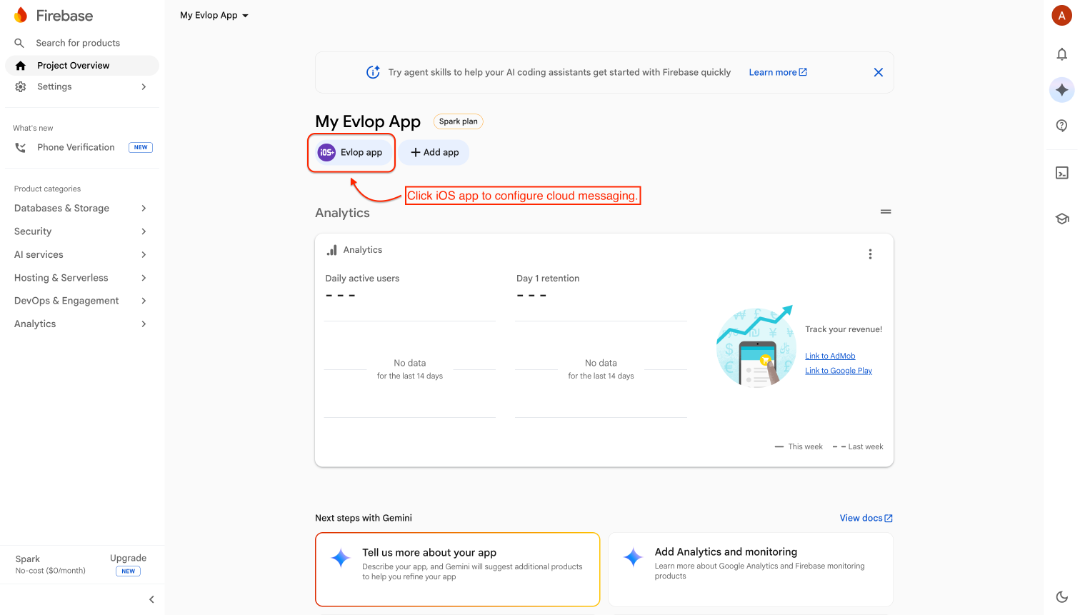
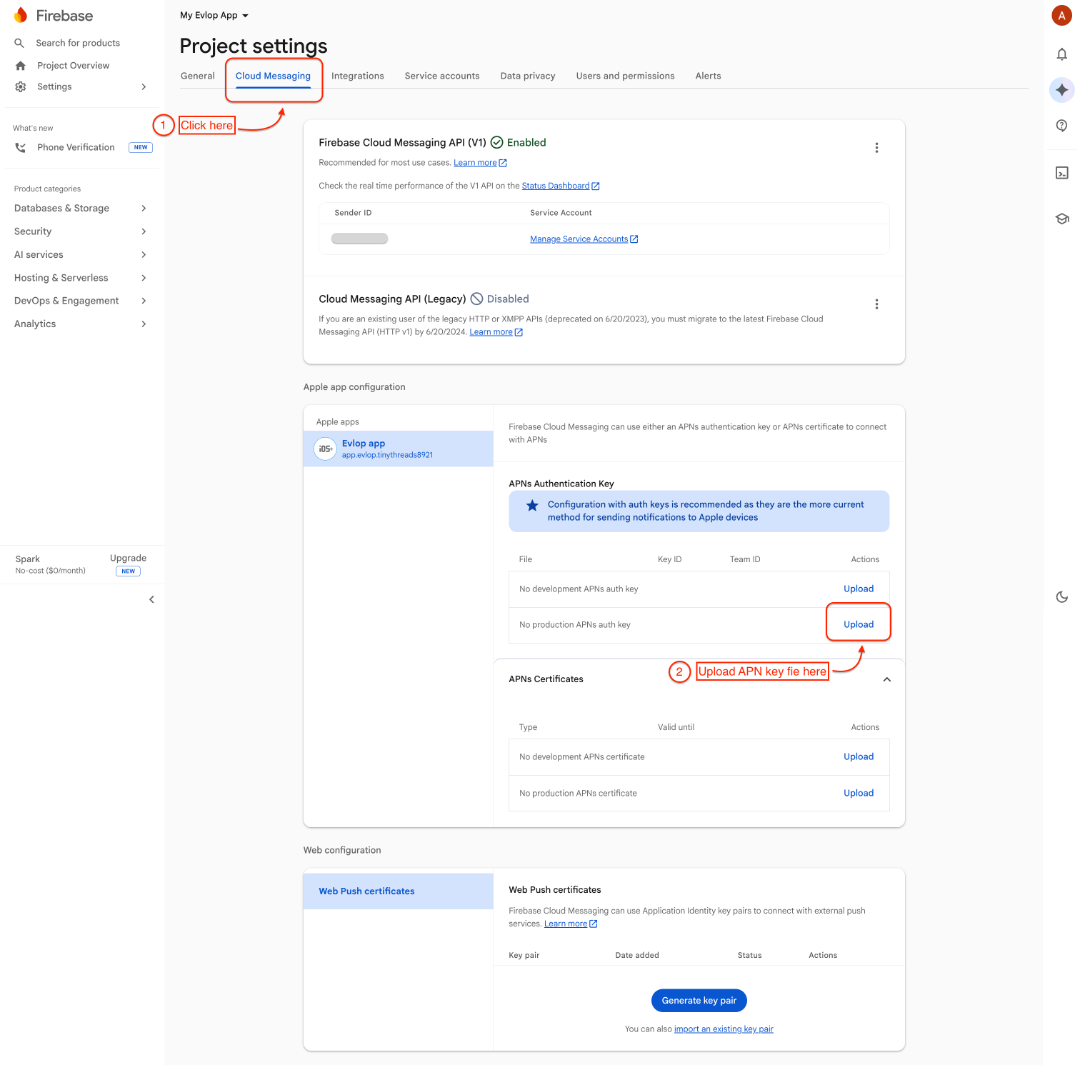
- לחצו על הכרטיסייה Cloud Messaging תחת Project settings
- עברו לסעיף APNs Authentication Key תחת בלוק Apple app configuration.
- מצאו את הסעיף עם No production APNs auth key
- לחצו על Upload
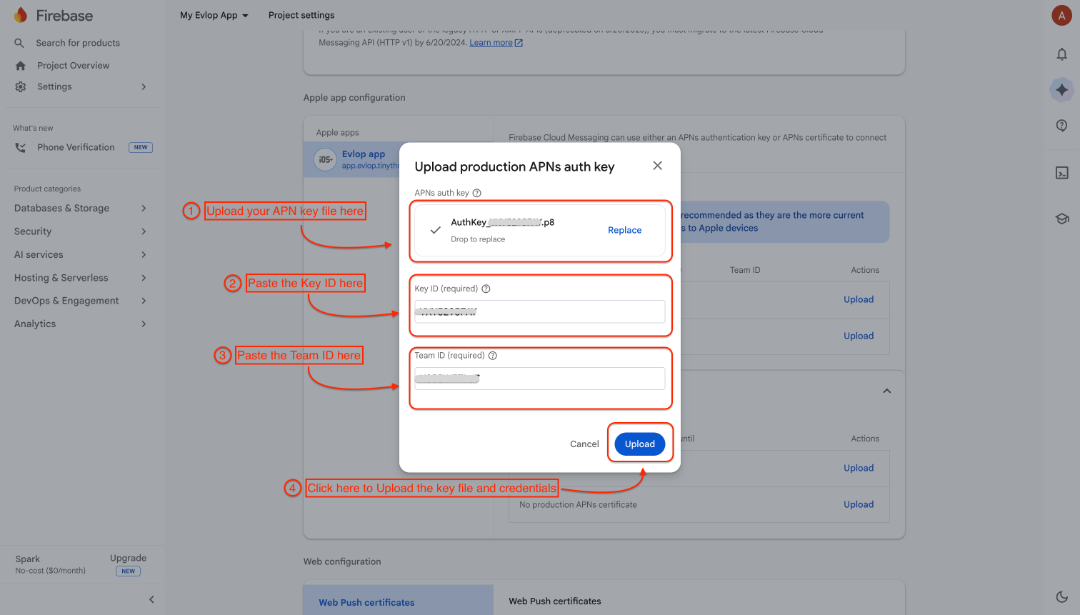
- העלו את APNs auth key
- הדביקו את Key ID/ Team ID
- לחצו על Upload כדי לשלוח את קובץ מפתח ה-APN והפרטים. כעת חשבון Apple Developer Account שלכם מחובר בהצלחה אל Firebase.
עם זאת, העברת ההודעות של Apple Cloud מוגדרת בהצלחה.
אתם יכולים לגשת אל Android Apps לחיבור Firebase עבור Apple, ואל Firebase admin SDK לחיבור ה-Firebase שלכם עם לוח הבקרה של אפליקציית Evlop.