על ידי חיבור נכס Google Analytics של פרויקט Firebase שלכם אל Evlop - Mobile App Builder, תוכלו לצפות בדוחות הביצועים של האפליקציה שלכם ישירות בתוך הדשבורד של Evlop - בלי צורך לעבור בין Firebase, Google Analytics ו-Evlop.
חיבור זה מאפשר לכם לעקוב אחר התקנות, משתמשים פעילים, שימור ומדדי מעורבות מרכזיים נוספים - הכל במקום אחד.
שלב 1: פתחו את Firebase Console
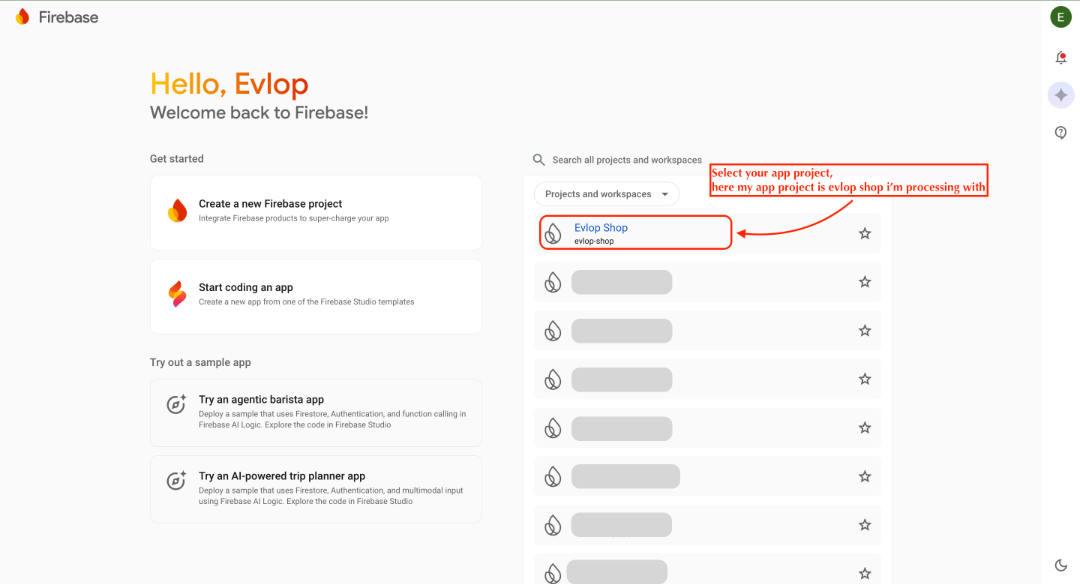
- עברו אל Firebase Console.
- בחרו את פרויקט Firebase המקושר לאפליקציה הניידת שלכם.
שלב 2: עברו אל הגדרות Google Analytics
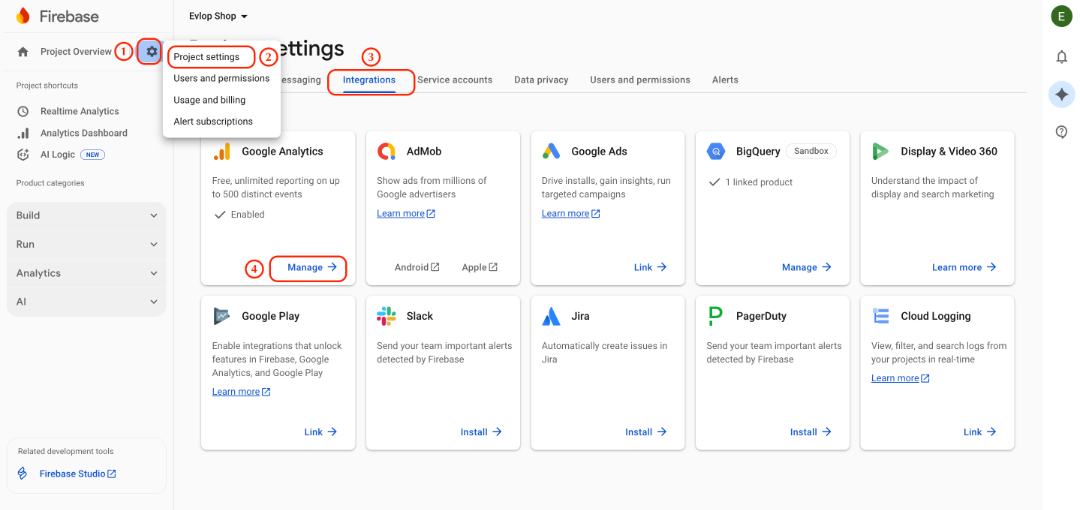
- בתפריט הצדדי, לחצו על Project Settings (סמל גלגל השיניים).
- תחת Settings, בחרו Integrations.
- בסעיף Google Analytics, לחצו על Manage.
- פעולה זו פותחת את פאנל Google Analytics Admin עבור הנכס המקושר שלכם.
שלב 3: מתן גישה ל-Evlop
- העתיקו או רשמו את ה-Property ID
- בלוח הניהול של Google Analytics, לחצו על Default Account for Firebase תחת הסעיף Linked Google Analytics account.
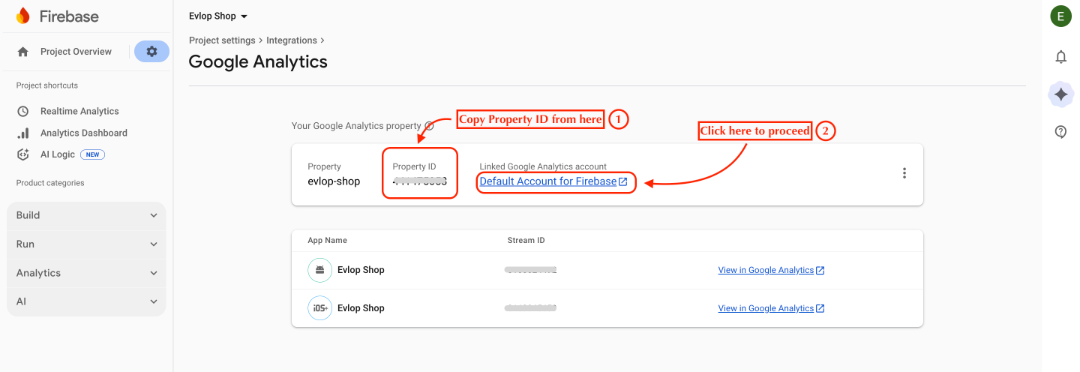
- תועברו לעמוד החדש, כלומר Firebase analytics dashboard - Admin
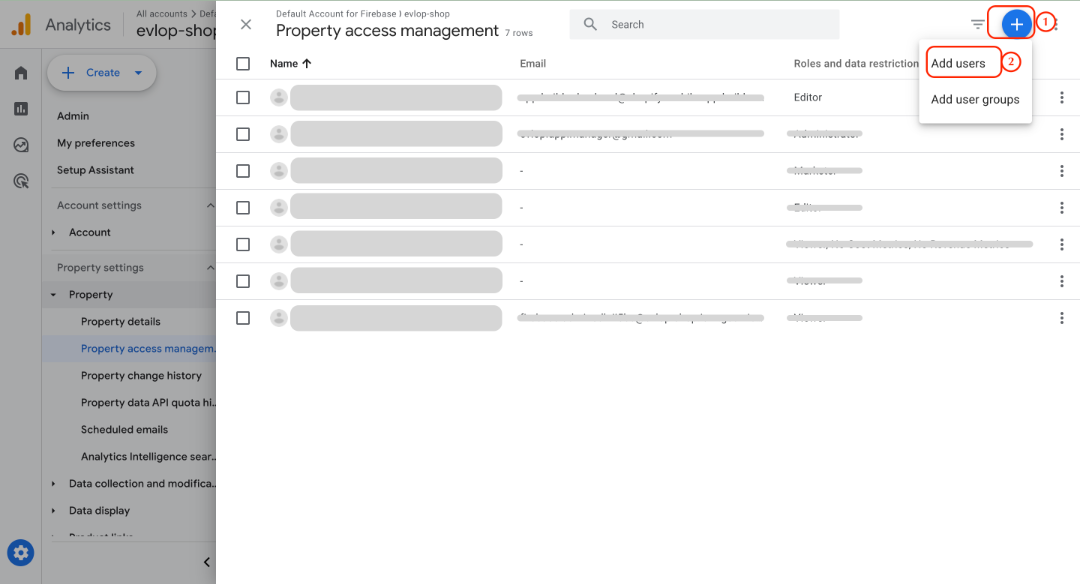
- נווטו ולחצו על Property access management.
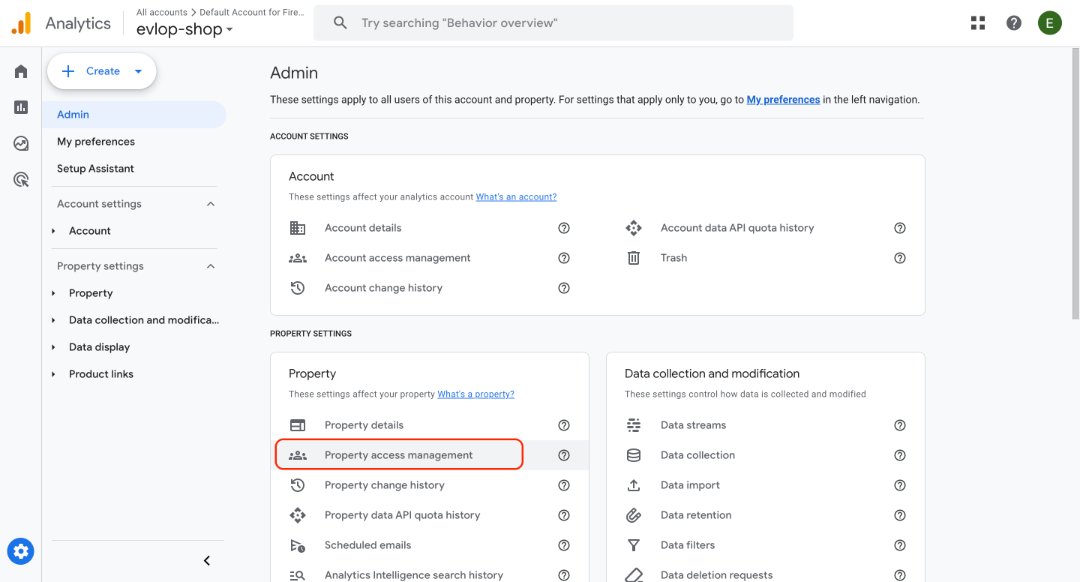
- לחצו על סמל ה-+ הכחול בפינה הימנית העליונה ובחרו Add users.
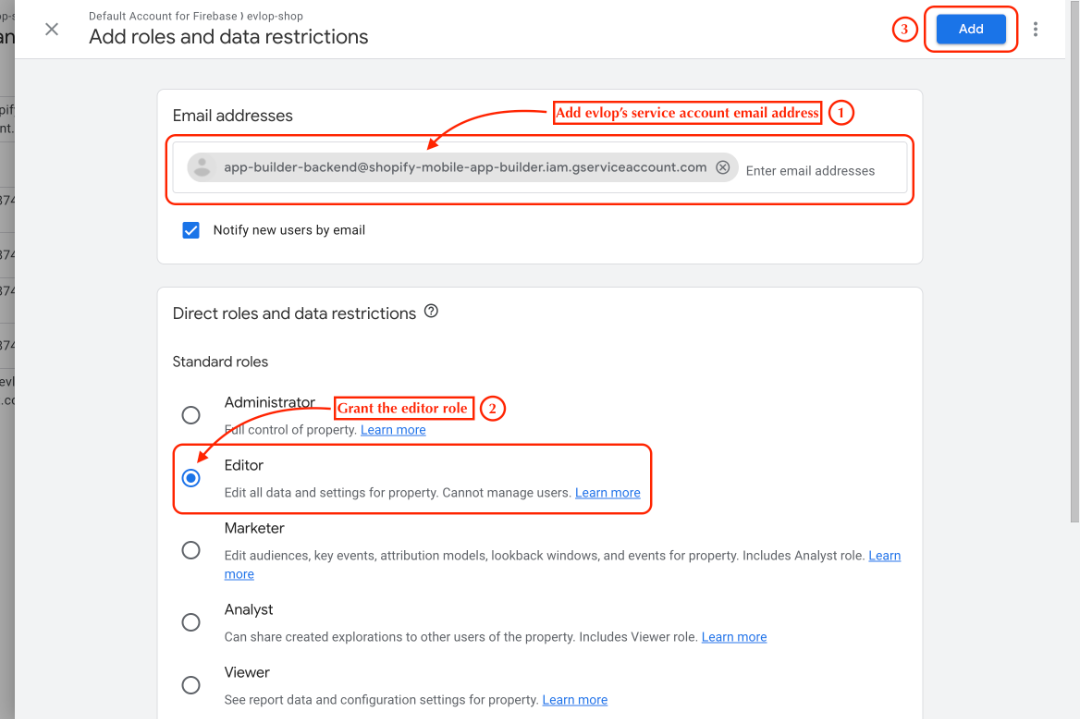
הזינו את כתובת האימייל של חשבון השירות:
app-builder-backend@shopify-mobile-app-builder.iam.gserviceaccount.com- תחת Roles, בחרו Editor.
- פעולה זו מעניקה ל-Evlop הרשאה לקרוא את נתוני האנליטיקה של האפליקציה שלכם.
- לחצו על Add כדי לשמור.
שלב 4: הזנת מזהה ה-Property ב-Evlop
- התחברו ללוח הבקרה של Evlop Mobile App Builder.
- עברו אל Account > Firebase Account > Edit firebase configuration.
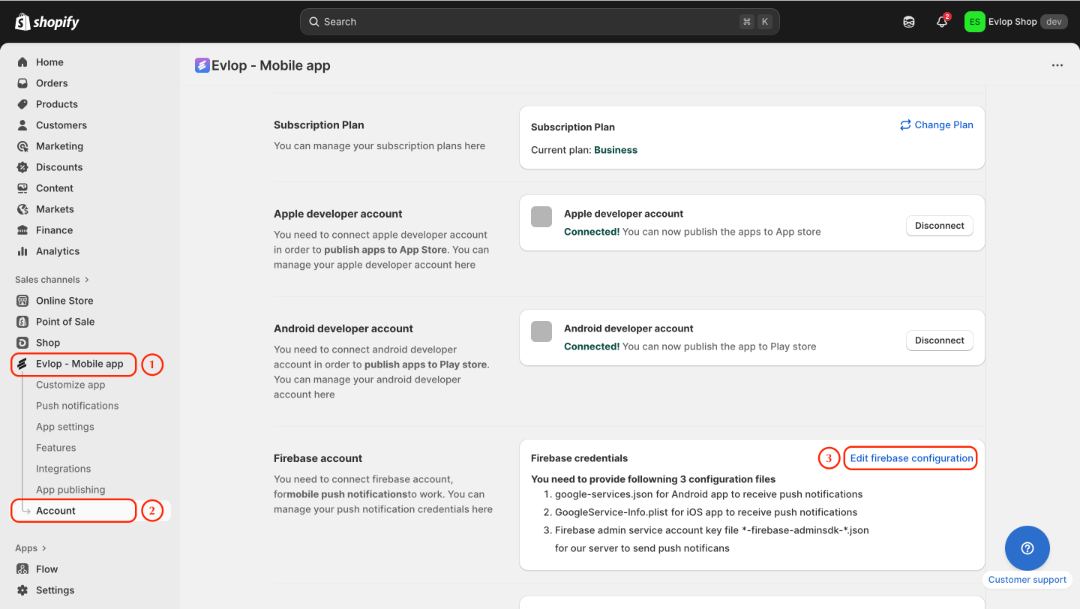
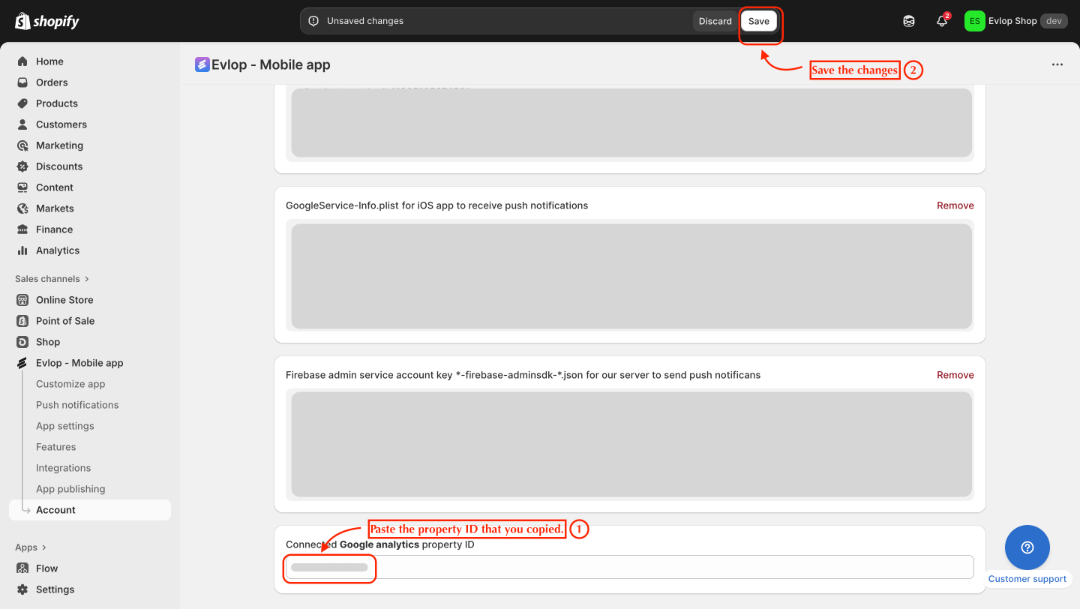
- מצאו את השדה בשם Connected Google Analytics Property ID.
- הדביקו את מזהה ה-Property שהעתקתם בשלב 3.
- שמרו את השינויים.
מה קורה עכשיו
ברגע שהחיבור מוגדר:
- Evlop ימשוך נתוני אנליטיקס בצורה מאובטחת מהנכס שלכם ב-Google Analytics.
- תתחילו לראות דוחות אנליטיקס ישירות בתוך הדשבורד של Evlop, כך שתהיה לכם מקום מרכזי אחד לניטור ביצועי האפליקציה.
זה אומר שאין יותר צורך לקפוץ בין פלטפורמות — מדדי המפתח של האפליקציה שלכם זמינים עכשיו ישירות בתוך הדשבורד של Evlop.