בזמן שליחת האפליקציה שלכם ל‑iOS ל‑Apple App Store, חשוב לוודא שסיימתם את העיצוב הבסיסי של האפליקציה וקשרתם אותה בהצלחה לחשבון המפתחים של Apple. אם עדיין לא קשרתם אותה, אנא המשיכו עם חיבור חשבון המפתח של Apple.
כעת תוכלו להמשיך בפרסום האפליקציה ל‑Apple App Store.
שלב 1: צרו אפליקציה ב‑App Store Connect שלכם. ➕
- התחברו ל‑App Store Connect.
- לחצו על My Apps.

- לחצו על סימן ‘+’
- לחצו על New App כדי ליצור אפליקציה חדשה לחנות שלכם.

- טופס אפליקציה חדשה יופיע על המסך.
- סמנו ✅ את iOS בקטגוריית Platforms.
- תנו שם לאפליקציה שלכם
- בחרו את השפה המוגדרת כברירת מחדל המועדפת עליכם.
- לחצו על תפריט הבחירה של Bundle ID.

- כעת בחרו את Bundle ID שמכיל evlop ואת שם החנות שהשתמשתם בו עבור האפליקציה בלוח הבקרה של Shopify.

- הזינו את ה‑SKU שלכם.
- בחרו Full Access עבור גישת המשתמש.
- לחצו Create.

האפליקציה שלכם תיווצר עבור שם החנות הנדרש ו‑ID החבילה.

שלב 2: בקשו בניית אפליקציה ל‑App Store 📱.
- עכשיו, חזרו אל לוח הבקרה של Shopify של Evlop – Mobile app‘s.
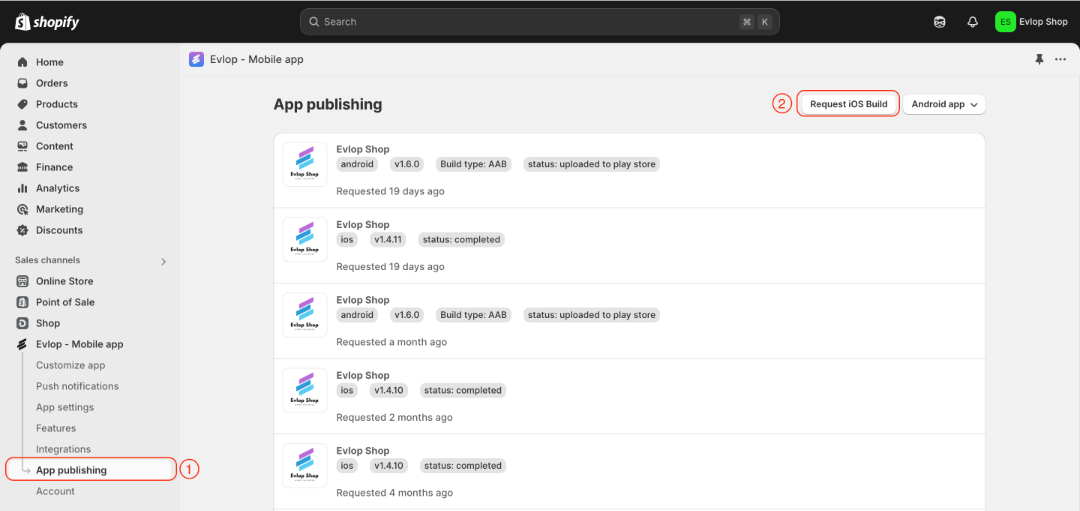
- גשו לדף פרסום האפליקציה.
- לחצו על Request iOS Build
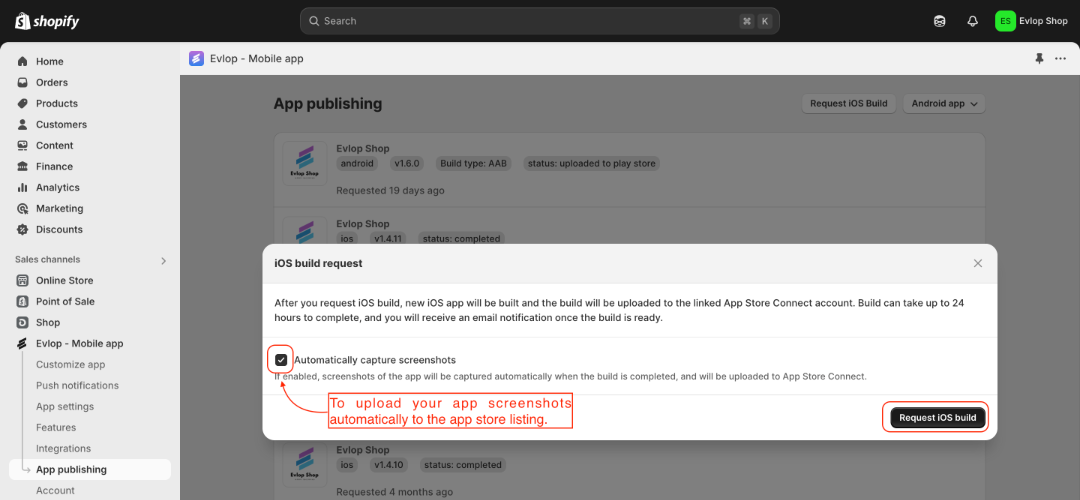
- סמנו ✅ את האפשרות Automatically capture screenshots אם אתם רוצים שהמערכת שלנו תצלם ותעלה את צילומי המסך של האפליקציה שלכם לרשימת ה‑App Store.
- Request iOS build
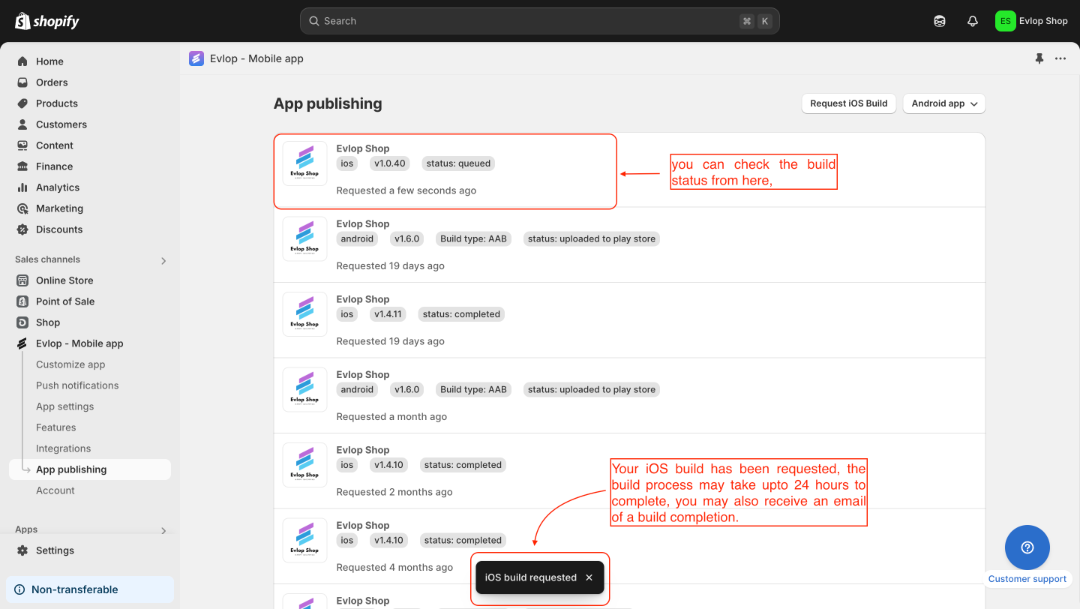
הבקשה להגיש את חבילת האפליקציה ל-App Store בוצעה. ייתכן שההליך יימשך כמה שעות ועד 24 שעות, ותראו מצב “הושלם” כאשר הוא מסתיים.
הערה: אם אתם רואים את המצב Build Failed אז בקשו בנייה מחדש והודיעו לתמיכת הלקוחות של Evlop.
שלב 3: בדיקות פנימיות (אופציונלי) 🕵🏻
- עכשיו, חזרו ל-App Store Connect.
- לחצו על האפליקציה שיצרתם.

- לחצו על לשונית Testflight כדי לבדוק אם הבנייה הועלתה.

- לחצו על Create Group לבדיקות פנימיות.

- תנו שם לקבוצה.
- סמנו ✅ Enable Automatic distribution.
- לחצו Create.

לאחר יצירת קבוצת הבודקים תראו את השם ואת כתובת האימייל של המשתמשים עם גישה ותפקידים שהוקצו.
- בחרו משתמשים לבודק.
- לחצו הוסף.

הזמנה נשלחה לבודקים. כדי להתחיל, בדקו את האימייל שלכם וקבלו את ההזמנה. לאחר מכן, התקינו את אפליקציית TestFlight מחנות האפליקציות. ברגע שההתקנה הושלמה, תוכלו להשתמש ב‑TestFlight כדי להתקין ולבדוק את האפליקציה שלכם ב‑iPhone שלכם.

שלב 4: הגדרת רשימת החנות והגשת האפליקציה 🚀
- השלימו את פרטי רשימת החנות והמידע כדי לעמוד בדרישות וההנחיות של האפליקציה.
- שמרו את השינויים.

- לחצו הוסף לבדיקה.
- תופיע תיבת דו‑שיח אם פספסתם משהו.
- עקבו אחרי השלבים המופיעים בתיבת הדו‑שיח עד להשלמה.

לאחר שסיימתם את כל השלבים המוזכרים והמודרכים, לחצו Add for Review והגישו את האפליקציה שלכם לבדיקה. תהליך הבדיקה נמשך בדרך כלל כ‑48 שעות ובמקרה של בדיקה מוצלחת, האפליקציה שלכם תהיה פעילה.