Paso 1: Crea un proyecto de Firebase.
- Haz clic en Get Started by setting up a Firebase project y sigue los pasos.
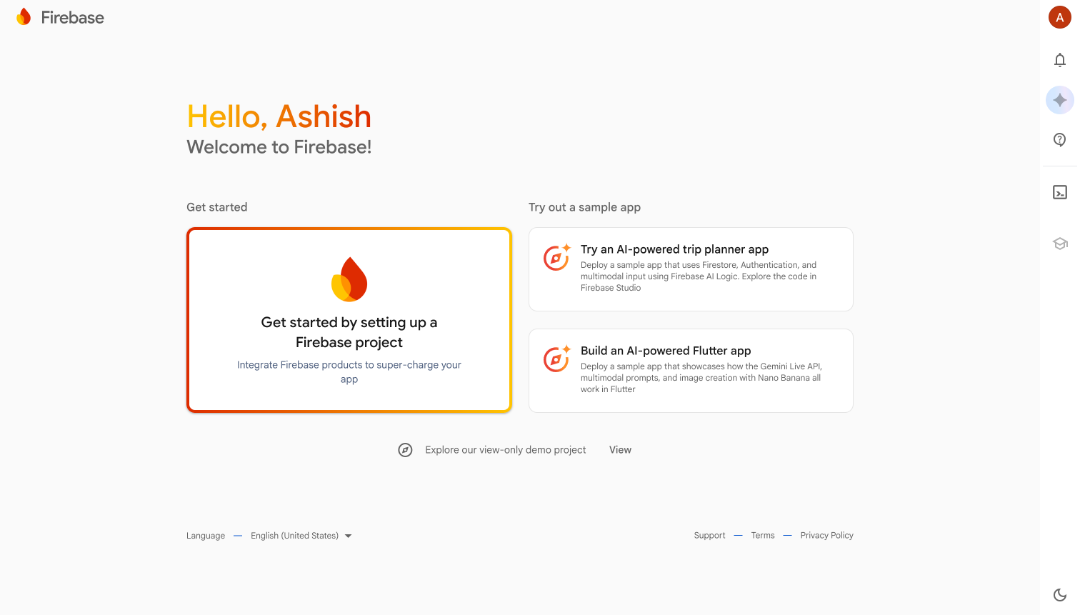
- Asigna un nombre de proyecto claro (el nombre de tu app será perfecto).
- Marca ☑ los términos de Firebase.
- Haz clic en Continue.
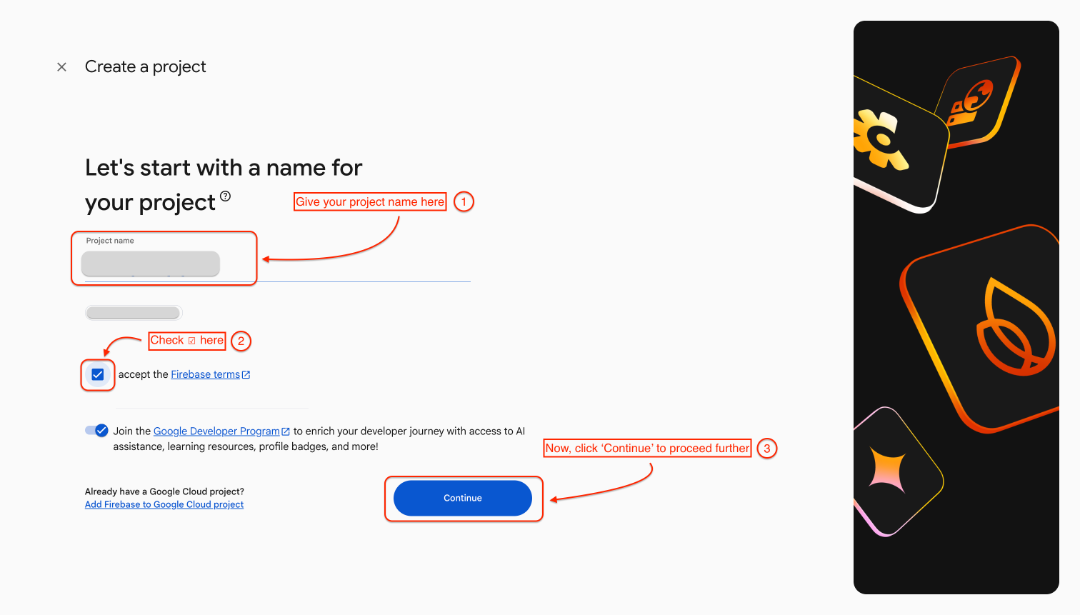
- Activa Gemini in Firebase
- Haz clic en Continue.
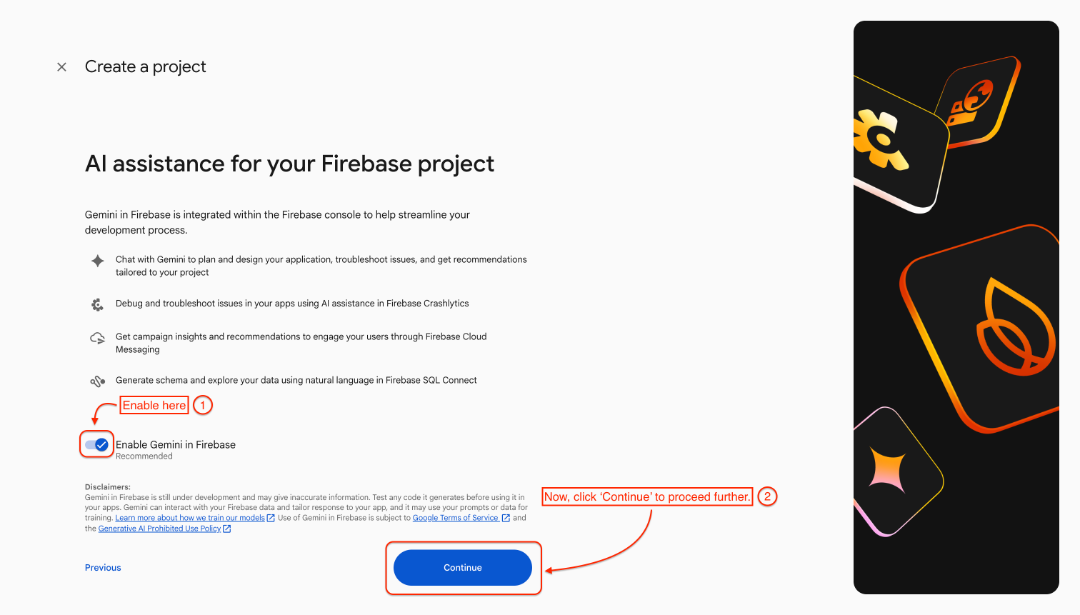
- Activa Google Analytics para el proyecto.
- Haz clic en Continue
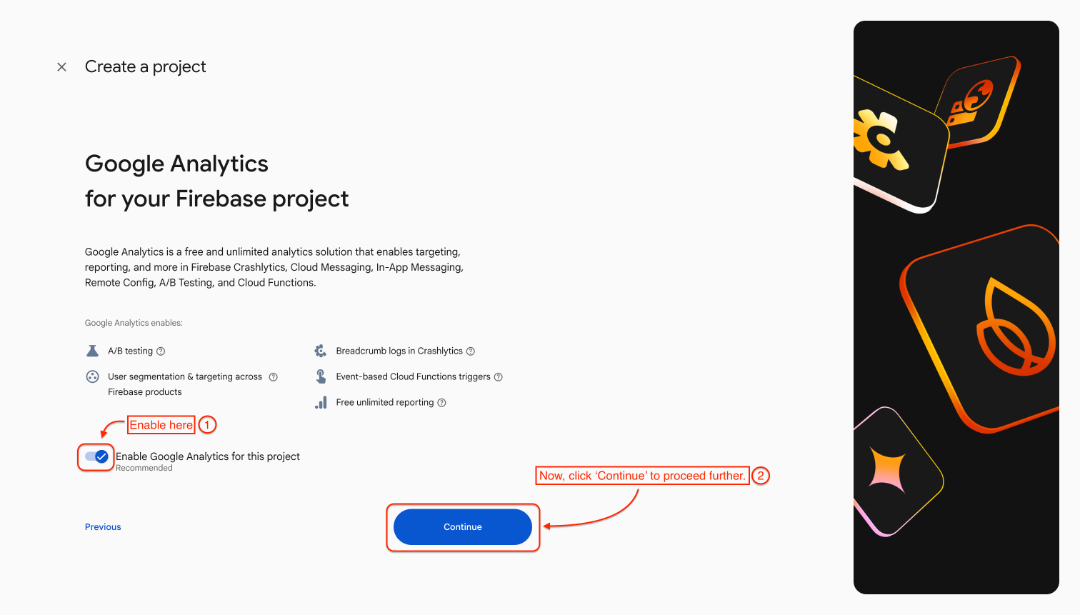
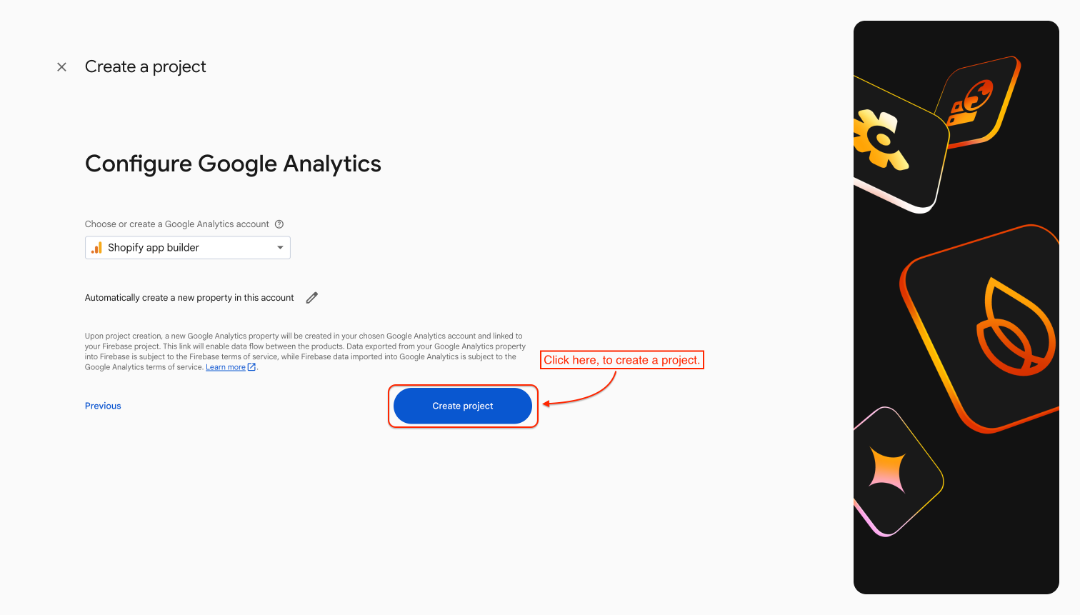
- Ahora, haz clic en Create Project.
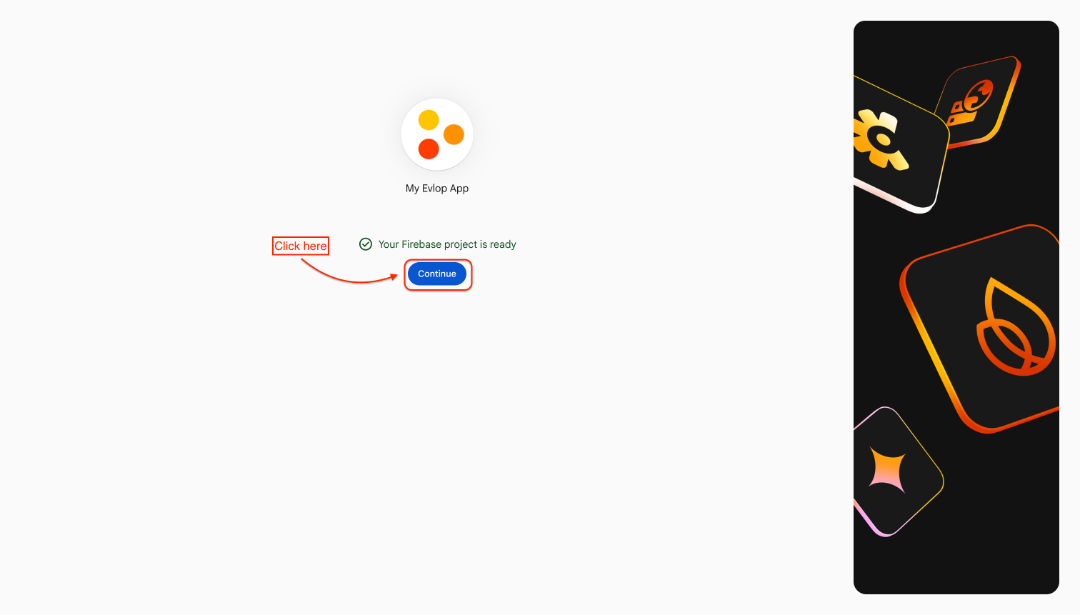
- Tu proyecto está creado. Haz clic en Continue.
Paso 2: Configuración y ajustes del proyecto.
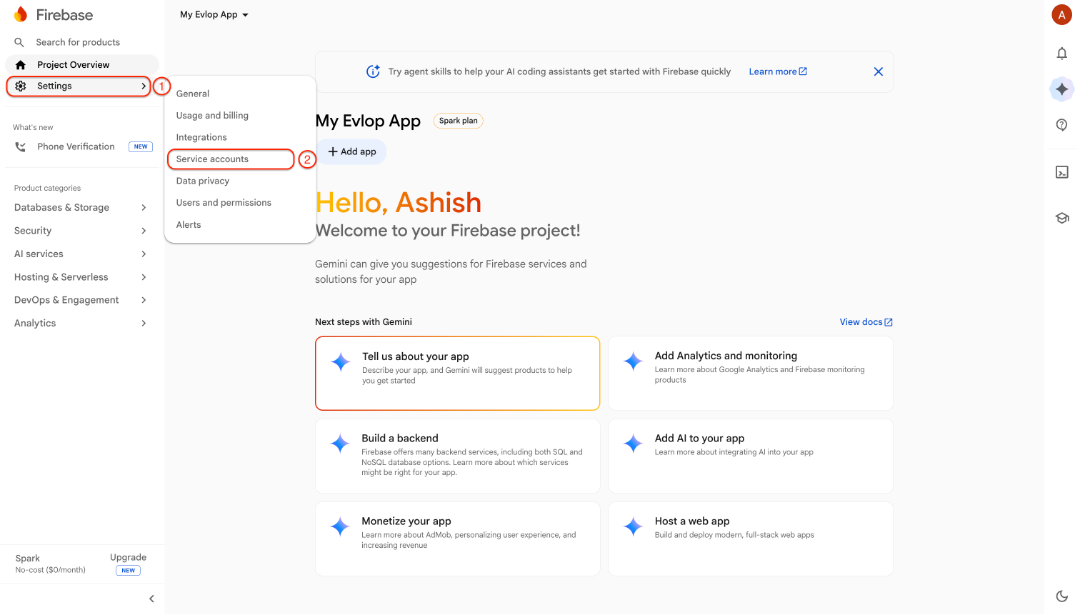
- Ve a Settings
- Haz clic en 'Service accounts'
- Haz clic en 'Generate new private key'
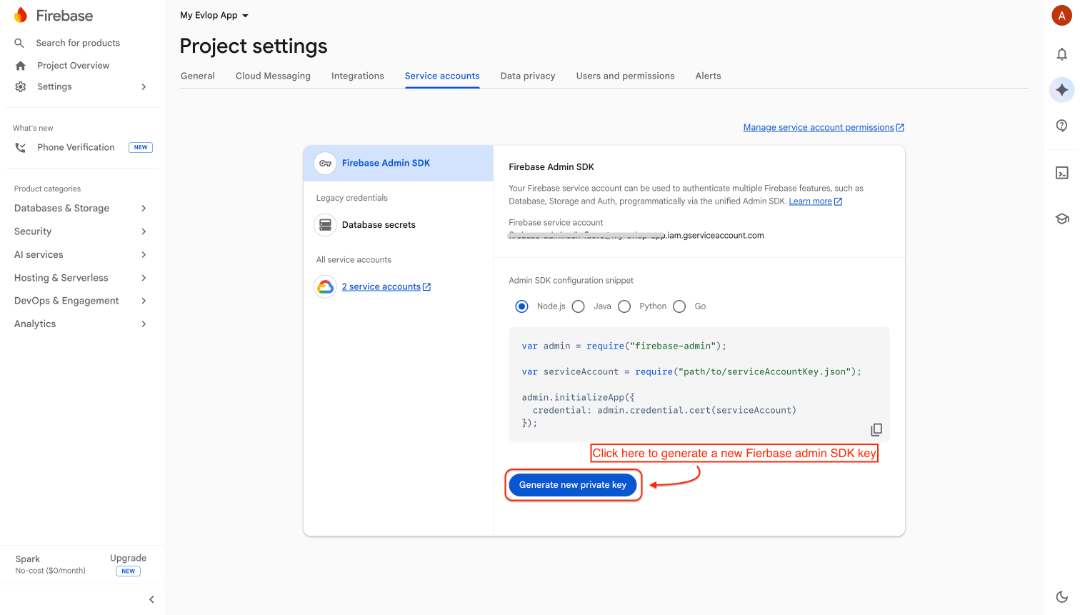
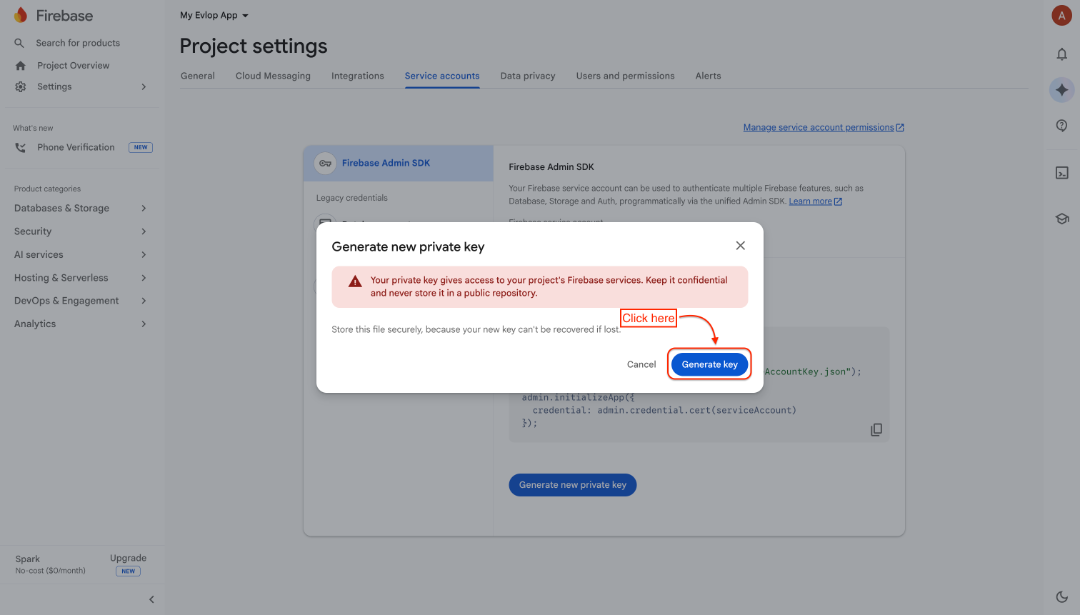
Nota: El archivo de clave se descargará automáticamente en tu computadora.
El proceso de creación y descarga del archivo de Firebase Admin SDK está completo. Ahora deberás subir este archivo a la sección 'Firebase Credentials' dentro de Evlop.
Paso 5: Sube tu archivo ‘-firebase-adminsdk-*.json’ a tu cuenta de firebase.
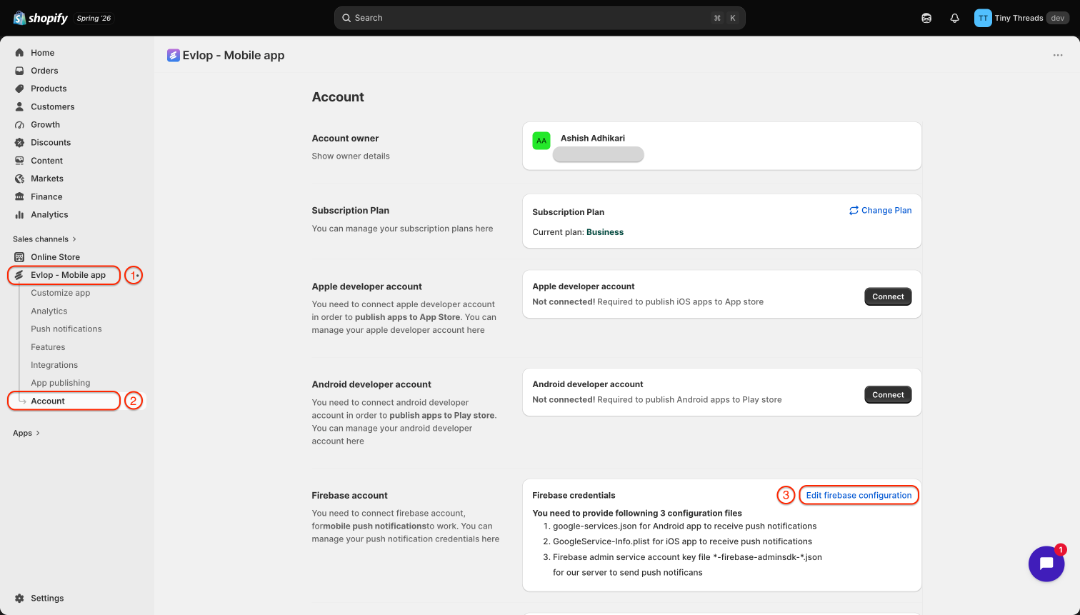
- Ve a tu panel de Shopify
- Haz clic en Evlop – Mobile app
- Haz clic en Account
- Navega a Firebase credentials
- Ahora, haz clic en Edit firebase configuration
- Selecciona el archivo ‘*-firebase-adminsdk-*.json’ descargado anteriormente
- Y guarda los cambios.
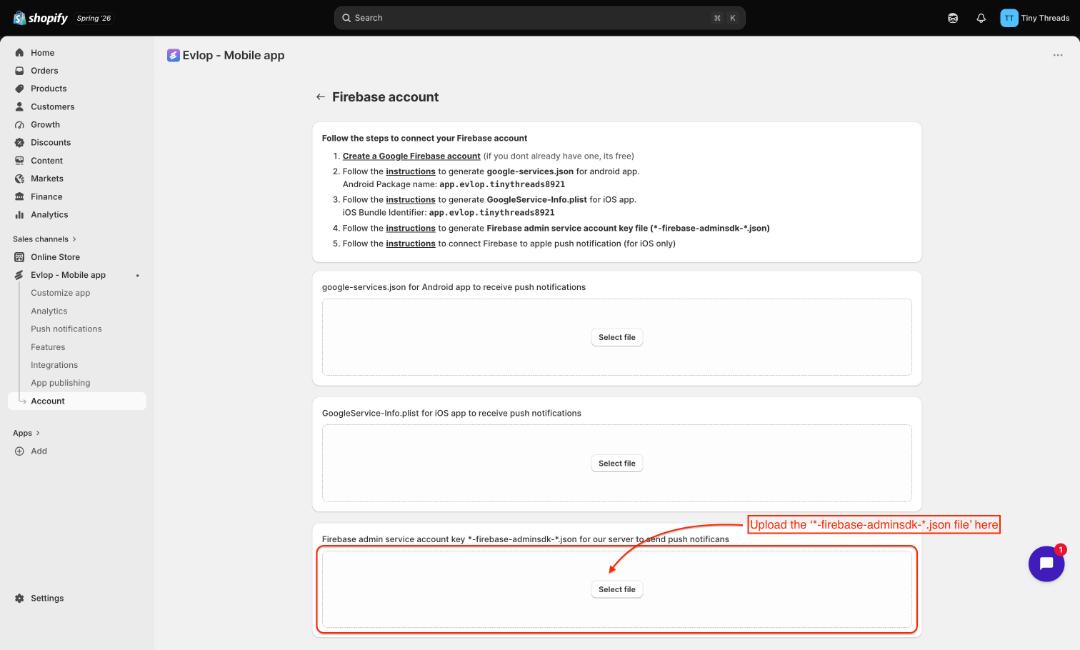
Ya has subido ‘*-firebase-adminsdk-*.json’ para la integración de firebase con el servidor de evlop.
Puedes ir a apps de iOS para la configuración de Firebase de Apple y apps de Android para la configuración de Firebase de Android.