Al enviar tu app iOS a la App Store, es esencial confirmar que ya terminaste el diseño básico de la app y la vinculaste correctamente a tu Apple Developer Account. Si aún no la has conectado, procede con la conexión de cuenta de desarrollador Apple.
Ahora puedes continuar con la publicación de la app en la App Store.
Step 1: Crea una app dentro de tu App Store Connect. ➕
- Inicia sesión en tu App Store Connect.
- Haz clic en My Apps.

- Haz clic en el signo ‘+’
- Haz clic en New App para crear una nueva app para tu tienda.

- Aparecerá un formulario de nueva app en la pantalla.
- Marca ✅ iOS en Platforms.
- Ponle nombre a tu App
- Selecciona tu idioma predeterminado preferido.
- Haz clic en el selector desplegable de Bundle ID.

- Ahora selecciona Bundle ID que incluya evlop y el nombre de la tienda que usaste para tu app en el Dashboard de Shopify.

- Introduce tu SKU.
- Selecciona Full Access en el acceso de usuario.
- Haz clic en Create.

Tu app se creará para el nombre de tienda requerido y el bundle ID.

Paso 2: Solicita una compilación de la app al App Store 📱.
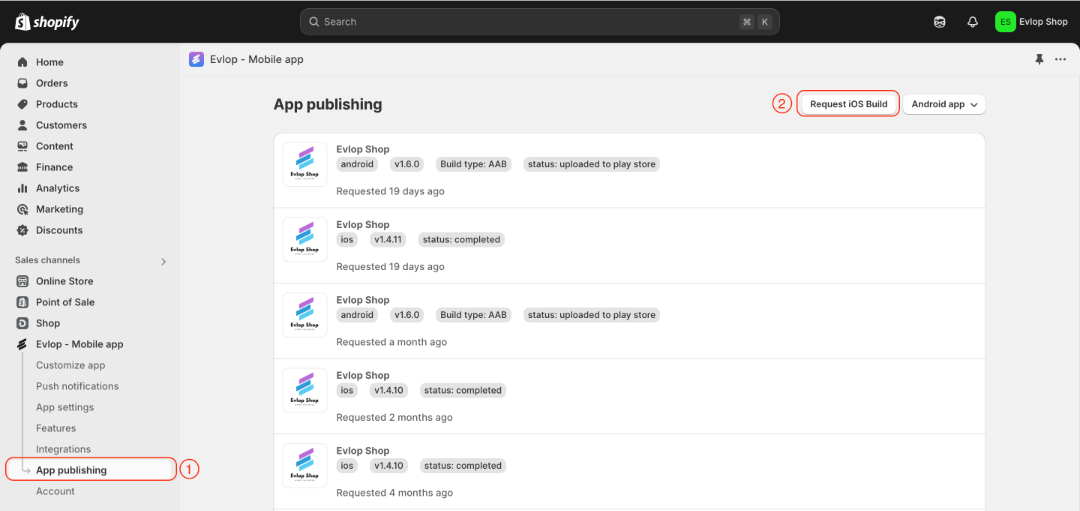
- Ahora, vuelve al panel de Shopify de Evlot – Mobile app‘s Shopify dashboard.
- Ve a la página de App Publishing.
- Haz clic en Request iOS Build
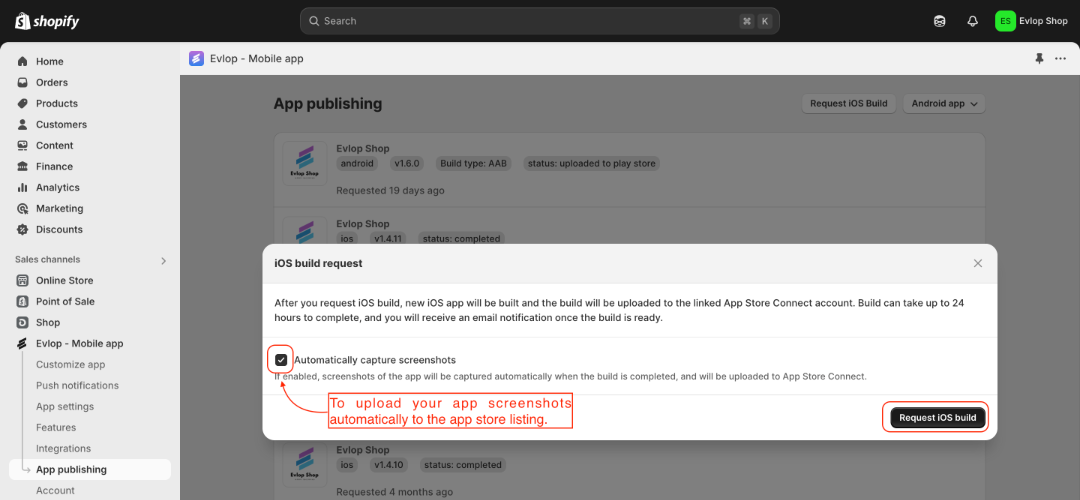
- Marca ✅ la opción Automatically capture screenshots si deseas que nuestro sistema tome y suba las capturas de pantalla de tu app al listado del app store.
- Request iOS build
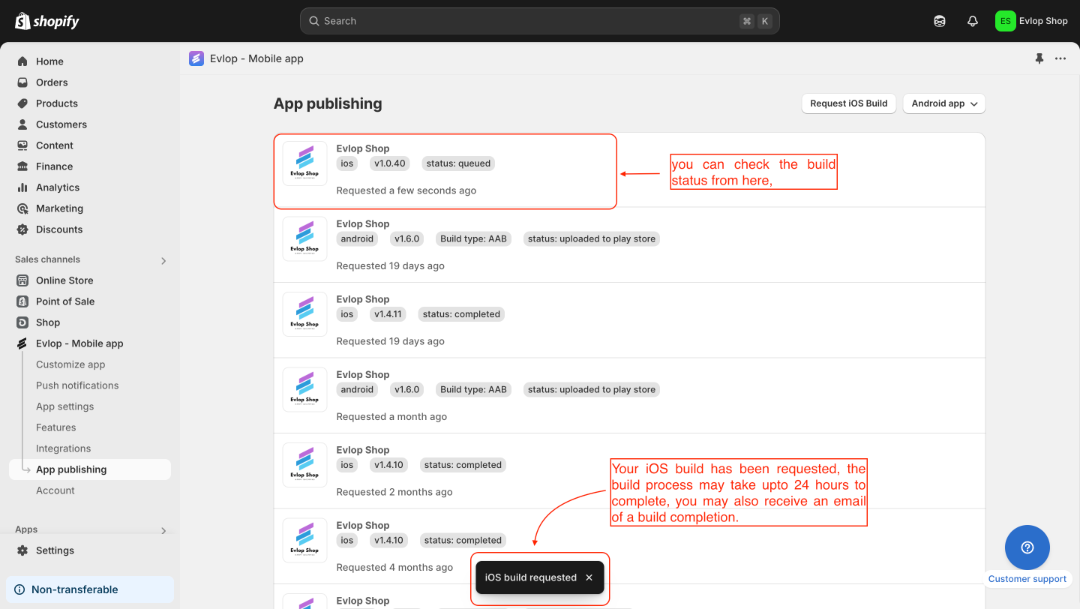
Se ha enviado la solicitud para publicar el app bundle en el App Store. El proceso puede tardar desde unas horas hasta 24 horas en completarse, y verás un estado de “completado” cuando esté listo.
Nota: Si ves el estado Build Failed, solicita una nueva compilación e informa al equipo de soporte de Evlop.
Paso 3: Pruebas internas (opcional) 🕵🏻
- Ahora, vuelve a App Store Connect.
- Haz clic en la app que has creado.

- Haz clic en la pestaña Testflight para comprobar si la compilación se ha subido.

- Haz clic en Create Group para las pruebas internas.

- Ponle un nombre al grupo.
- Marca ✅ Enable Automatic distribution.
- Haz clic en Create.

Después de crear el Tester Group verás el Name y los Email ID de los usuarios con acceso y los roles asignados.
- Selecciona los usuarios para los testers.
- Haz clic en Add.

Se ha enviado una invitación a los testers. Para empezar, revisa tu correo electrónico y acepta la invitación. Luego, instala la app TestFlight desde el App Store. Una vez instalada, podrás usar TestFlight para instalar y probar tu app fácilmente en tus iPhones.

Paso 4: Configuración de la ficha de la tienda y envío de la app 🚀
- Completa los detalles y la información de la ficha de la tienda para cumplir con los requisitos y las directrices de la App.
- Guarda los cambios.

- Haz clic en Add for review.
- Verás un cuadro de diálogo si te faltó algo.
- Sigue los pasos indicados en el cuadro de diálogo que aparece hasta completarlos.

Después de completar todos los pasos indicados y guiados, haz clic en Add for Review y envía tu app para revisión. El proceso de revisión suele tardar alrededor de 48 horas y, tras una revisión exitosa, tu app estará activa.