Paso 1: Obtén la clave APN (Apple Push Notification).
- Inicia sesión en el 👉 Apple Developer Profile.
- Ve a la página de Keys
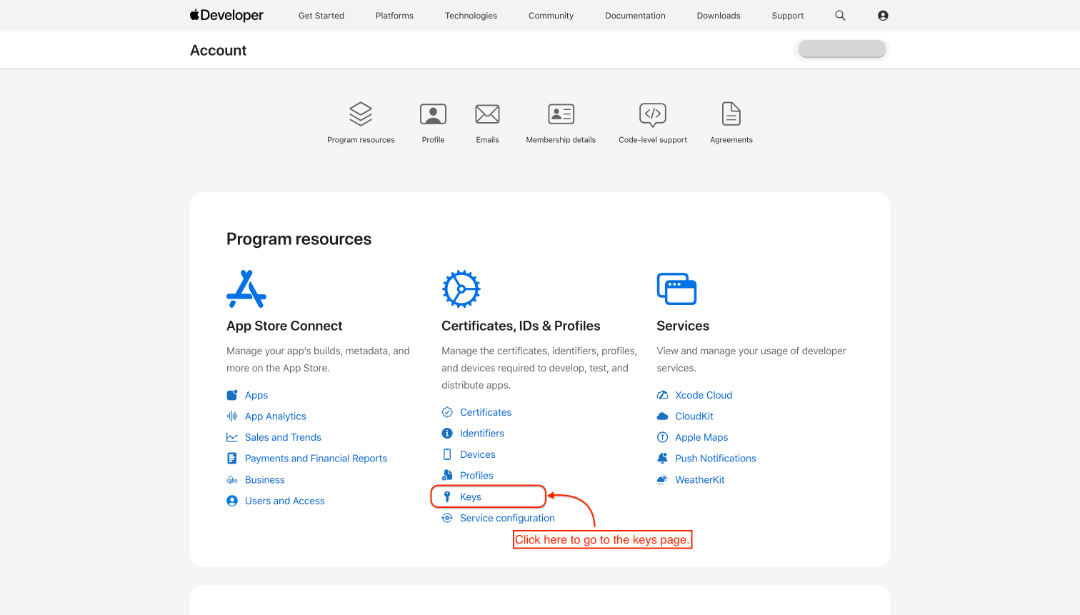
- Haz clic en '+' para añadir una nueva clave.
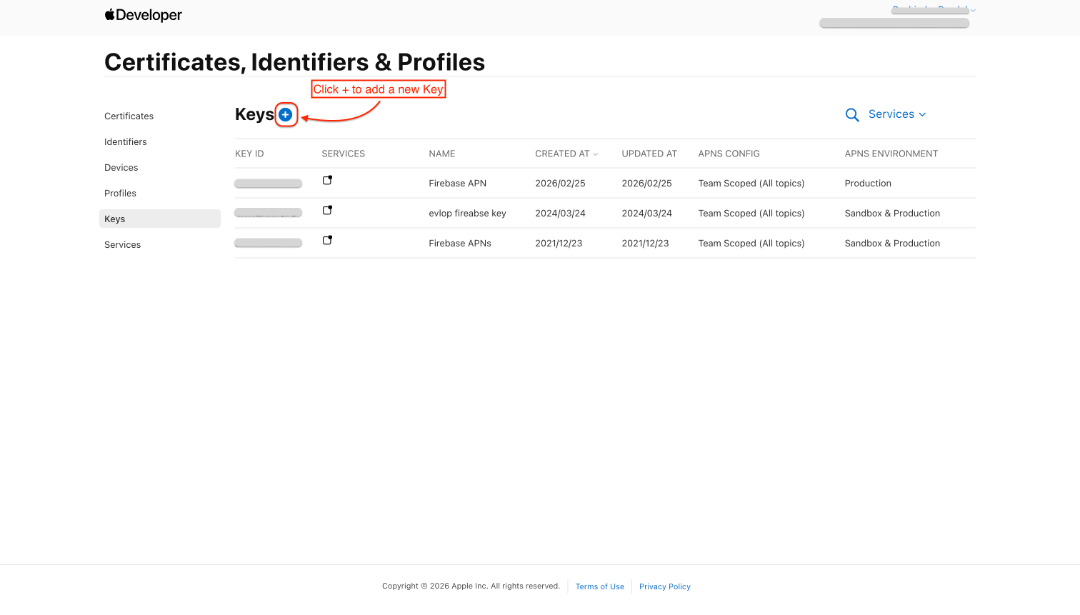
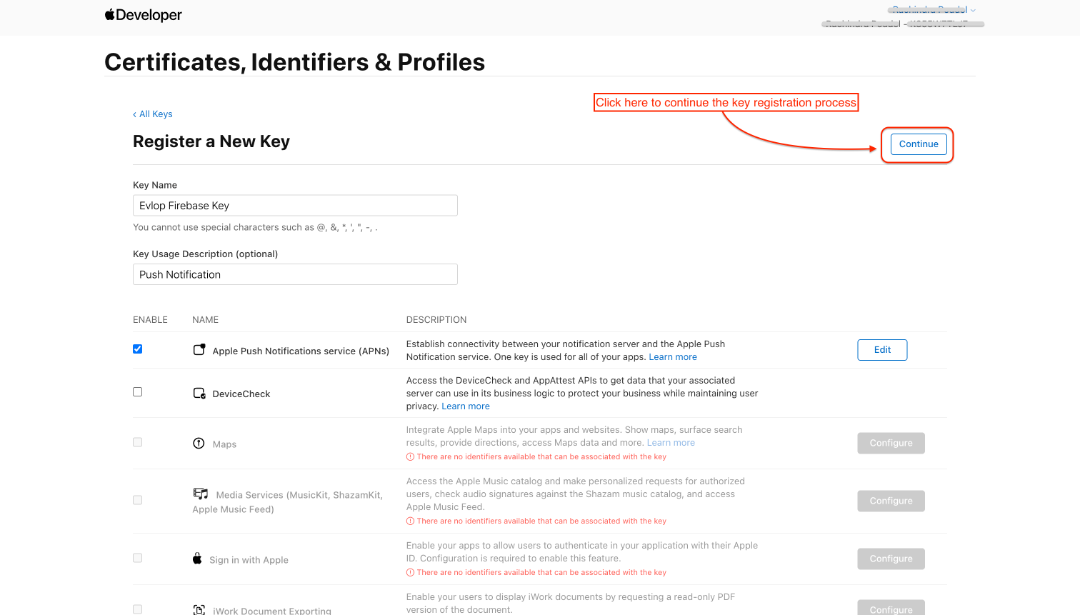
- Nombre de la clave
- Marca ☑️ Apple Push Notifications Service (APNs),
- Y haz clic en Configure.
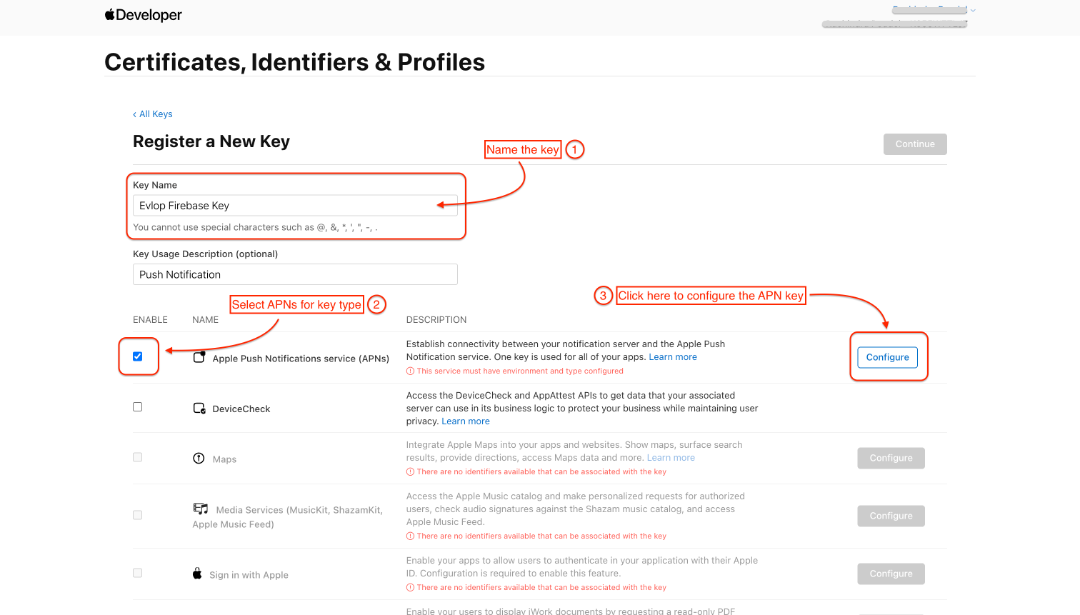
- Elige Production como entorno APN
- Guarda el
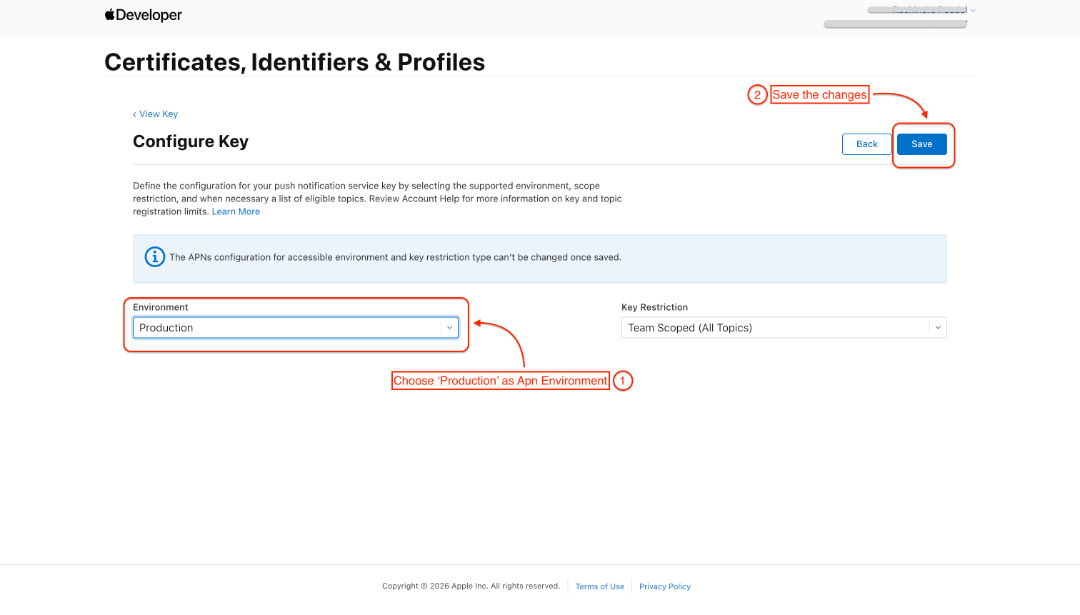
Serás redirigido a la sección Registro de clave en la página Certificados, Identificadores y Perfiles.
- Haz clic en continuar
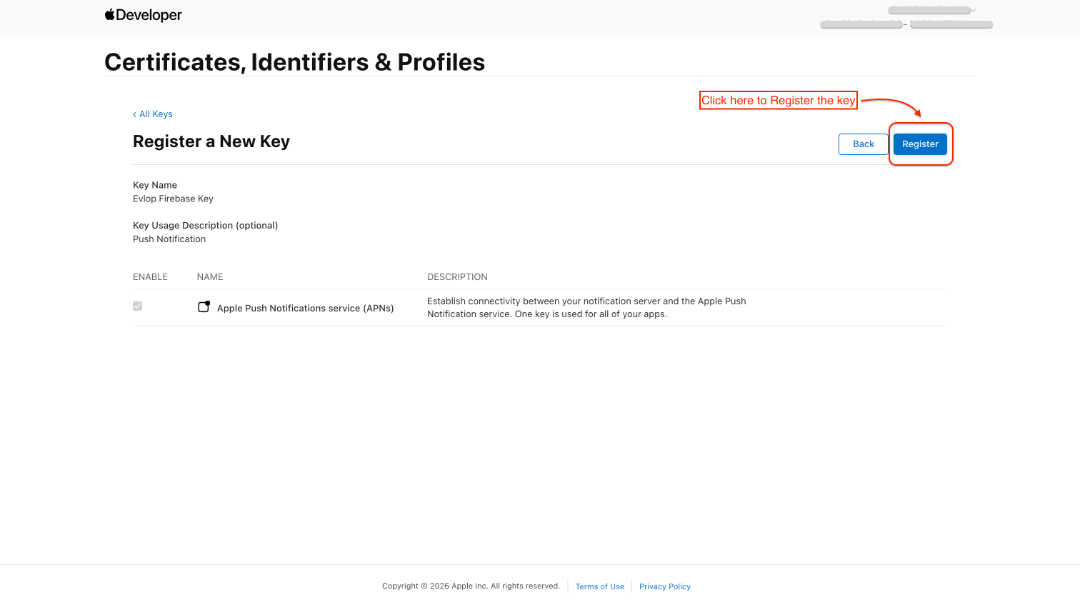
- Registra la clave
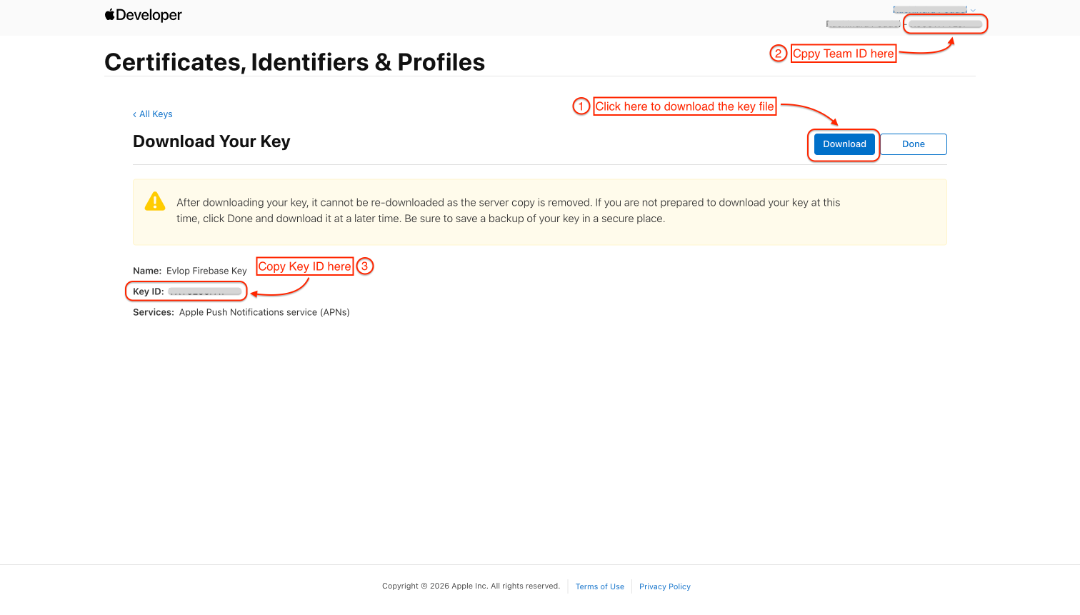
- Descarga el archivo de clave
- Copia el Team ID (esquina superior derecha de la misma página)
- Copia el Key ID
Paso 2: Configuración de Apple Cloud Messaging
- Ve a la Firebase Console.
- Entra en el proyecto de tu app
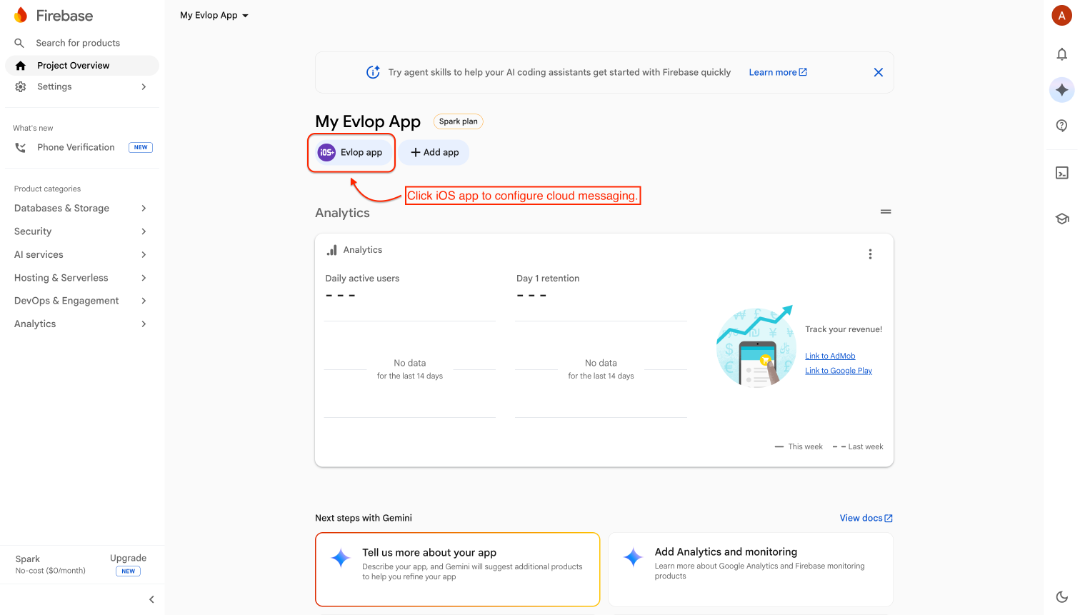
- Haz clic en la pestaña Cloud Messaging en Project settings
- Ve a la sección APNs Authentication Key dentro del bloque Apple app configuration.
- Encuentra la sección con No production APNs auth key
- Haz clic en Upload
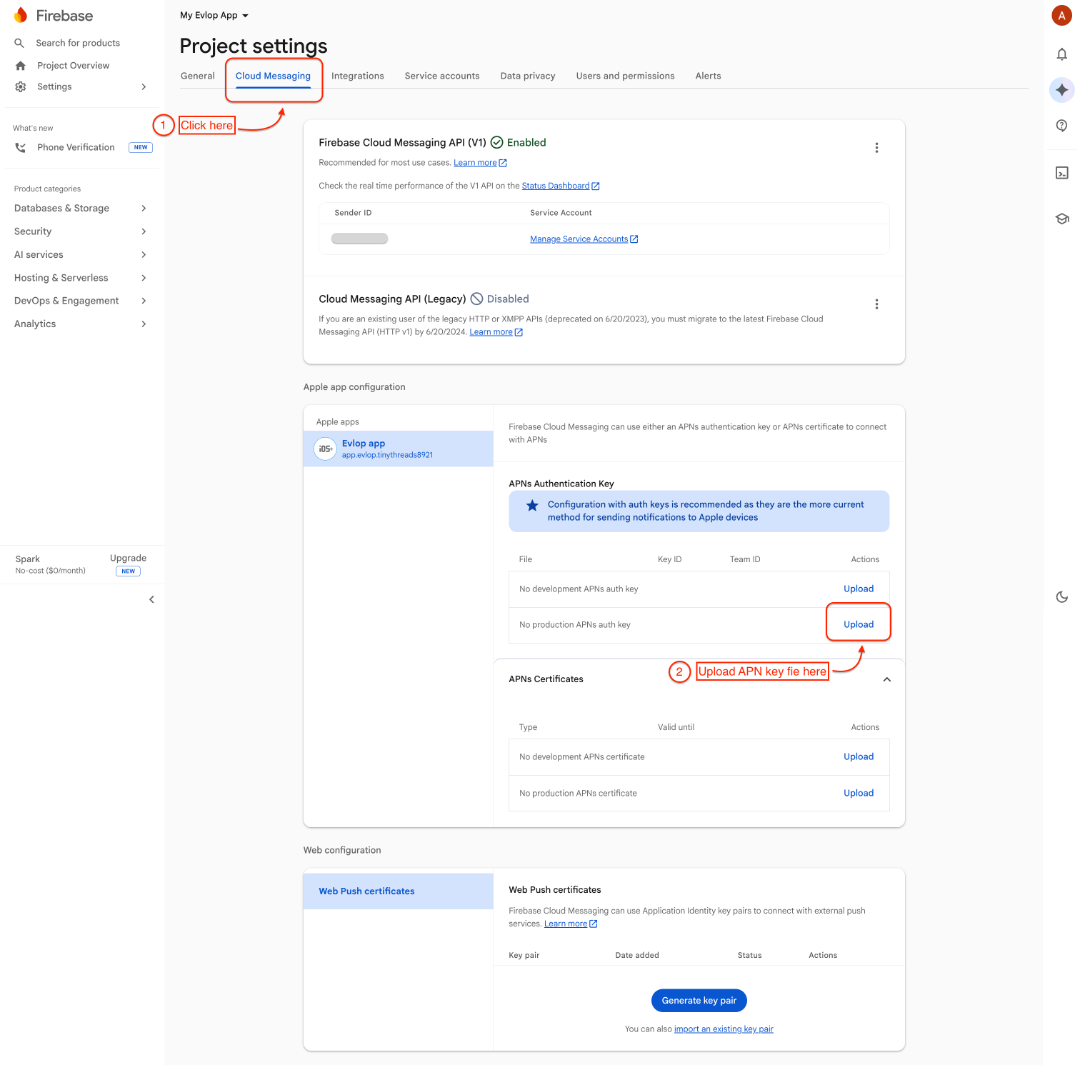
- Sube la APNs auth key
- Pega el Key ID/ Team ID
- Haz clic en Upload para enviar el archivo de la clave APN y las credenciales. Ya has conectado correctamente tu Apple Developer Account con Firebase.
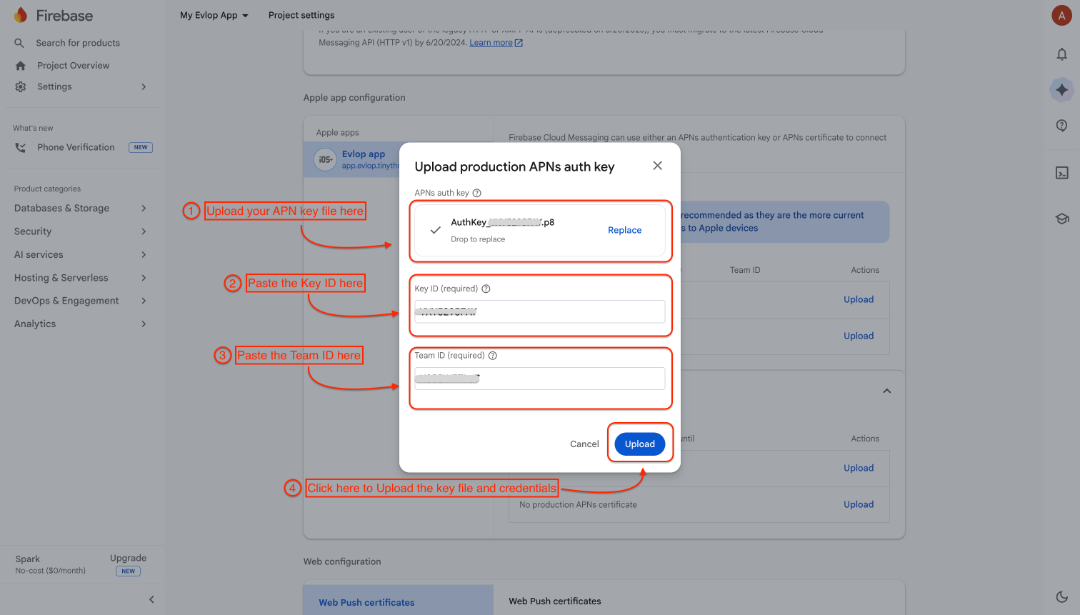
Con esto, la mensajería en la nube de Apple queda configurada correctamente.
Puedes ir a Android Apps para la conexión de Firebase con Apple y a Firebase admin SDK para conectar tu Firebase con el panel de tu app de Evlop.