Stap 1: Maak een Firebase-project aan.
- Klik op Get Started by setting up a Firebase project en volg de stappen.
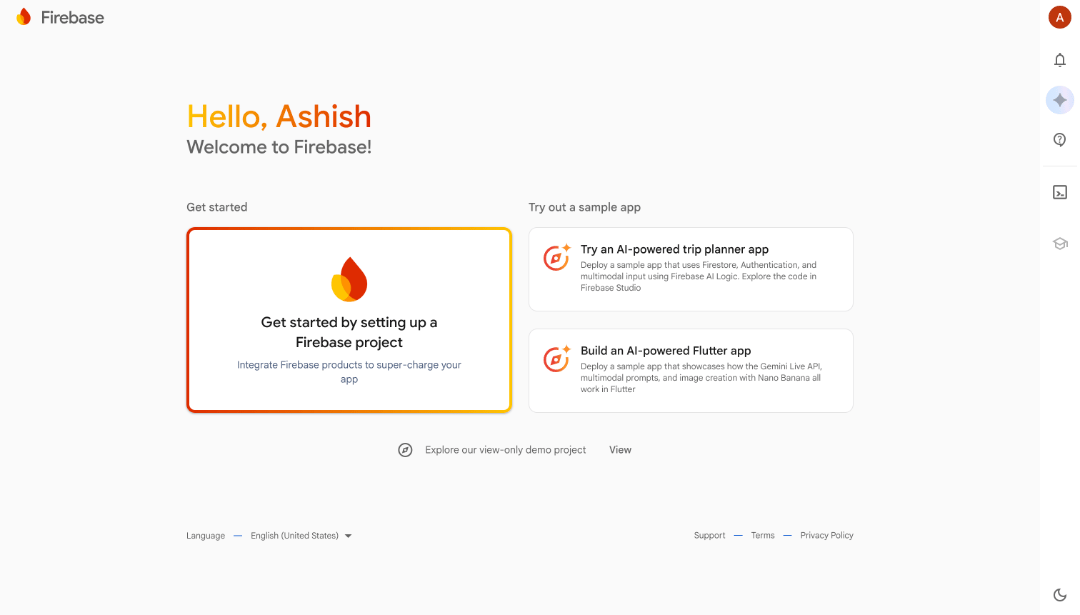
- Geef je project een duidelijke Projectnaam (je app-naam is perfect).
- Vink ☑ de Firebase-voorwaarden aan.
- Klik op Continue.
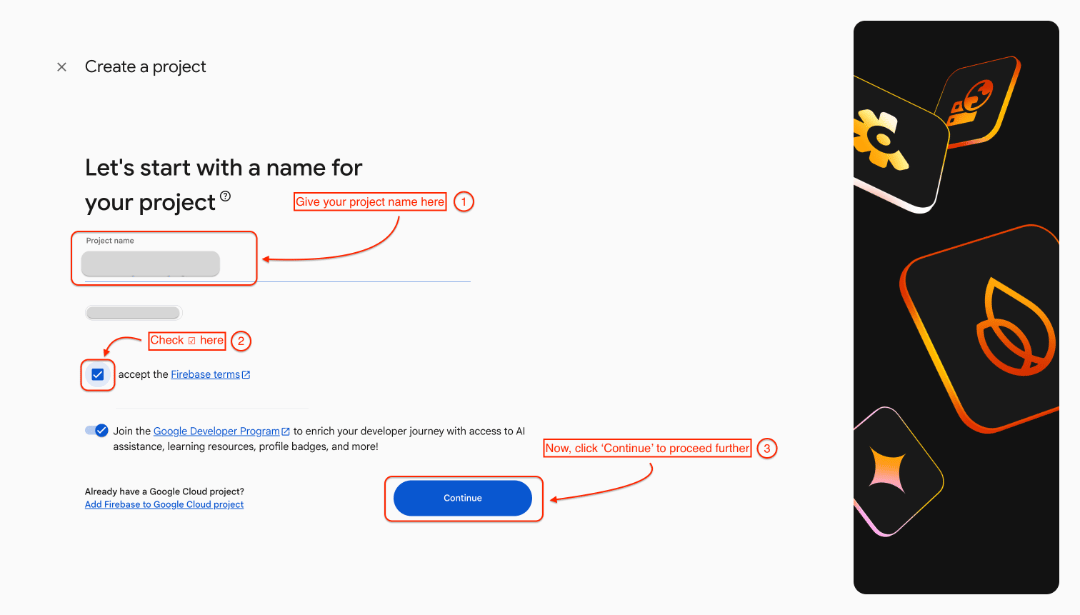
- Schakel Gemini in Firebase in
- Klik op Continue.
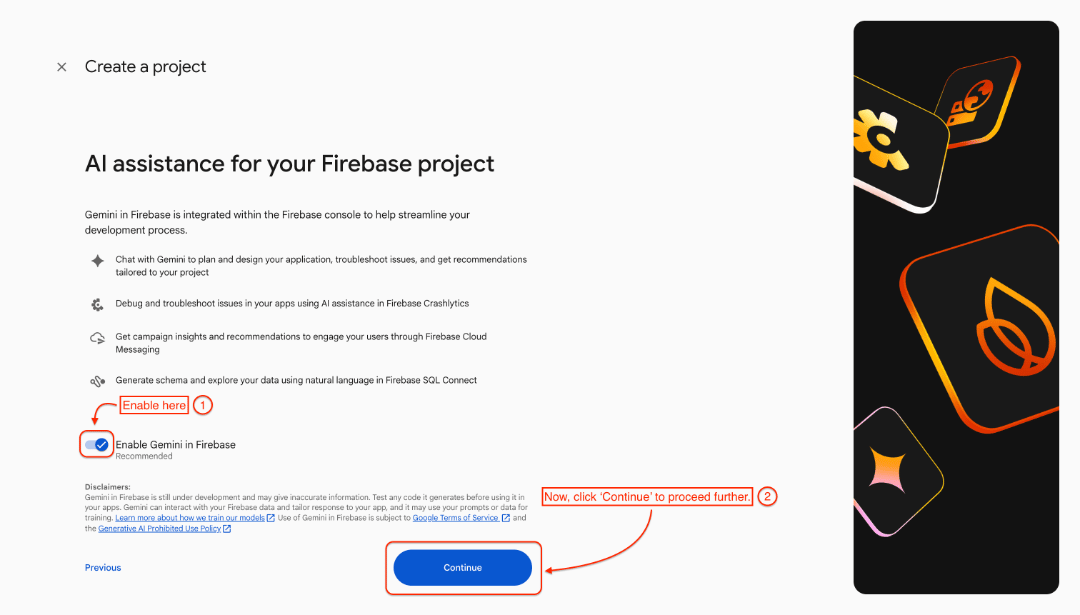
- Schakel Google Analytics in voor het project.
- Klik op Continue
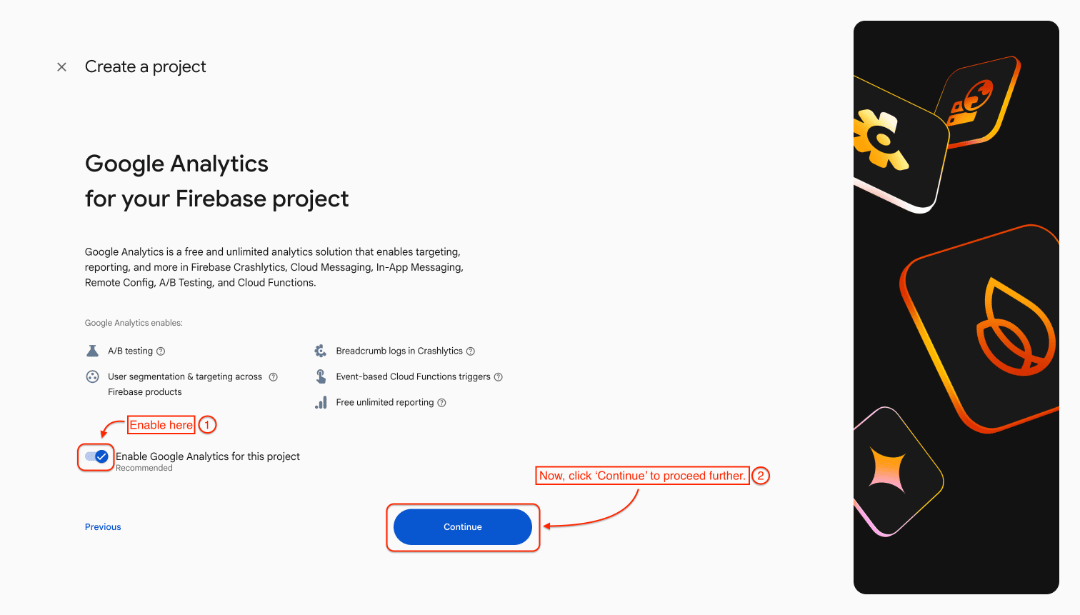
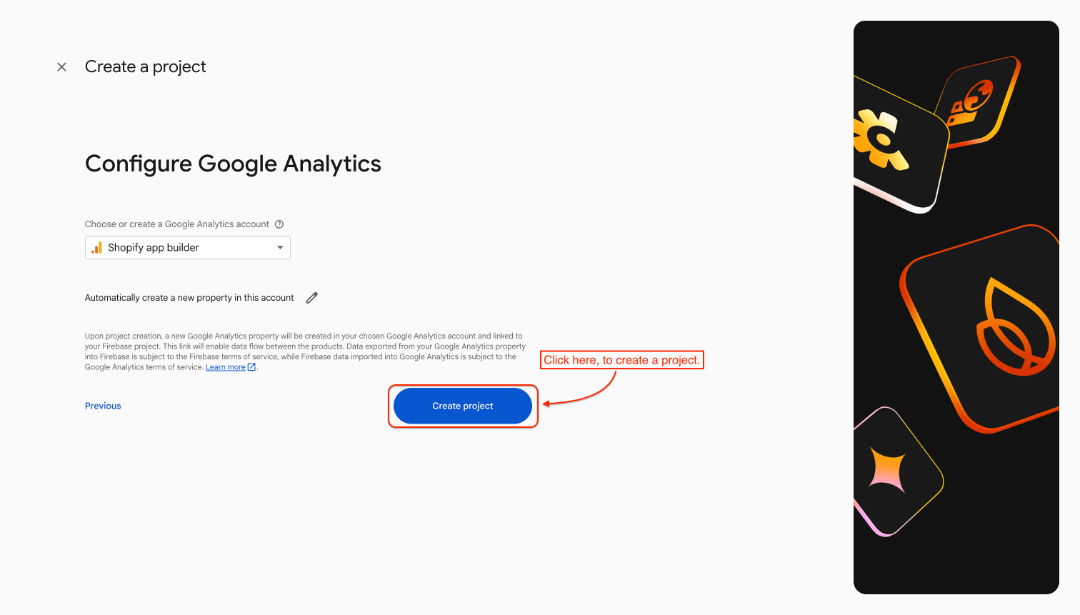
- Klik nu op Create Project.
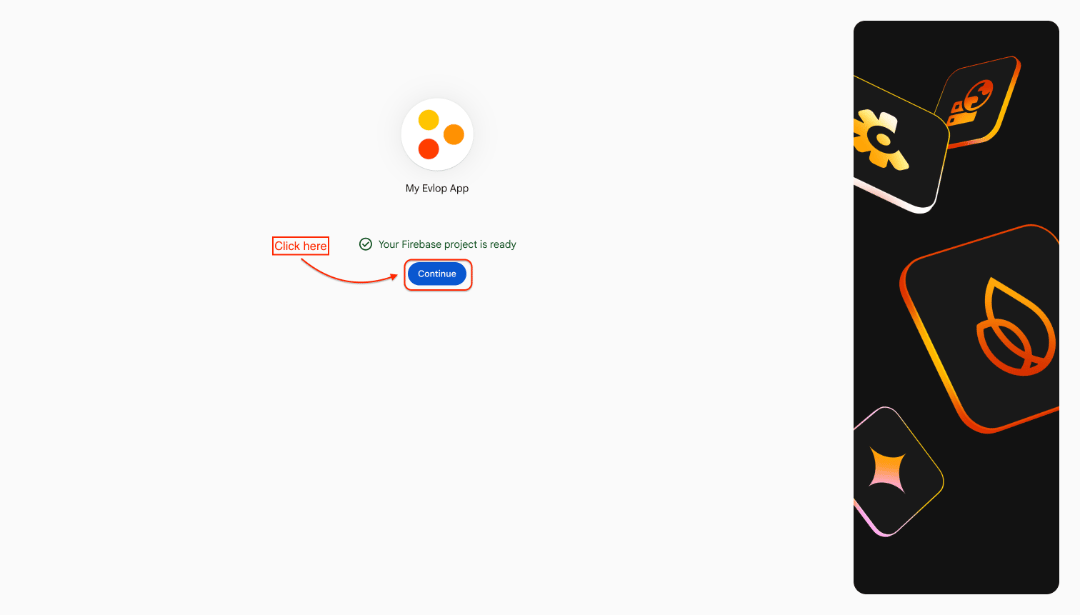
- Je project is aangemaakt. Klik op Continue.
Stap 2: Projectinstellingen en configuraties.
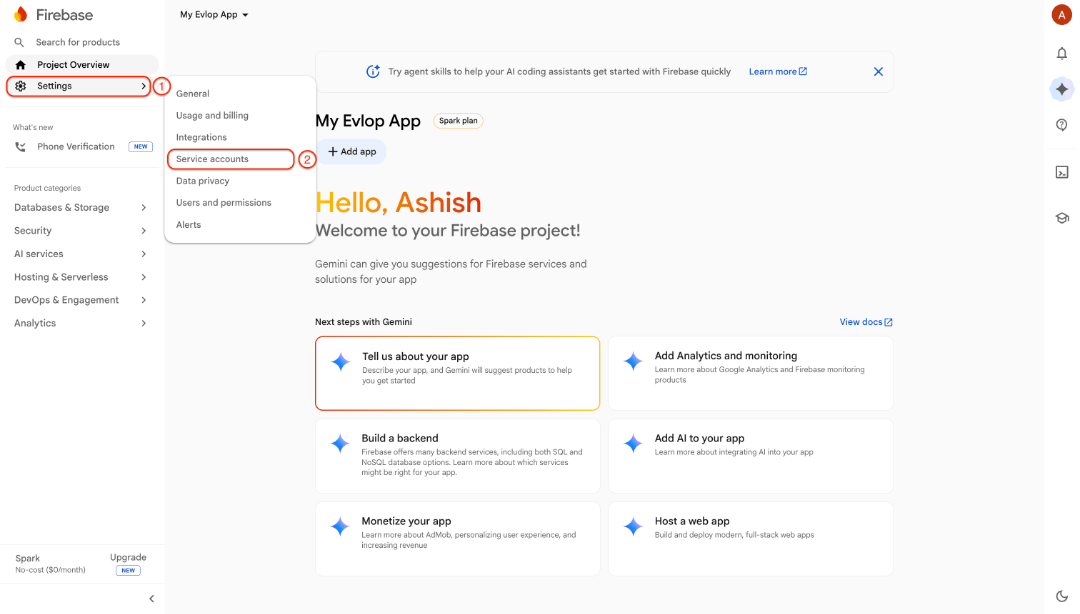
- Ga naar Settings
- Klik op 'Service accounts'
- Klik op 'Generate new private key'
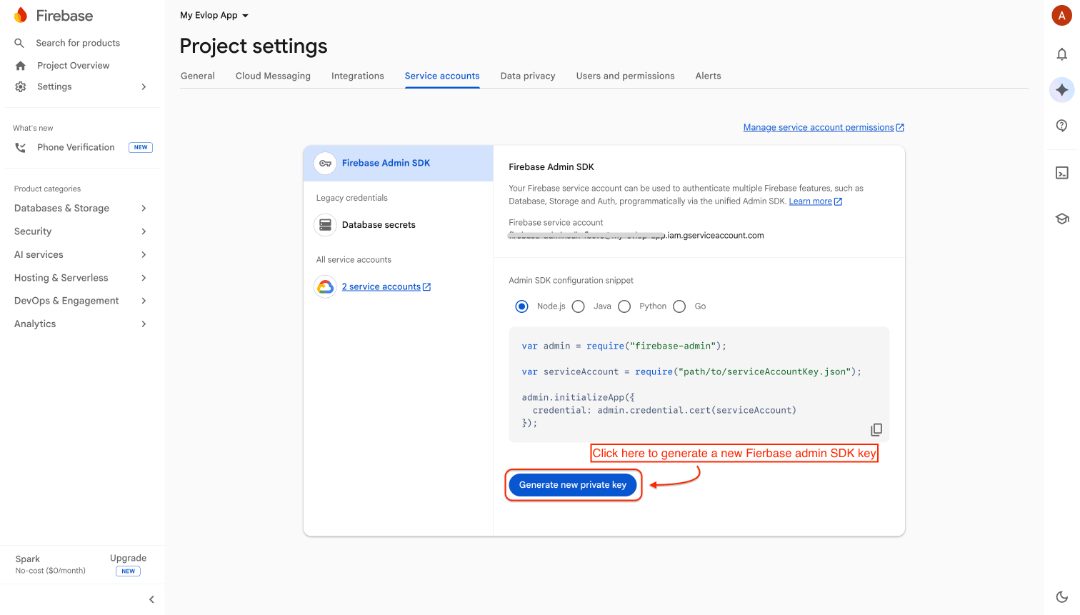
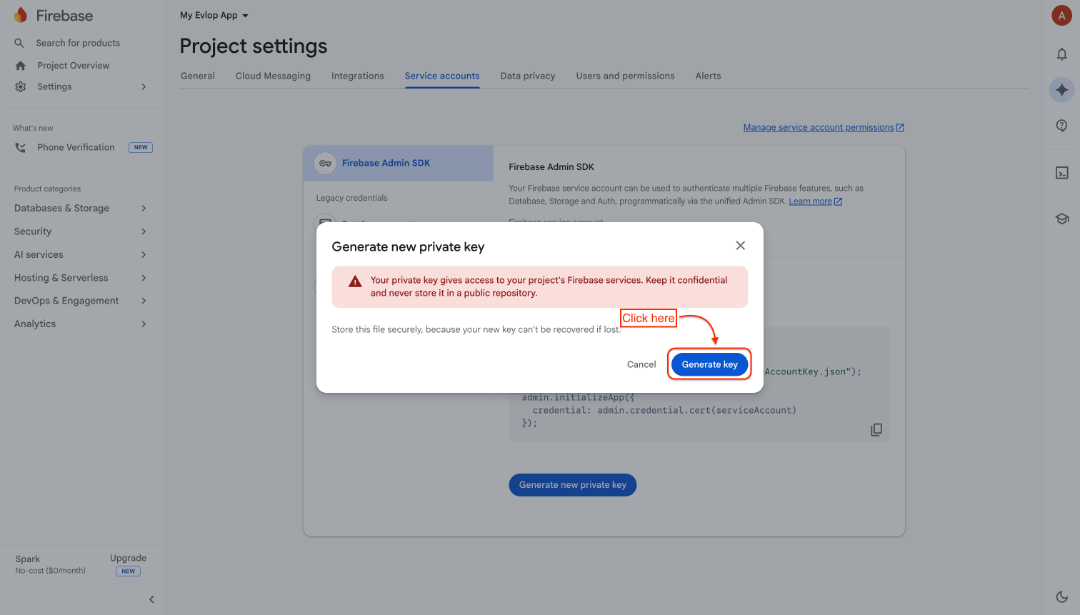
Let op: het key-bestand wordt automatisch naar je computer gedownload.
Het proces voor het aanmaken en downloaden van het Firebase Admin SDK-bestand is voltooid. Je moet dit bestand nu uploaden in de sectie 'Firebase Credentials' binnen Evlop.
Stap 5: Upload je '-firebase-adminsdk-*.json'-bestand naar je firebase-account.
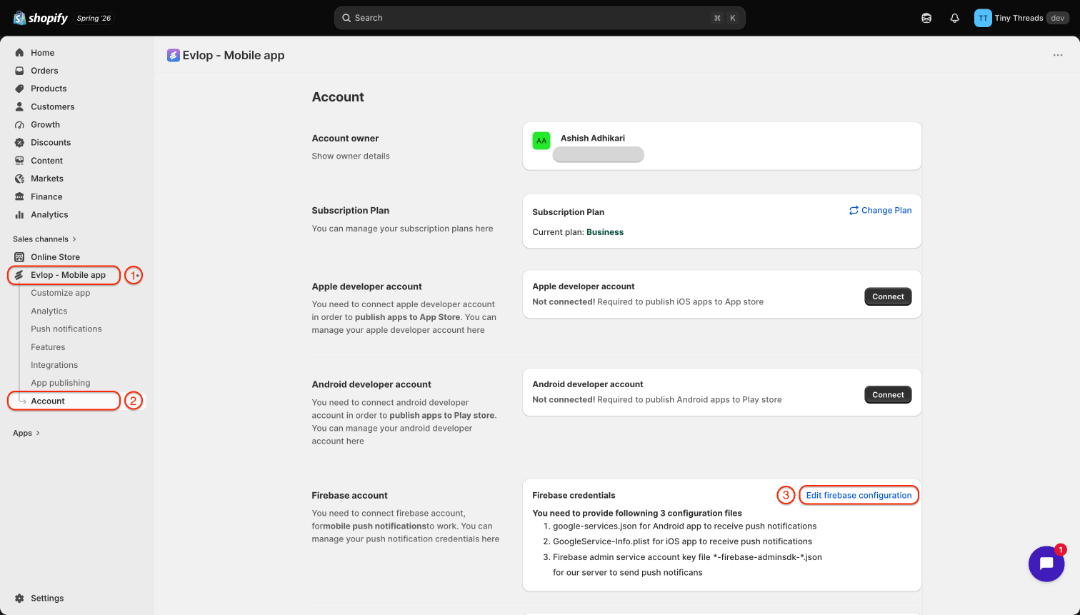
- Ga naar je Shopify-dashboard
- Klik op Evlop – Mobile app
- Klik op Account
- Ga naar Firebase credentials
- Klik nu op Edit firebase configuration
- Selecteer het eerder gedownloade bestand '*-firebase-adminsdk-*.json'
- En sla de wijzigingen op.
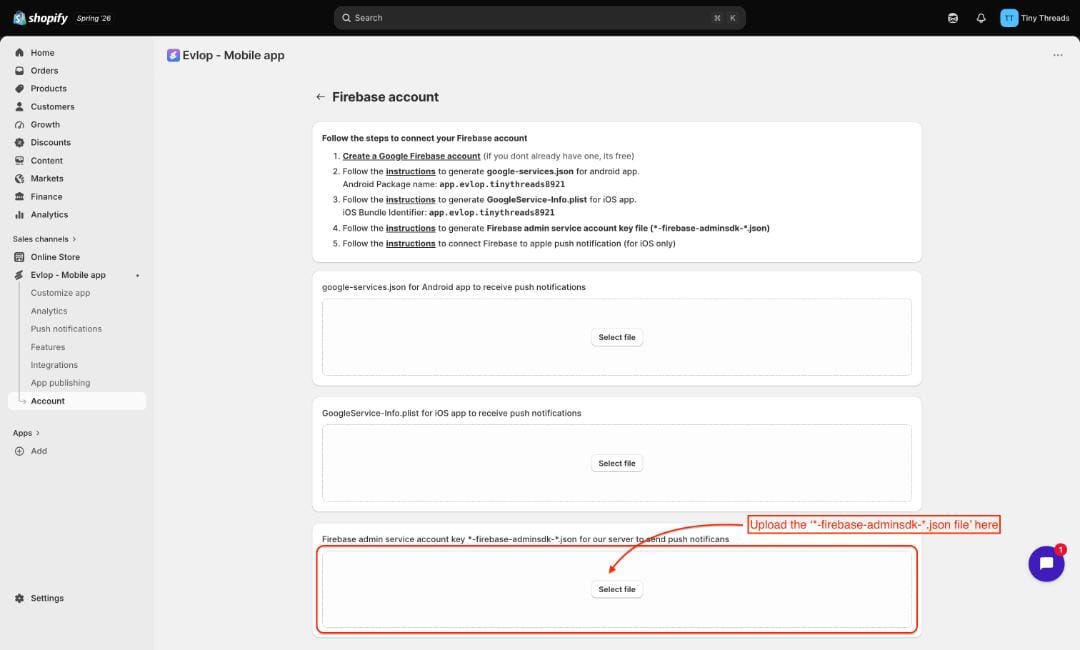
Je hebt ‘*-firebase-adminsdk-*.json’ geüpload voor de firebase-integratie met de evlop-server.
Ga naar IOS apps voor de Apple Firebase-configuratie en naar Android apps voor de Android Firebase-configuratie.