Voordat je je iOS-app indient bij de Apple App Store, is het essentieel om te controleren dat je het basisontwerp van de app hebt afgerond en deze succesvol hebt gekoppeld aan je Apple Developer Account. Als je dat nog niet hebt gedaan, ga dan verder met de koppeling van je Apple developer account.
Nu kun je verdergaan met het publiceren van de app in de Apple App Store.
Stap 1: Maak een app aan in je App Store Connect. ➕
- Log in op je App Store Connect.
- Klik op My Apps.

- Klik op het teken ‘+’
- Klik op New App om een nieuwe app voor je store aan te maken.

- Er verschijnt een nieuw app-formulier op het scherm.
- Vink ✅ iOS aan bij Platforms.
- Geef je app een naam
- Selecteer je gewenste standaardtaal.
- Klik op de dropdown van de Bundle ID-selector.

- Selecteer nu de Bundle ID die evlop bevat en de storenaam die je voor je app op het Shopify Dashboard hebt gebruikt.

- Vul je SKU in.
- Selecteer Full Access bij gebruikerstoegang.
- Klik op Create.

Je app wordt aangemaakt voor de vereiste winkelnaam en de bundle ID.

Stap 2: Vraag een app-build aan voor de App Store 📱.
- Ga nu terug naar het Shopify-dashboard van Evlop – Mobile app.
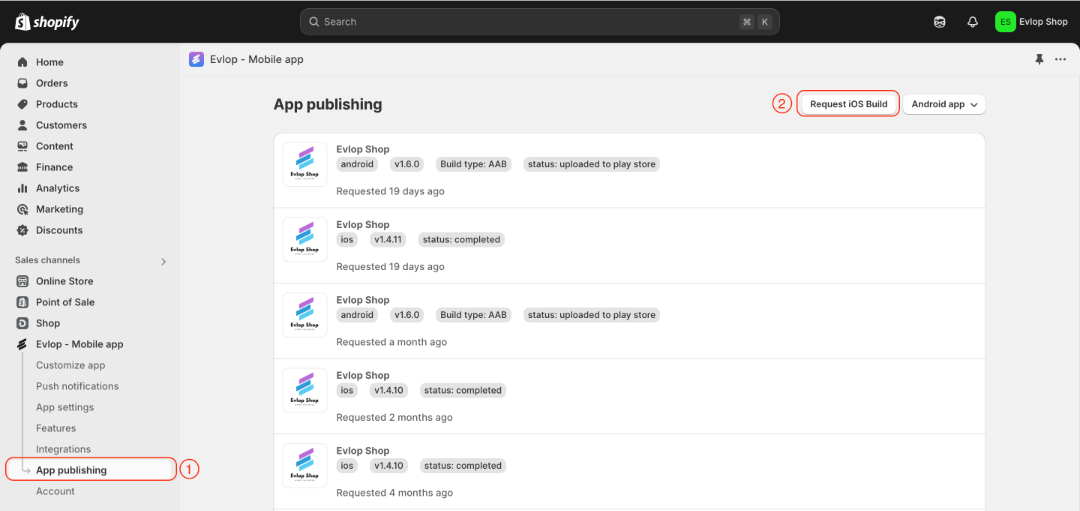
- Ga naar de pagina App Publishing.
- Klik op Request iOS Build
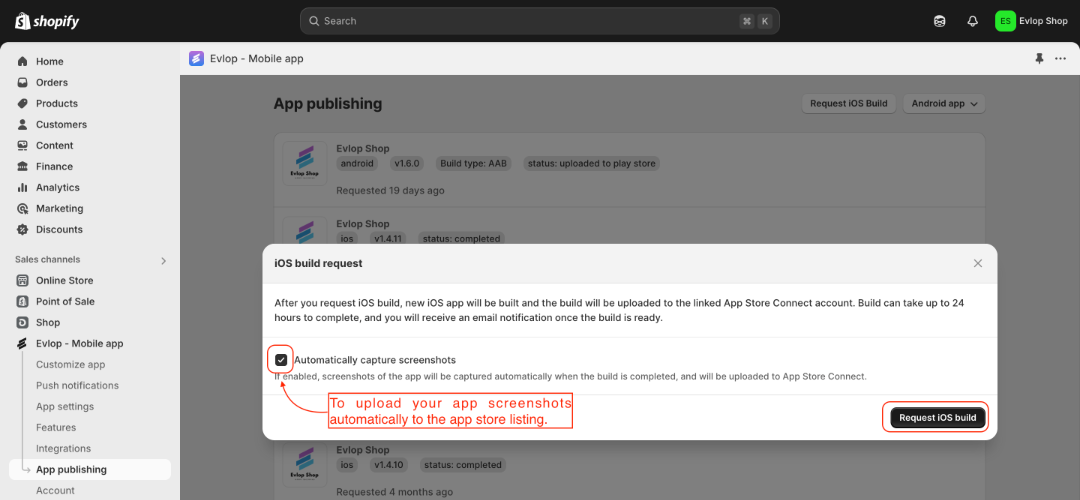
- Vink ✅ de optie Automatically capture screenshots aan als je wilt dat ons systeem screenshots van je app maakt en uploadt naar de app store-listing.
- Request iOS build
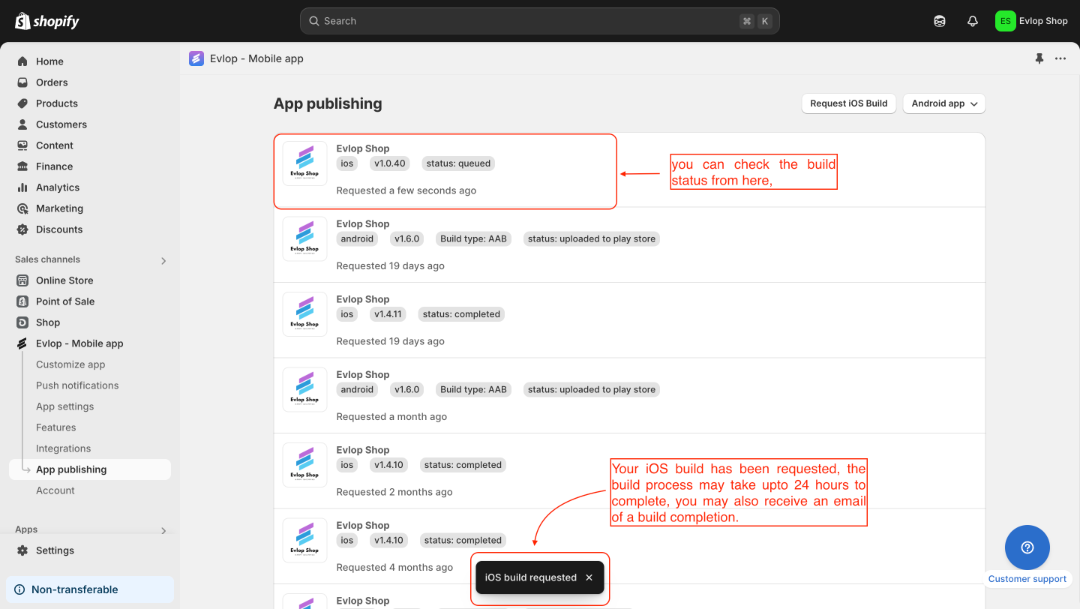
Het verzoek om de app-bundle in te dienen bij de App Store is gedaan. Het kan enkele uren tot maximaal 24 uur duren voordat het proces is afgerond; je ziet de status “completed” zodra het klaar is.
Let op: Als je de status Build Failed ziet, vraag dan opnieuw een build aan en informeer de klantenservice van Evlop.
Stap 3: Intern testen (optioneel) 🕵🏻
- Ga nu terug naar de App Store Connect.
- Klik op een app die je hebt aangemaakt.

- Klik op het tabblad Testflight om te controleren of de build is geüpload.

- Klik op Create Group voor intern testen.

- Geef de groep een naam.
- Vink ✅ Enable Automatic distribution aan.
- Klik op Create.

Nadat je de Tester Group hebt aangemaakt, zie je de naam en e-mail-id's van de gebruikers met toegang en toegewezen rollen.
- Selecteer gebruikers voor de tester.
- Klik op Add.

Er is een uitnodiging verstuurd naar de testers. Om te beginnen, check je e-mail en accepteer de uitnodiging. Installeer vervolgens de TestFlight-app vanuit de App Store. Eenmaal geïnstalleerd kun je TestFlight gebruiken om je app eenvoudig op je iPhones te installeren en te testen.

Stap 4: Store Listing instellen en app indienen 🚀
- Vul de Store listing-details en -informatie in om te voldoen aan de app-vereisten en richtlijnen.
- Sla de wijzigingen op.

- Klik op Add for review.
- Je ziet een dialoogvenster als je iets hebt gemist.
- Volg de stappen in het verschenen dialoogvenster totdat je klaar bent.

Nadat je alle stappen hebt doorlopen en voltooid, klik je op Add for Review en dien je je app in voor review. Het reviewproces duurt doorgaans ongeveer 48 uur en na een succesvolle review gaat je app live.