Stap 1: Verkrijg de APN (Apple Push Notification)-sleutel.
- Log in op je 👉 Apple Developer-profiel.
- Ga naar de pagina Keys
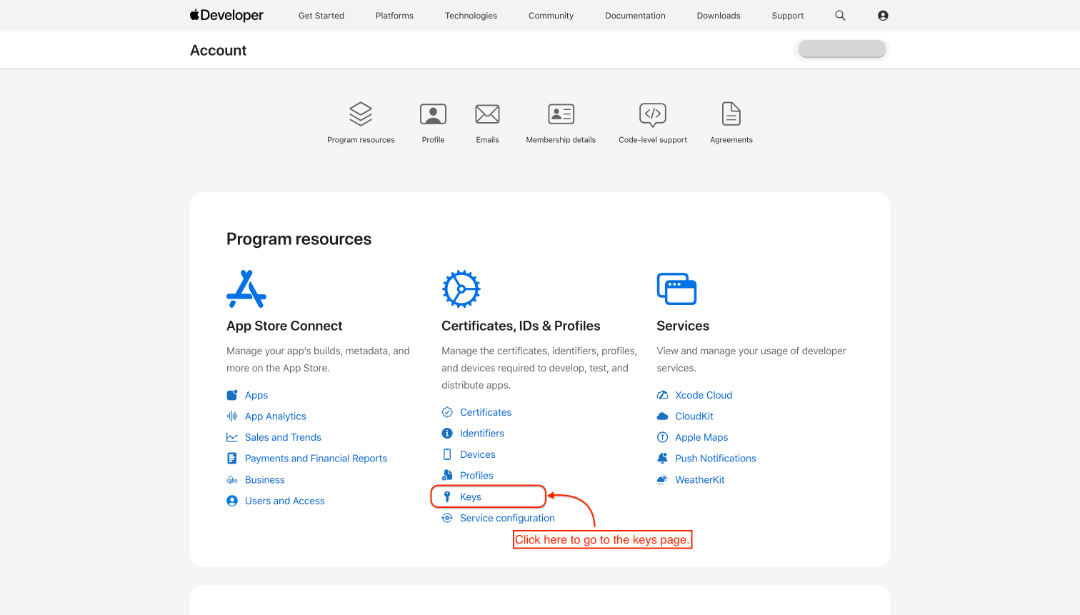
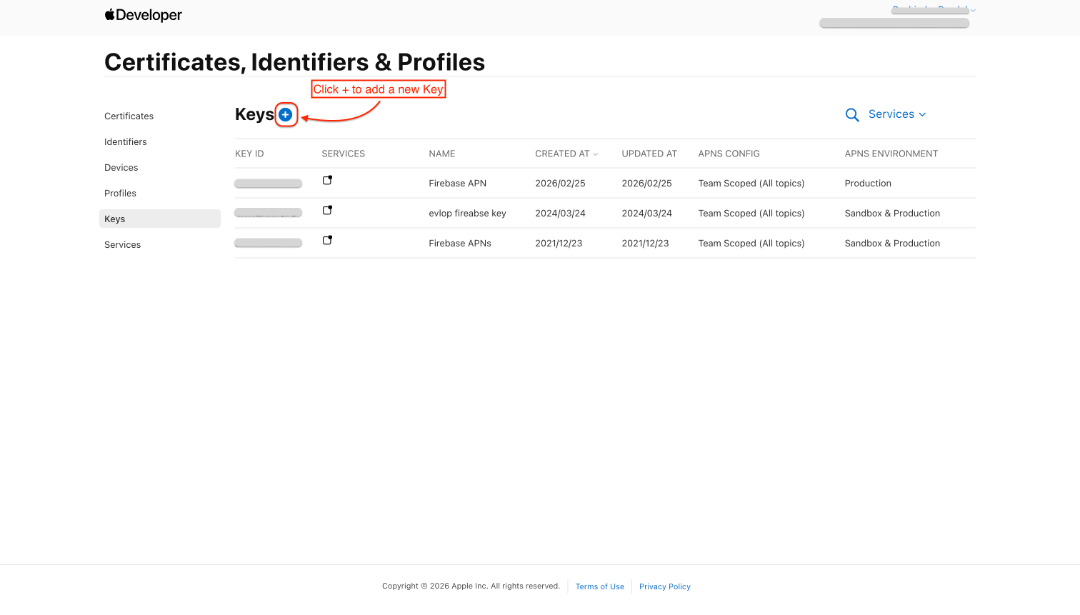
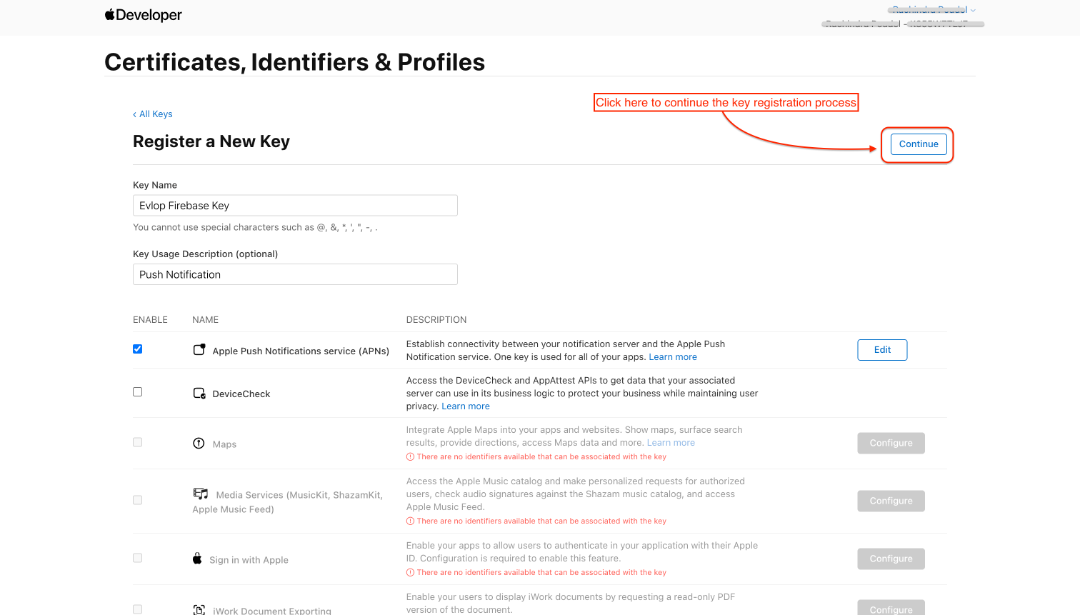
- Klik op '+' om een nieuwe sleutel toe te voegen.
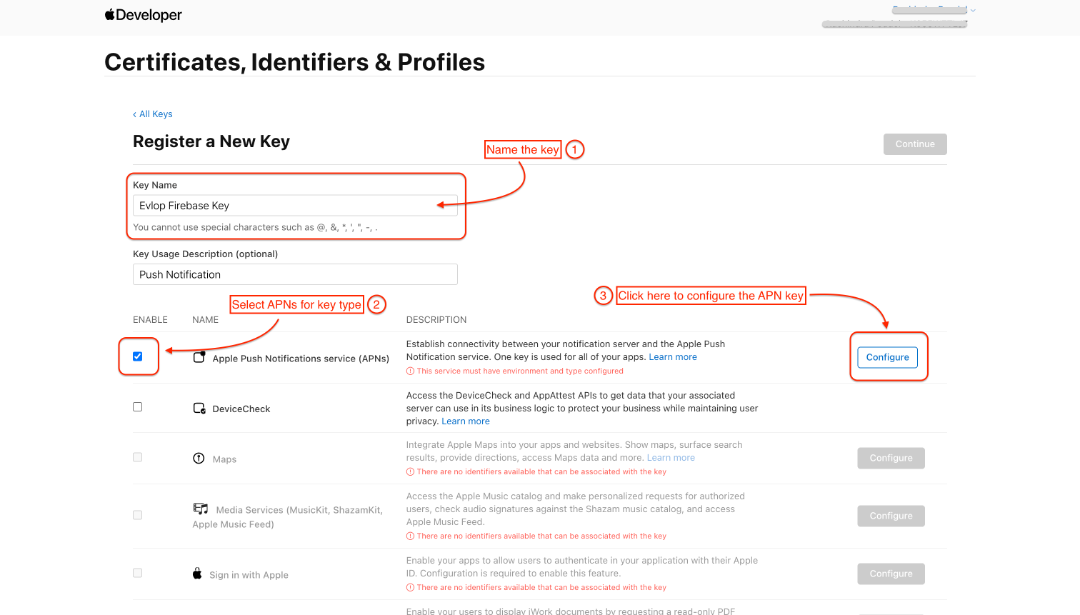
- Geef de sleutel een naam
- Vink ☑️ Apple Push Notifications Service (APNs) aan,
- En klik op Configure.
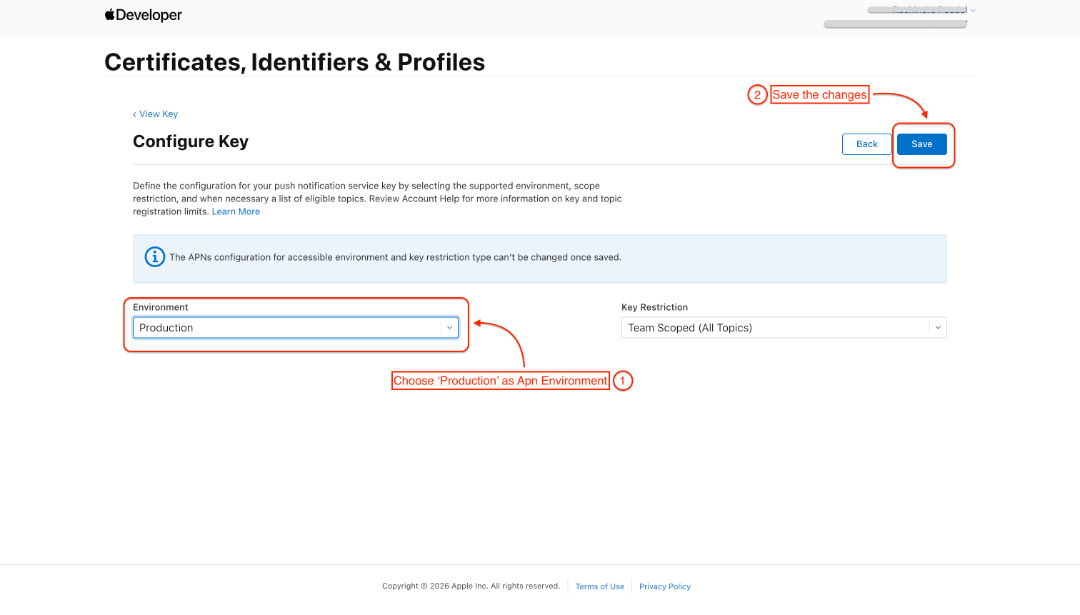
- Kies Production als APN-omgeving
- Sla de op
Je wordt teruggeleid naar de sectie Sleutelregistratie op de pagina Certificates, Identifiers & Profiles.
- Klik doorgaan
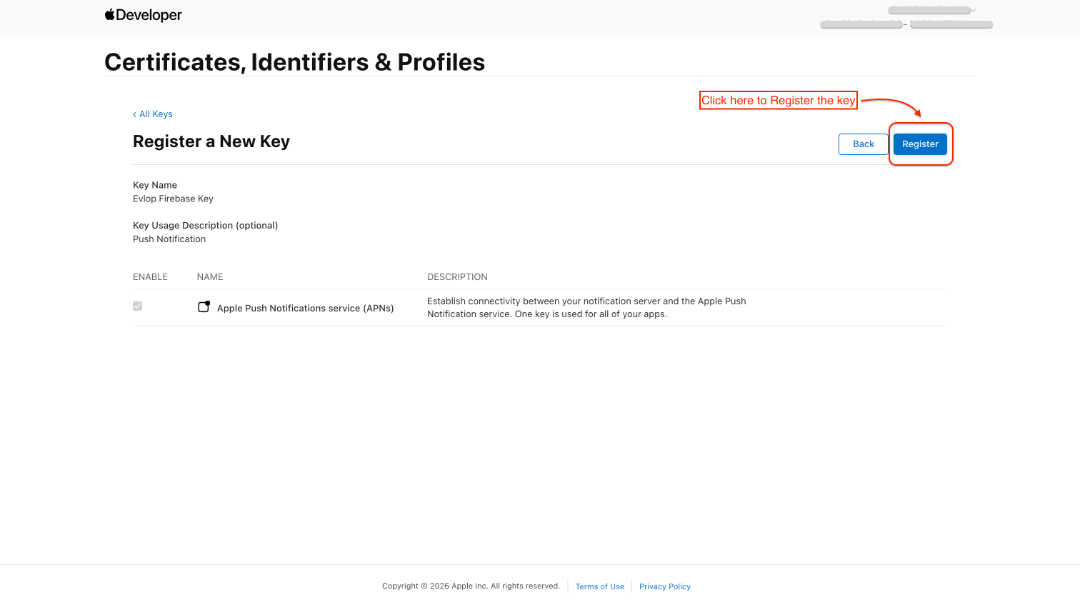
- Registreer de sleutel
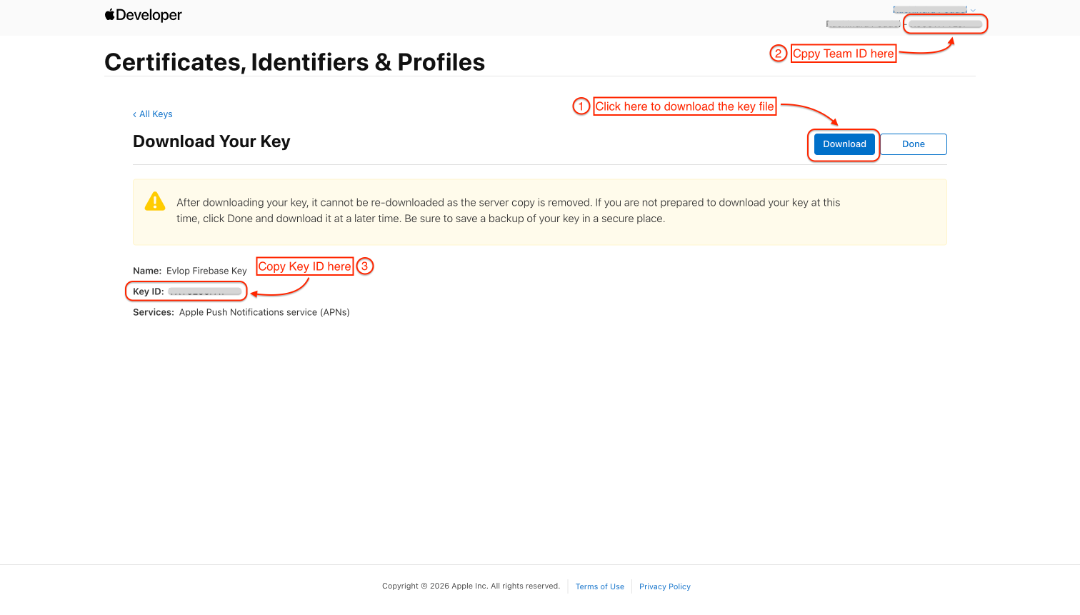
- Download het sleutelbestand
- Kopieer Team‑ID (rechtsboven op dezelfde pagina)
- Kopieer Sleutel‑ID
Stap 2: Apple Cloud Messaging‑instelling
- Ga naar de Firebase Console.
- Open je app‑project
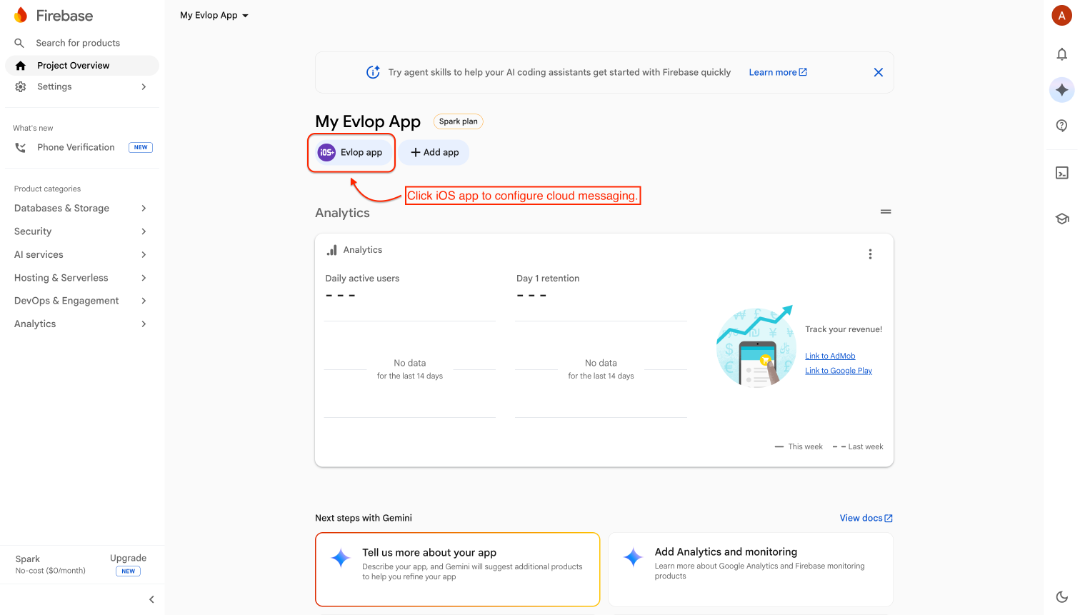
- Klik op het tabblad Cloud Messaging onder de Project settings
- Navigeer naar de sectie APNs Authentication Key onder het Apple app configuration blok.
- Zoek de sectie met No production APNs auth key
- Klik op Upload
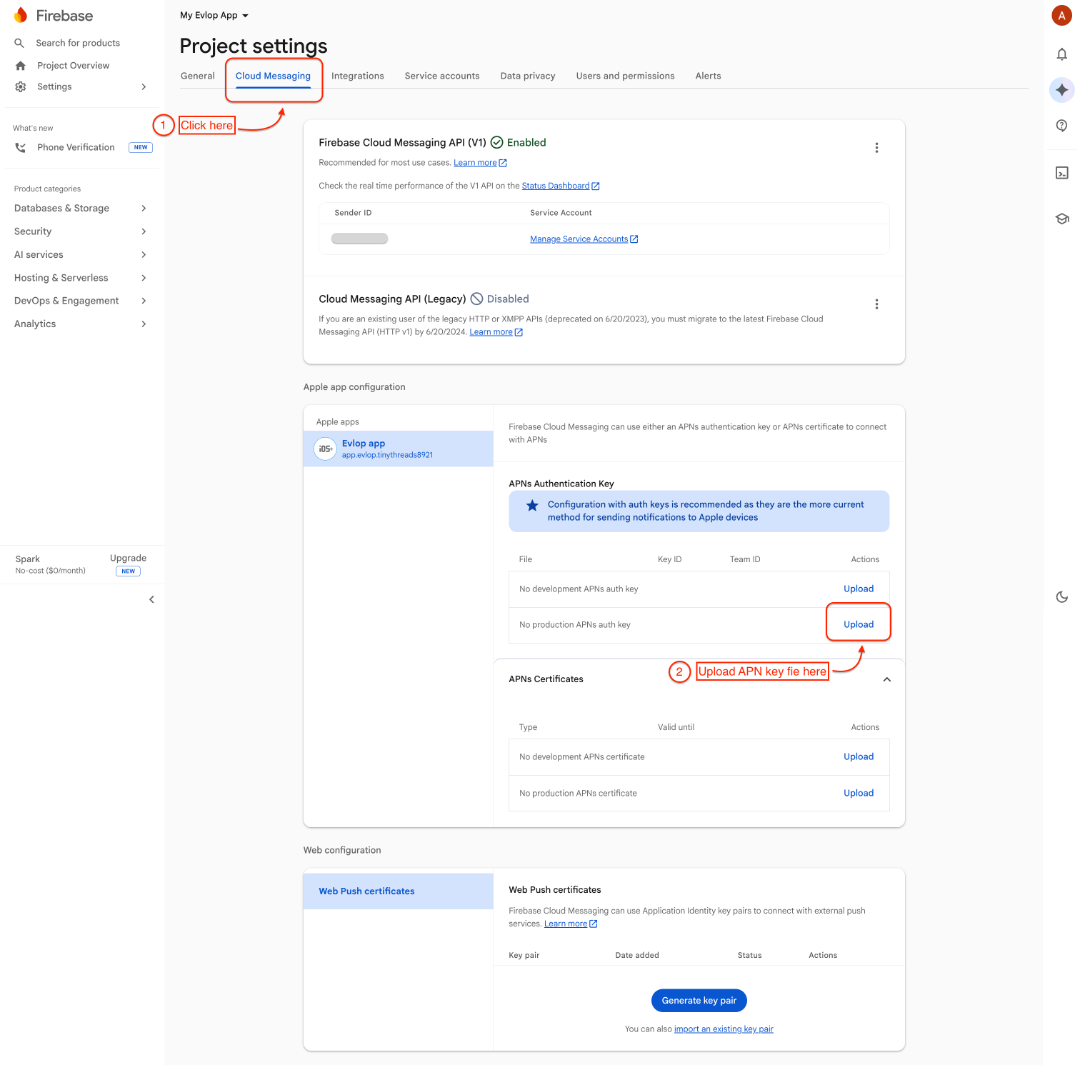
- Upload APNs auth key
- Plak Key ID/ Team ID
- Click Upload om het APN‑sleutelbestand en de inloggegevens te verzenden. Je bent nu succesvol verbonden Apple Developer Account met Firebase.
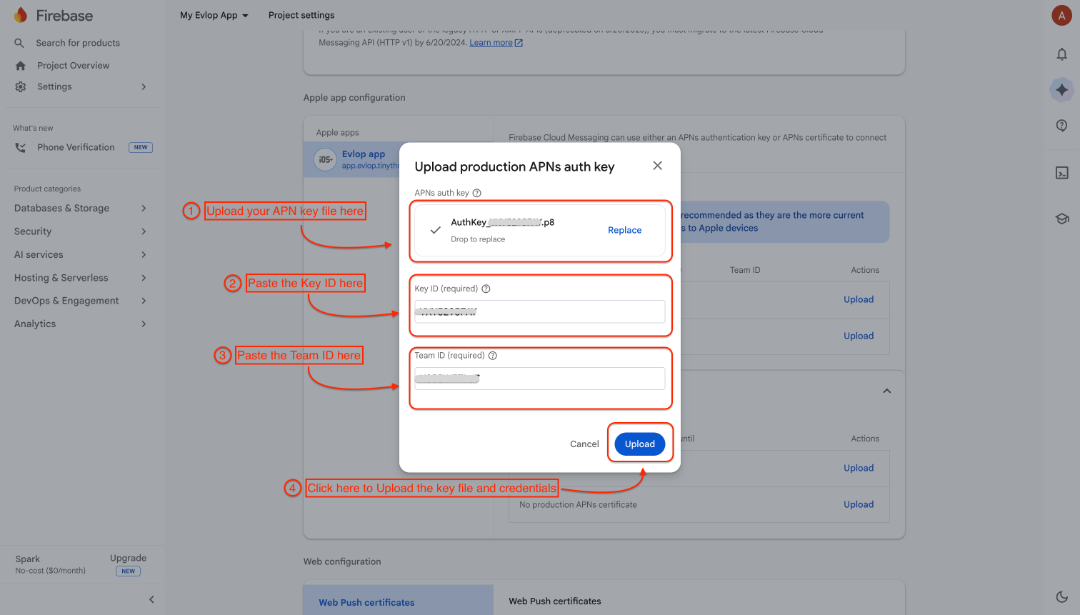
Hiermee is Apple Cloud messaging succesvol geconfigureerd.
Je kunt naar Android Apps voor Apple firebase-verbinding en Firebase admin SDK om je firebase te verbinden met je evlop app-dashboard.