참고: 이 Android 앱 게시 가이드는 2023년 11월 13일 이전에 생성된 조직 개발자 계정 및 개인 개발자 계정에만 적용됩니다. 이 날짜 이후에 생성된 개인 개발자 계정은 새로운 앱 테스트 요구 사항을 충족해야 합니다. 자세한 내용은 Google에서 제공하는 문서를 참고하세요: Article
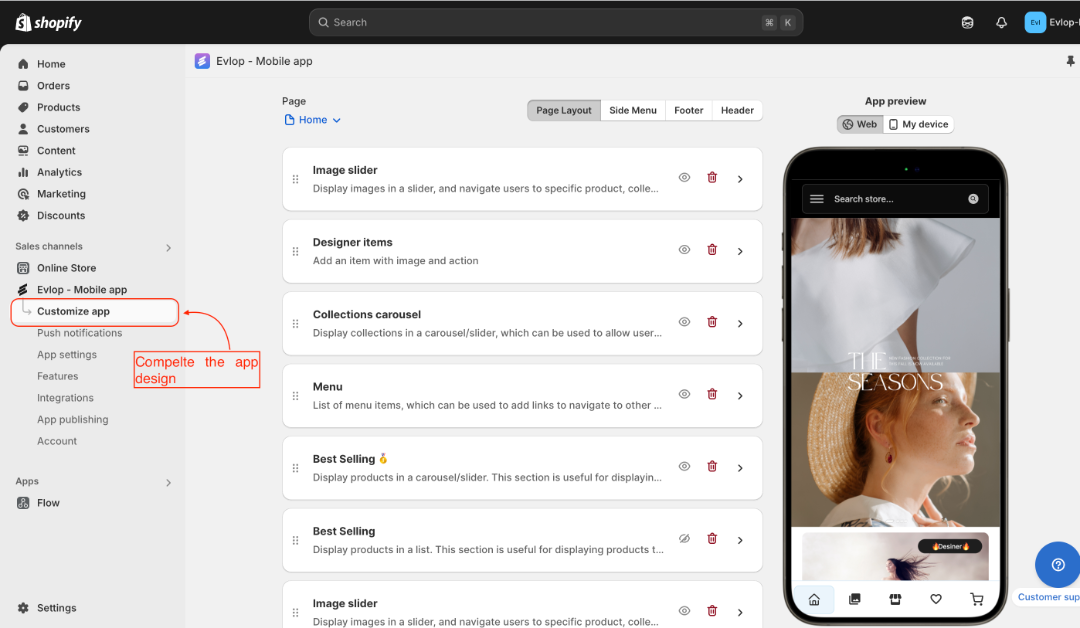
1단계: 앱 디자인 및 맞춤화
- 앱을 디자인하여 브랜드 아이덴티티를 반영하세요.
2단계: 앱 빌드(AAB) 요청
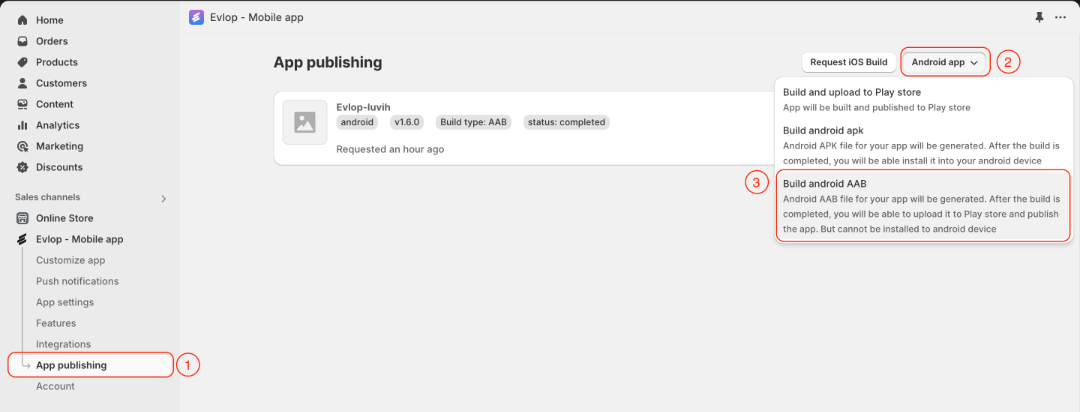
- 앱 게시 App publishing으로 이동하세요.
- 드롭다운에서 Android app을 클릭하세요.
- Build Android AAB.를 클릭하세요.
.aab 파일은 처음으로 앱을 게시할 때 주로 사용됩니다. 앱 업데이트 시에는 'Build and upload to Play Store' 옵션을 사용합니다.
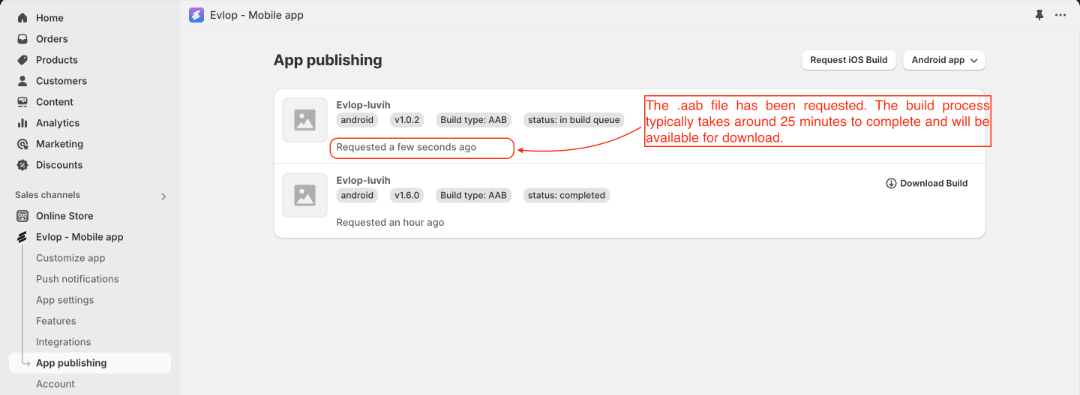
- 번들 파일 (.aab)이 빌드 중입니다. 이 과정은 약 25분 정도 소요될 수 있습니다.
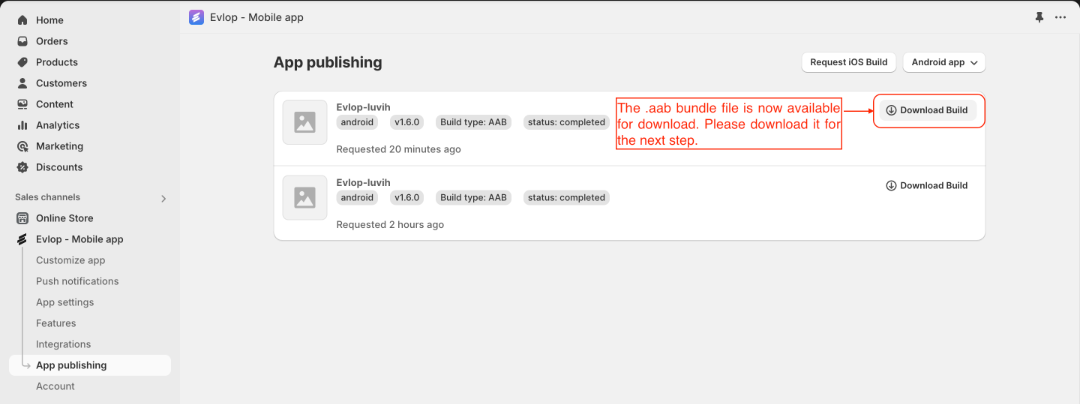
- .aab 앱 번들 파일이 준비되었습니다. 다음 단계로 진행하려면 다운로드하십시오.
단계 3: Google Play Console에서 앱을 생성합니다.
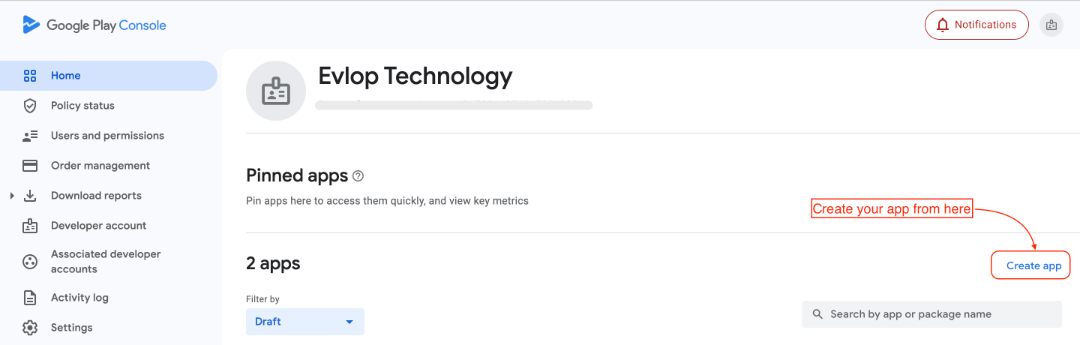
- Google Play Console 홈.
- 앱 만들기를 클릭합니다.
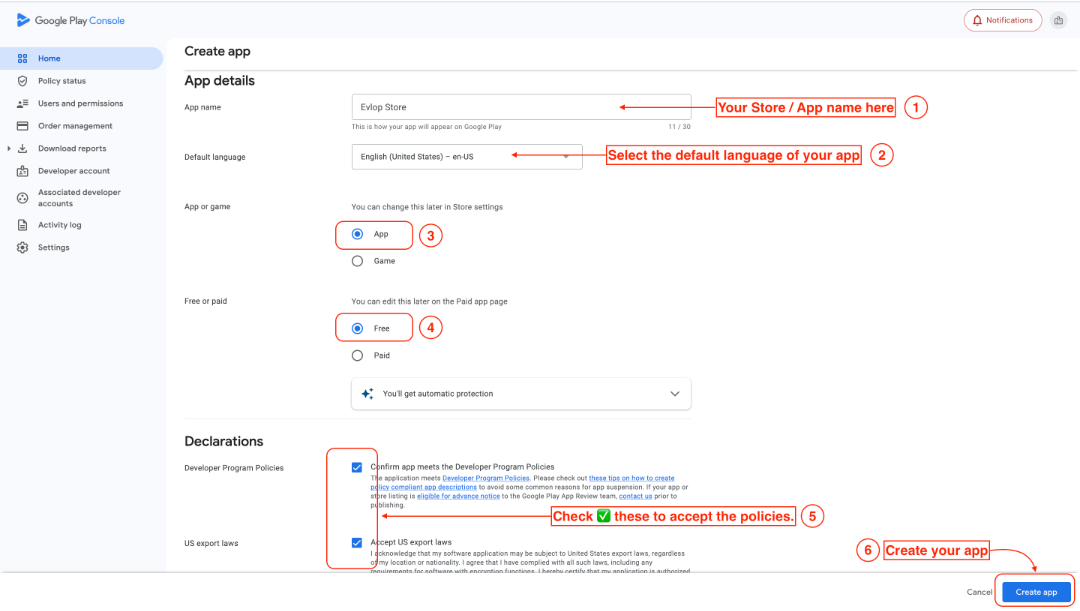
- 아래 이미지의 안내에 따라 앱을 만드세요.
단계 4: 앱 설정하기.
- 대시보드로 이동합니다.
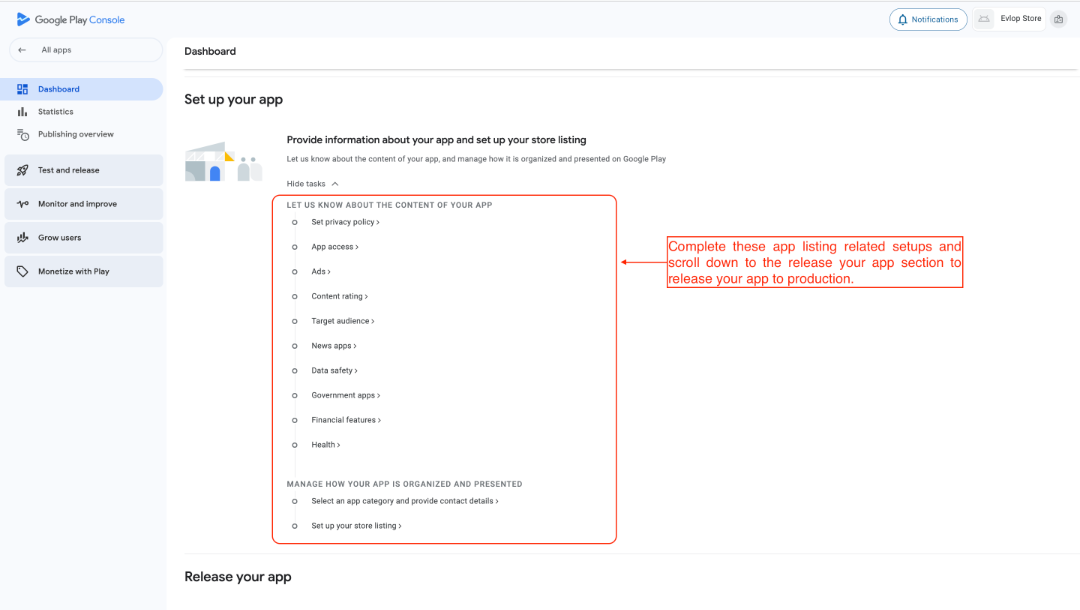
- 아래로 스크롤하여 앱 설정 섹션을 찾으세요.
- 데이터 안전 섹션에 대해서는 이 문서를 참고하세요: 👉
- 아래 이미지에 표시된 섹션을 완료하세요.
단계 5: 앱 게시하기.
- 아래로 스크롤하여 앱 출시 섹션을 찾으세요.
- 릴리스 만들기 및 게시 로 이동하세요.
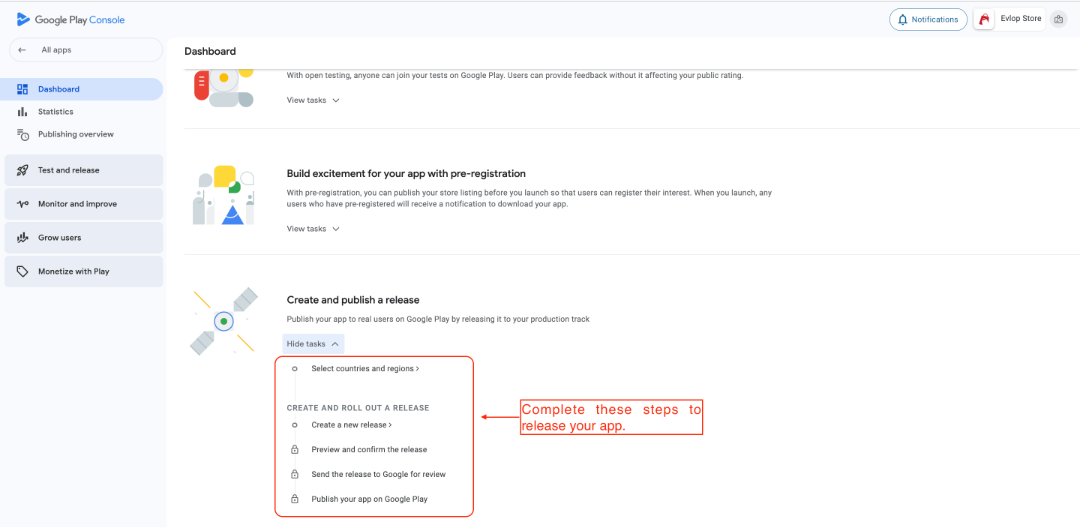
- 먼저 필요에 따라 국가/국가들을 선택하세요
- 다음에 Create a new release.를 클릭하세요
A: 새 릴리스를 만들기.
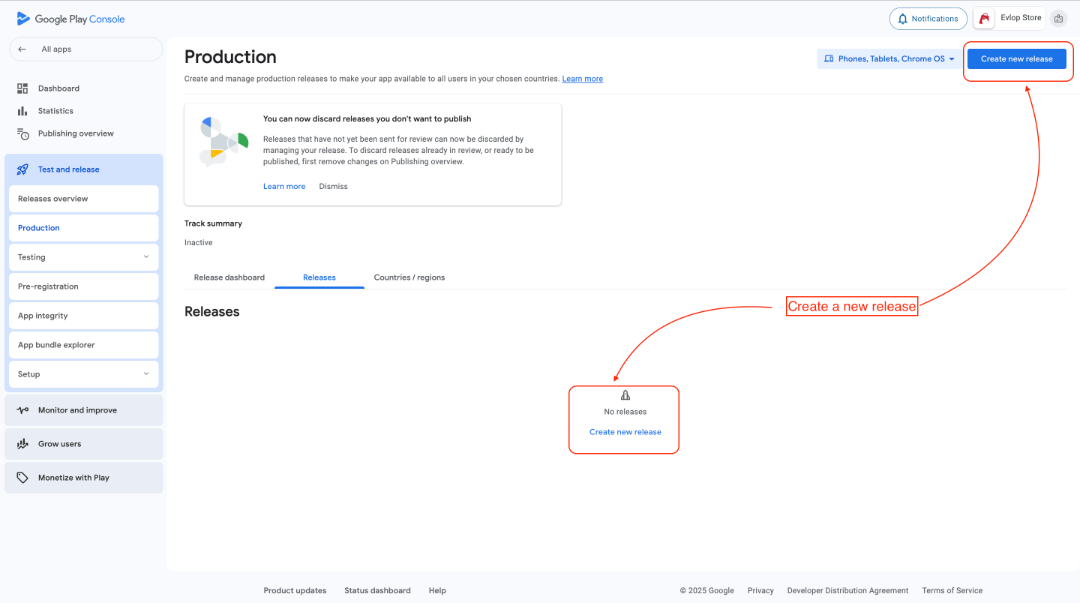
- Production 섹션 아래에서 Create new release 를 클릭하세요.
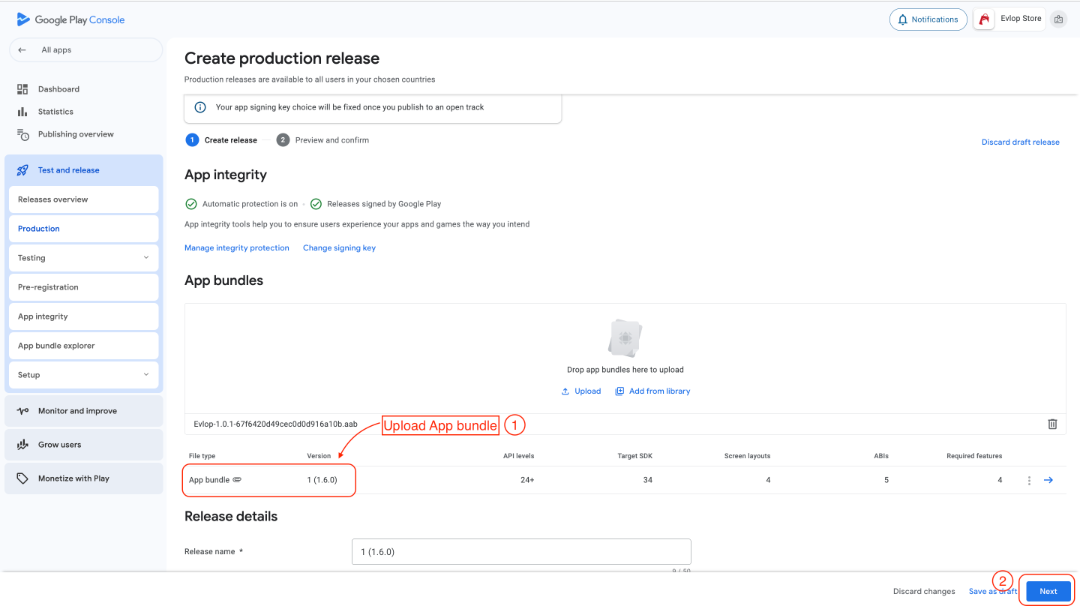
- 이전에 다운로드한 app bundle file(.aab을 업로드하세요.
- 아직 Shopify 대시보드에서 .aab 파일을 다운로드하지 않았다면 다운로드하고 업로드하세요.
- Next 를 클릭하여 진행하세요.
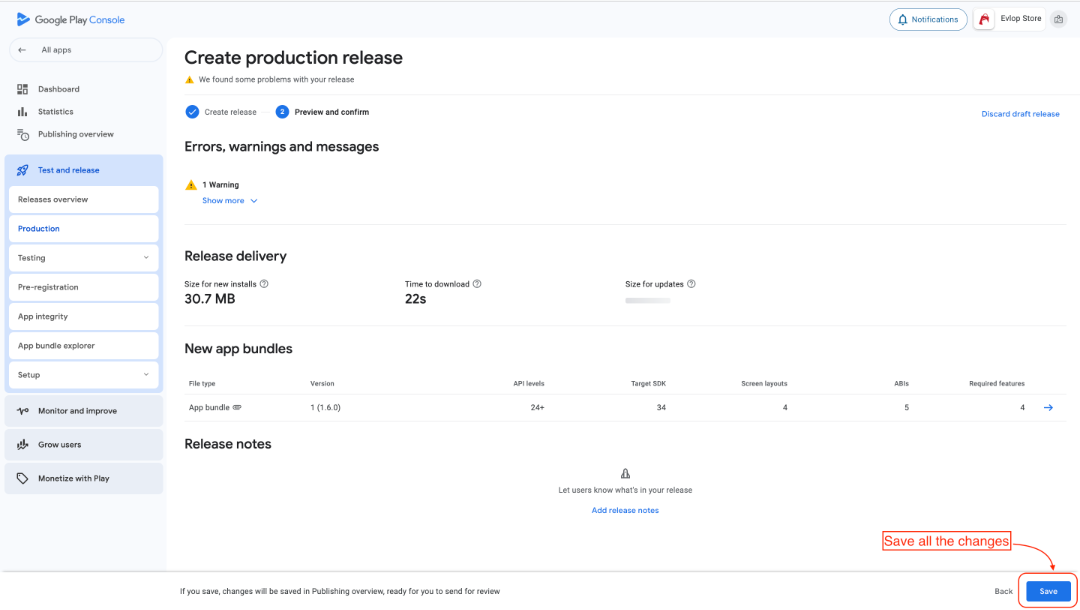
- 모든 변경 사항을 저장하세요
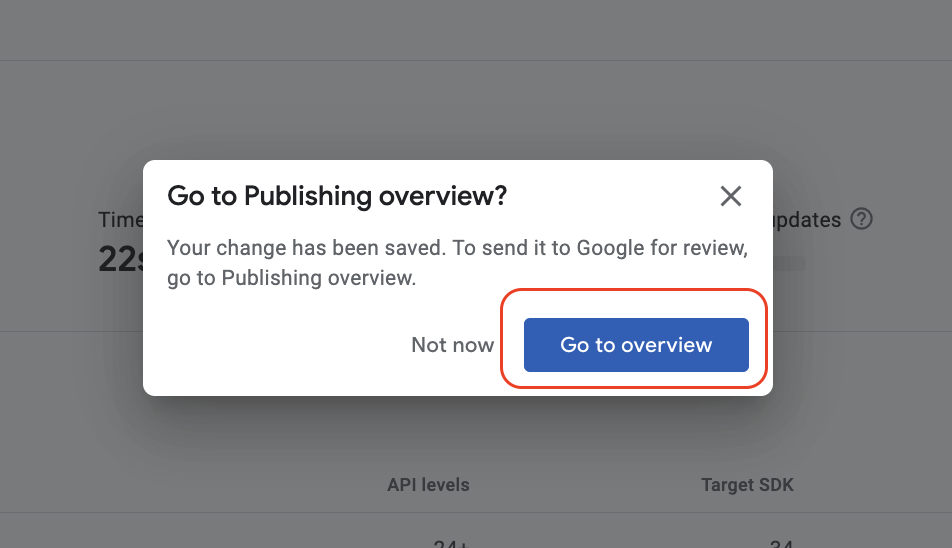
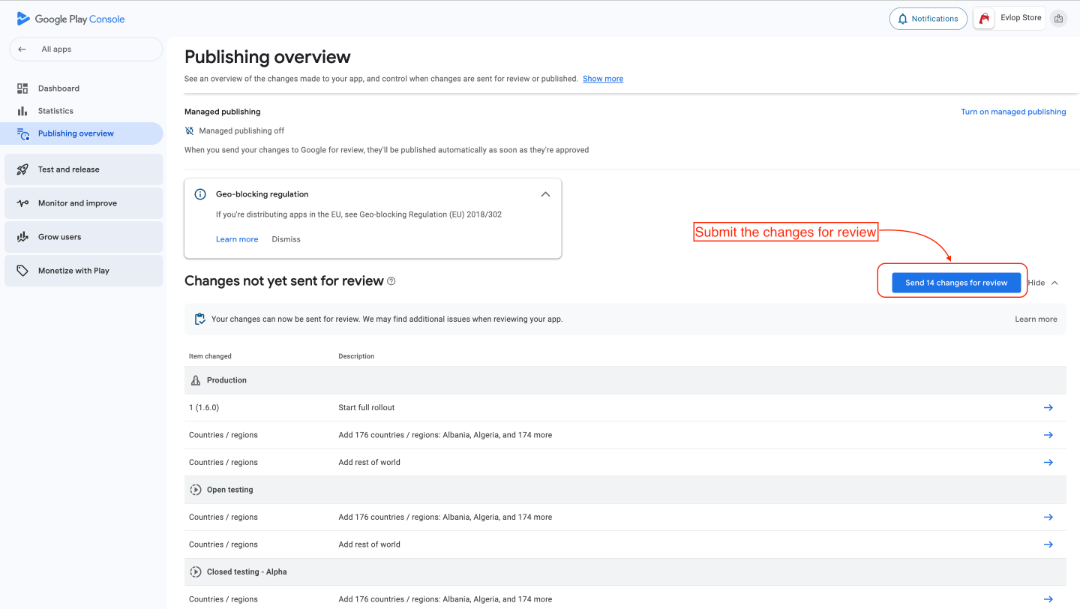
- Publishing Overview로 이동하세요
B: 게시 개요.
- 변경 사항을 검토에 제출합니다.
- 변경 사항을 검토에 보냅니다.
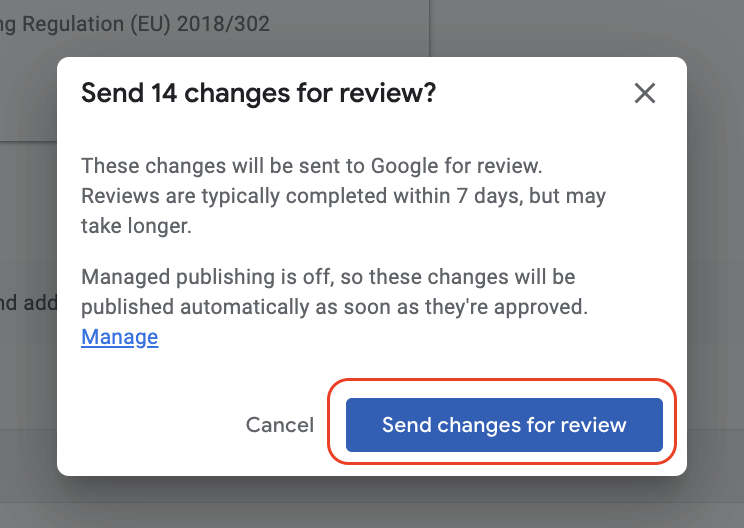
이 단계들을 완료하면 앱이 검토를 위해 Play Store에 제출됩니다. Google의 검토 과정은 최대 일주일이 소요될 수 있음을 유념해 주세요. 검토가 성공적으로 완료되면 앱이 공식적으로 Play Store에서 고객에게 다운로드 가능해집니다.