Firebase 프로젝트의 Google Analytics 속성을 Evlop - Mobile App Builder와 연결하면 Firebase, Google Analytics, Evlop을 오갈 필요 없이 Evlop 대시보드 안에서 바로 앱 성과 리포트를 확인할 수 있습니다.
이 연결을 통해 앱 설치 수, 활성 사용자, 리텐션 등 주요 참여 지표를 한곳에서 추적할 수 있습니다.
1단계: Firebase 콘솔 열기
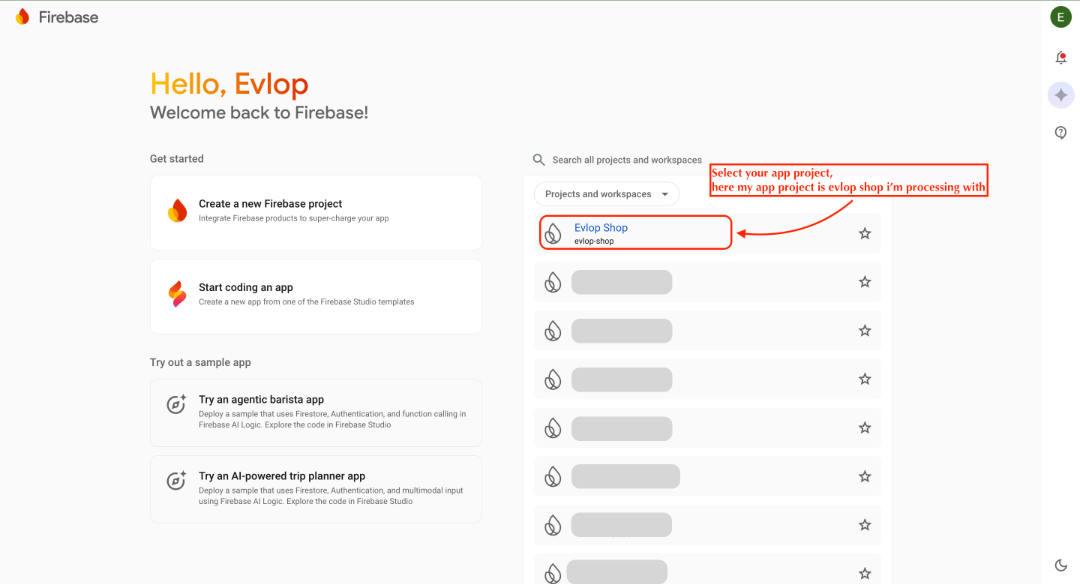
- Firebase 콘솔로 이동하세요.
- 모바일 앱과 연결된 Firebase 프로젝트를 선택하세요.
2단계: Google Analytics 설정으로 이동
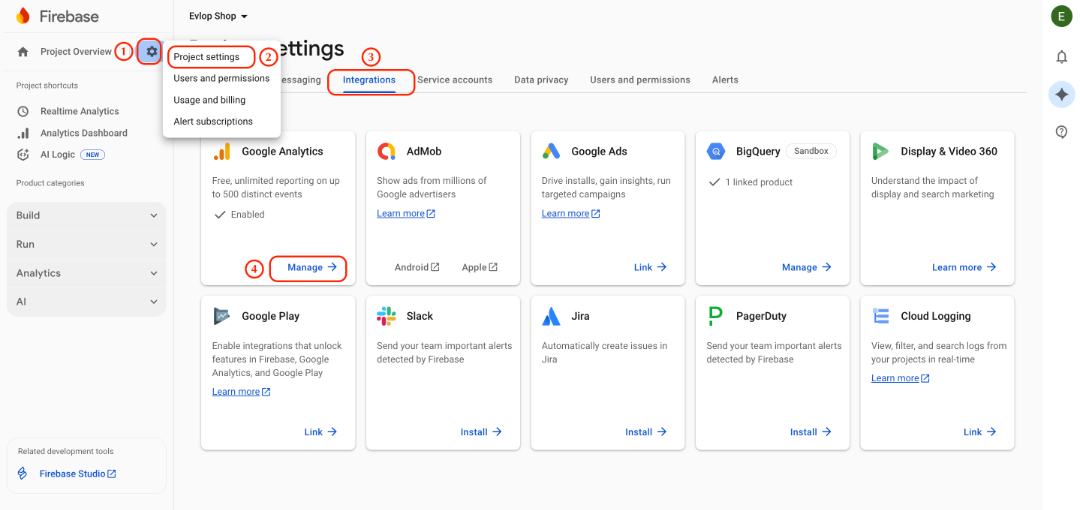
- 왼쪽 메뉴에서 프로젝트 설정(톱니바퀴 아이콘)을 클릭하세요.
- 설정에서 통합을 선택하세요.
- Google Analytics 섹션에서 관리를 클릭하세요.
- 연결된 속성의 Google Analytics 관리 패널이 열립니다.
3단계: Evlop에 액세스 권한 부여
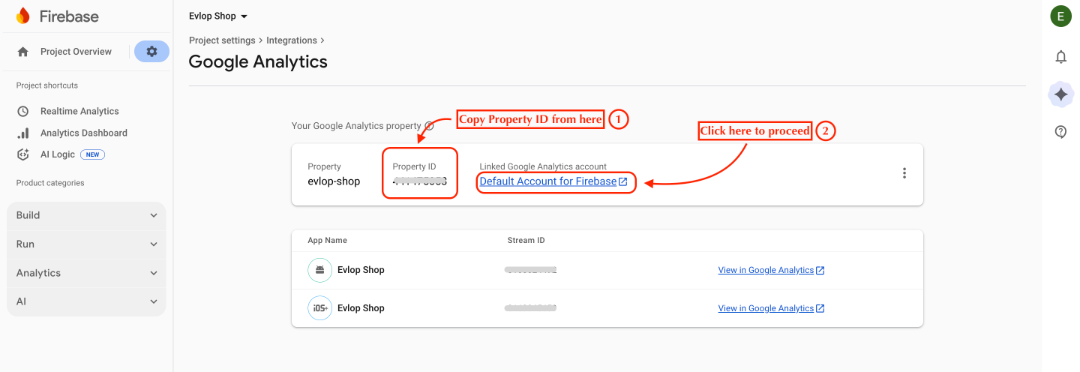
- Property ID를 복사하거나 기록해 두세요
- Google Analytics 관리 패널에서 Linked Google Analytics account 섹션 아래의 Default Account for Firebase 를 클릭하세요.
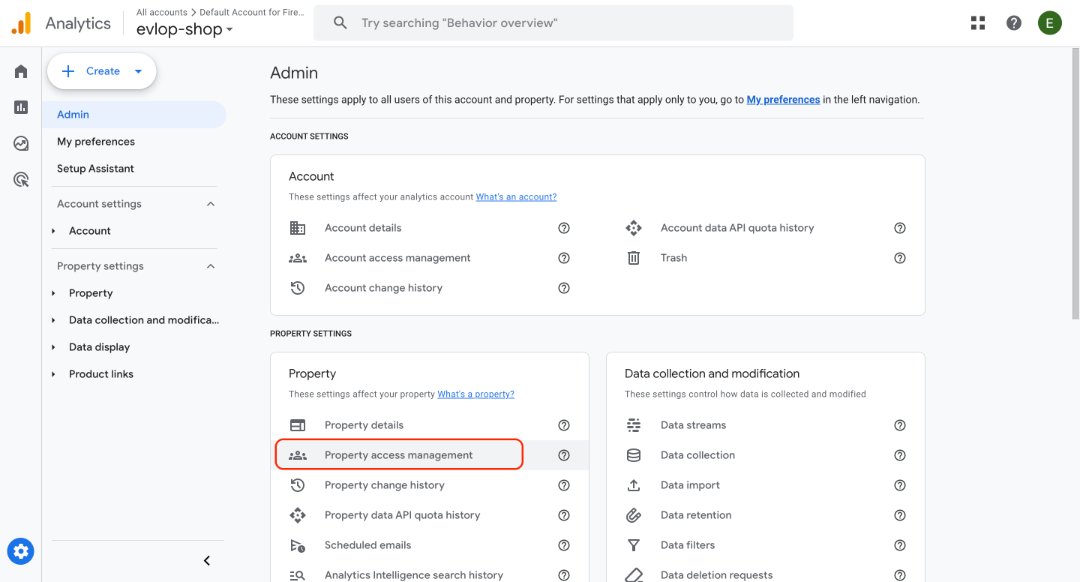
- 새 페이지, 즉 Firebase analytics dashboard - Admin으로 이동됩니다
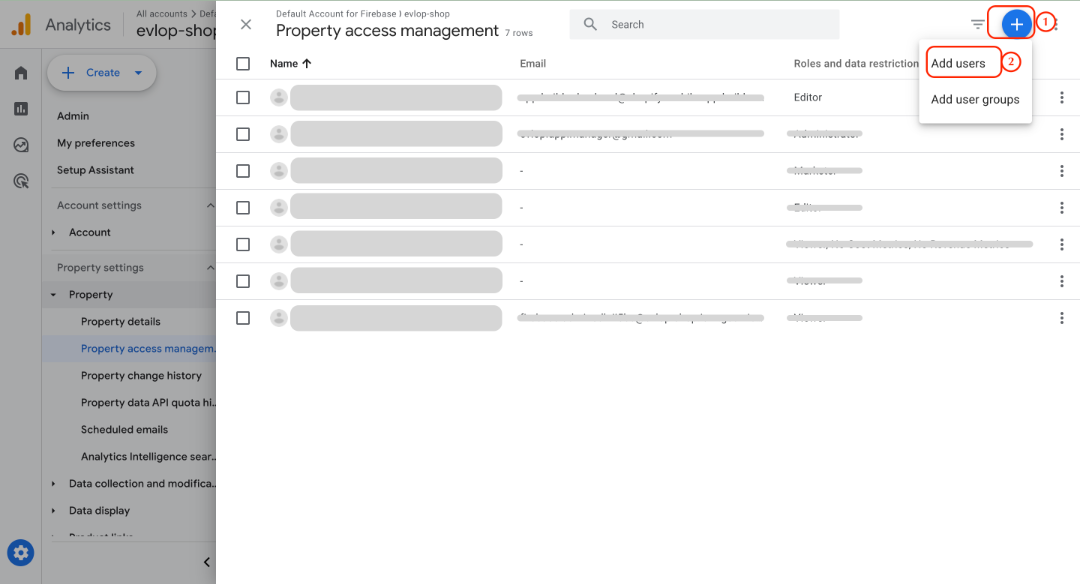
- Property access management.로 이동하여 클릭하세요.
- 오른쪽 상단의 파란색 + 아이콘을 클릭하고 Add users를 선택하세요.
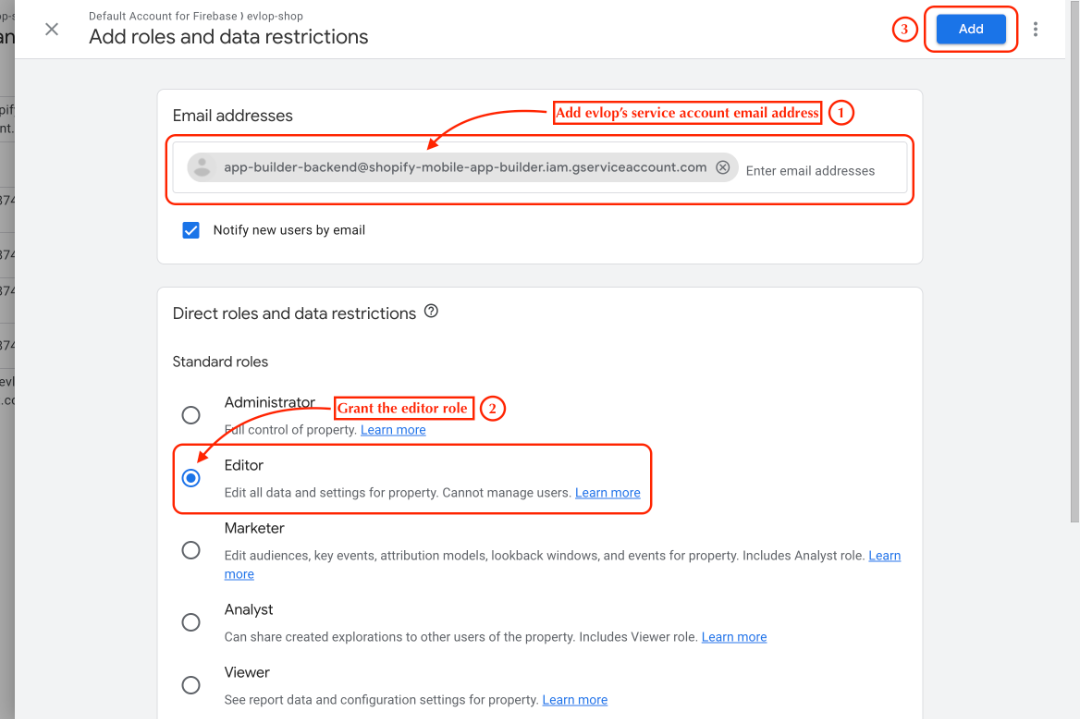
다음 서비스 계정 이메일을 입력하세요:
app-builder-backend@shopify-mobile-app-builder.iam.gserviceaccount.com- ‘Roles’에서 Editor를 선택합니다.
- 이렇게 하면 Evlop이 앱 분석 데이터를 읽을 수 있는 권한을 부여합니다.
- Add를 클릭하여 저장합니다.
Step 4: Enter Property ID in Evlop
- Evlop Mobile App Builder 대시보드에 로그인합니다.
- Account > Firebase Account > Edit firebase configuration으로 이동합니다.
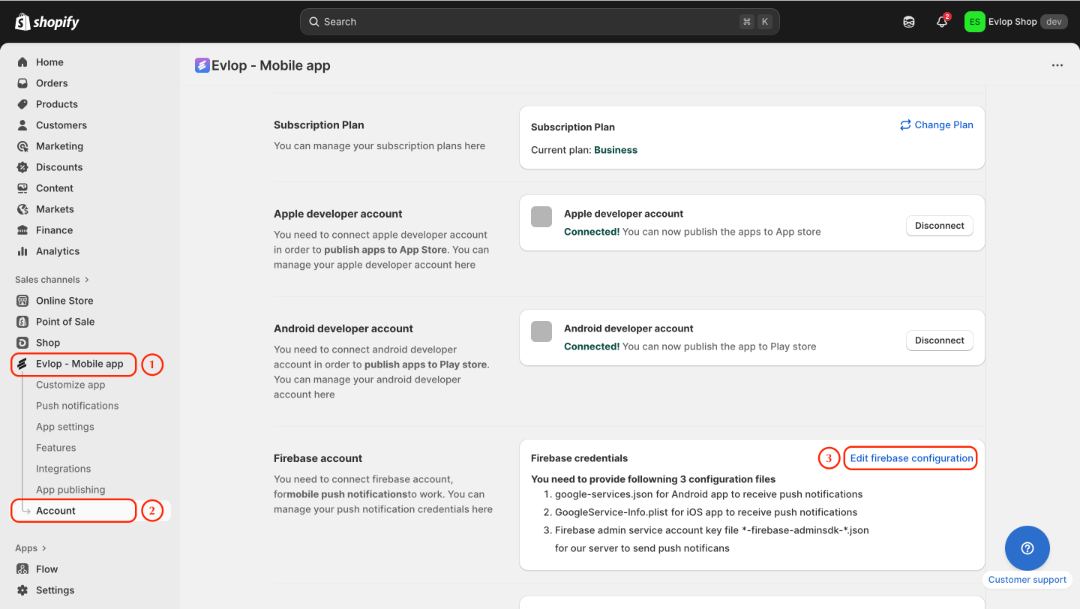
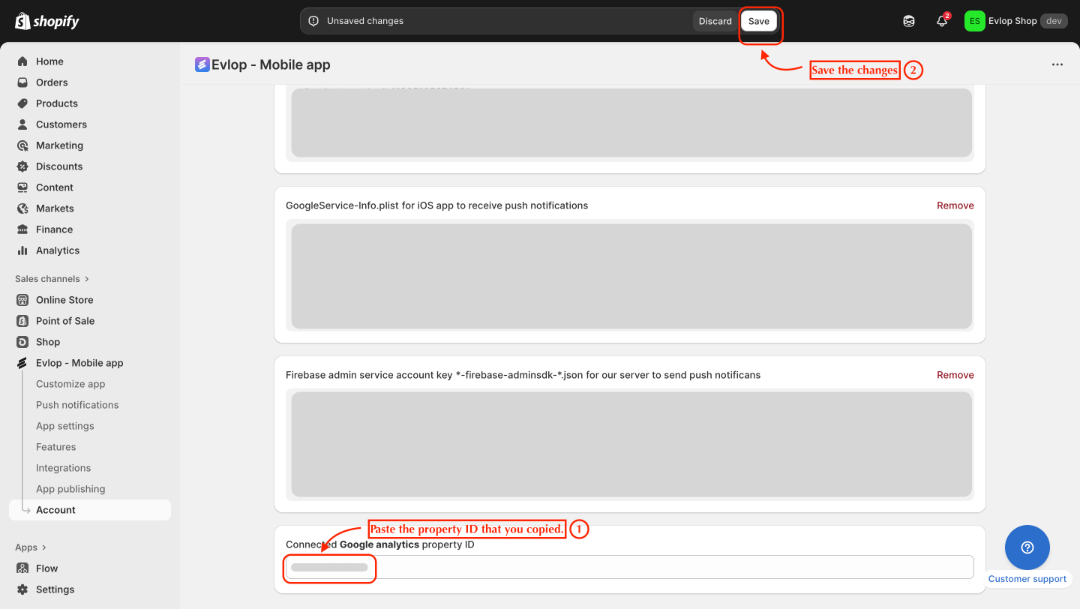
- Connected Google Analytics Property ID 필드를 찾습니다.
- Step 3에서 복사한 Property ID를 붙여넣습니다.
- 변경 사항을 저장합니다.
다음 단계는?
연결이 설정되면:
- Evlop이 Google Analytics 속성에서 분석 데이터를 안전하게 가져옵니다.
- Evlop 대시보드 안에서 바로 분석 리포트를 확인할 수 있어 앱 성과를 한곳에서 모니터링할 수 있습니다.
이제 플랫폼 사이를 오갈 필요가 없습니다. 앱의 핵심 지표를 Evlop 대시보드 안에서 바로 확인하세요.