iOS 앱을 Apple App Store에 제출하기 전에, 앱의 기본 디자인이 완료되었고 Apple Developer Account와 성공적으로 연결되었는지 확인하는 것이 필수입니다. 아직 연결하지 않으셨다면 먼저 Apple developer account connection을 진행해 주세요.
이제 Apple App Store에 앱을 게시하는 다음 단계로 넘어가실 수 있습니다.
1단계: App Store Connect에서 앱 생성하기. ➕
- App Store Connect에 로그인하세요.
- My Apps를 클릭하세요.

- ‘+’ 버튼을 클릭하세요
- New App을 클릭하여 스토어의 새 앱을 만드세요.

- 화면에 새 앱 생성 양식이 나타납니다.
- Platforms에서 iOS를 ✅ 체크하세요.
- 앱 이름을 입력하세요
- 기본 언어를 선택하세요.
- Bundle ID 선택 드롭다운을 클릭하세요.

- Shopify Dashboard에서 앱에 사용한 스토어 이름과 evlop이 포함된 Bundle ID를 선택하세요.

- SKU를 입력하세요.
- 사용자 액세스에서 Full Access를 선택하세요.
- Create를 클릭하세요.

앱은 지정된 스토어 이름과 번들 ID에 맞게 생성됩니다.

2단계: App Store에 앱 빌드를 요청하세요 📱.
- 이제 Evlot – Mobile app의 Shopify 대시보드로 돌아가세요.
- App Publishing 페이지로 이동합니다.
- Request iOS Build를 클릭합니다.
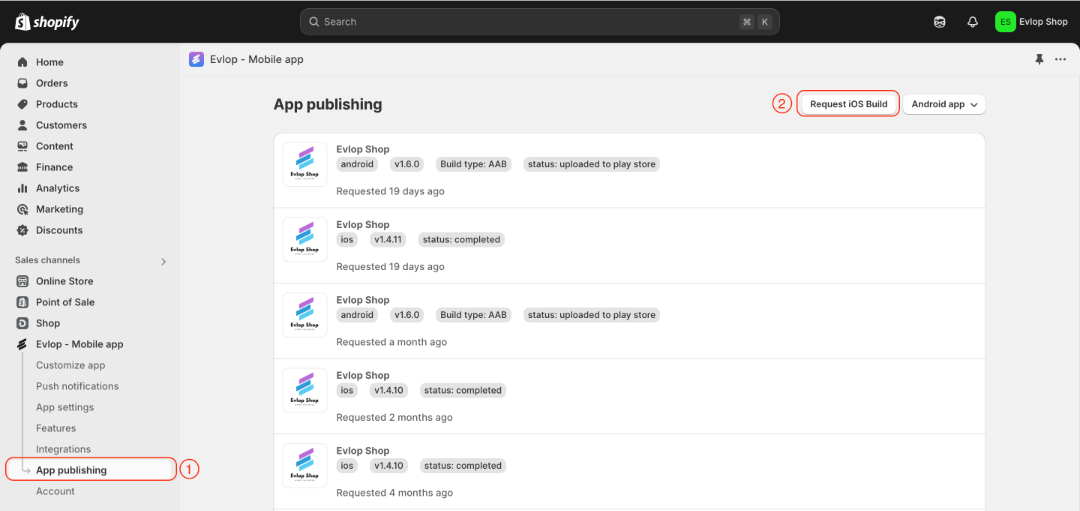
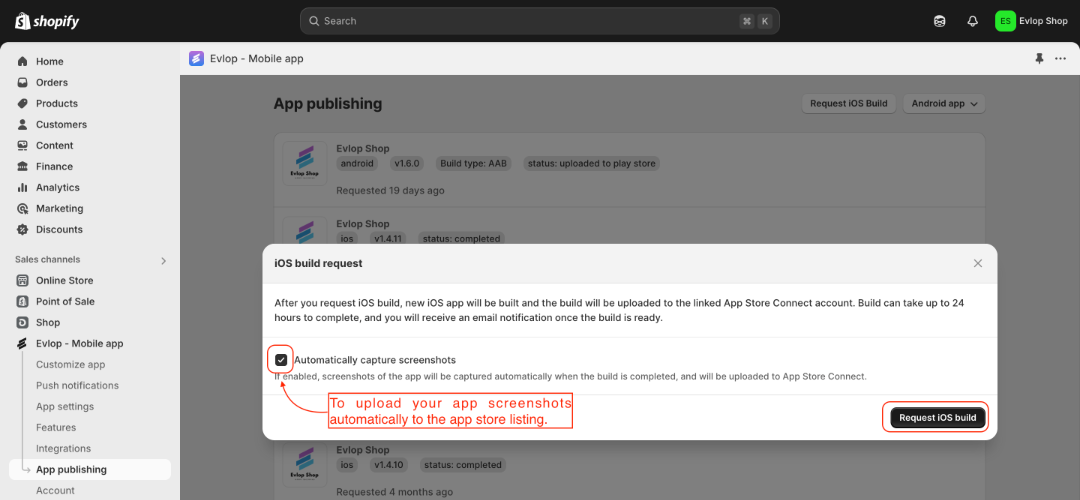
- ✅ Automatically capture screenshots 옵션을 선택하면 시스템이 앱 스크린샷을 자동으로 캡처하여 App Store 목록에 업로드합니다.
- Request iOS build
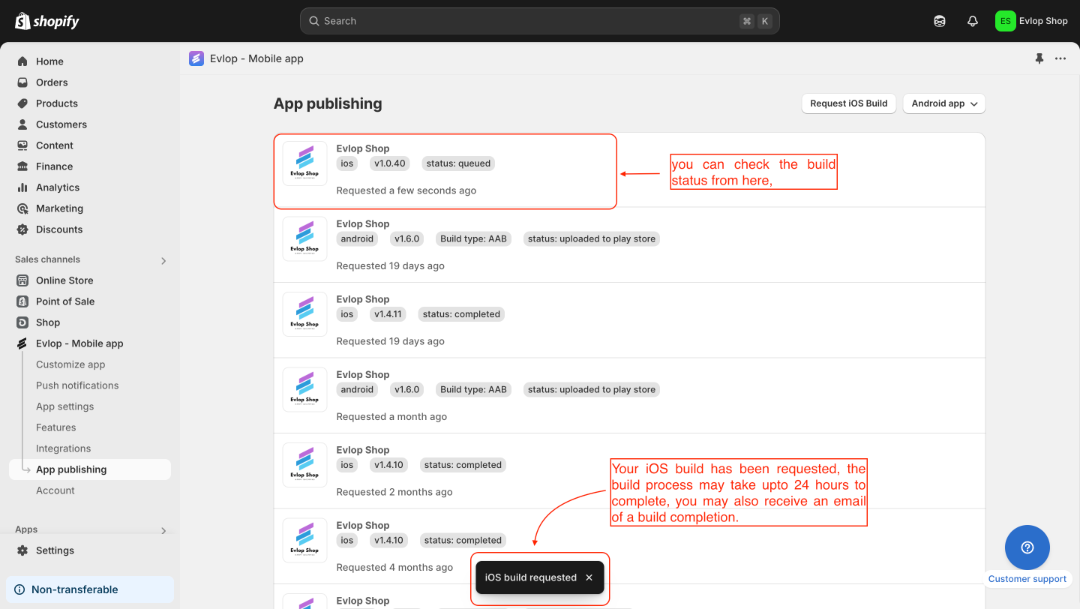
앱 번들을 App Store에 제출하는 요청이 완료되었습니다. 처리에는 몇 시간에서 최대 24시간까지 걸릴 수 있으며, 완료되면 "completed" 상태가 표시됩니다.
참고: Build Failed 상태가 표시되면 빌드를 다시 요청하고 Evlop 고객 지원팀에 알려주세요.
3단계: 내부 테스트 (선택 사항) 🕵🏻
- 이제 App Store Connect로 돌아갑니다.
- 생성한 앱을 클릭합니다.

- Testflight 탭을 클릭하여 빌드가 업로드되었는지 확인합니다.

- 내부 테스트를 위해 Create Group을 클릭합니다.

- 그룹 이름을 지정합니다.
- ✅ Enable Automatic distribution을 체크합니다.
- Create를 클릭합니다.

Tester Group을(를) 생성하면 접근 권한이 있는 사용자의 Name과 Email ID, 할당된 역할을 확인할 수 있습니다.
- 테스터로 지정할 사용자를 선택하세요.
- Add를 클릭하세요.

테스터에게 초대장이 발송되었습니다. 시작하려면 이메일을 확인하고 초대를 수락하세요. 다음으로 App Store에서 TestFlight 앱을 설치하세요. 설치가 완료되면 TestFlight를 사용해 iPhone에 앱을 손쉽게 설치하고 테스트할 수 있습니다.

Step 4: 스토어 등록 정보 설정 및 앱 제출 🚀
- 앱 요건 및 가이드라인에 맞도록 스토어 등록 세부 정보와 정보를 작성하세요.
- 변경 사항을 Save하세요.

- Add for review를 클릭하세요.
- 누락된 항목이 있으면 대화 상자가 표시됩니다.
- 완료될 때까지 표시된 대화 상자의 안내에 따라 진행하세요.

안내된 모든 단계를 완료한 후 Add for Review를 클릭하여 앱을 심사에 제출하세요. 심사는 보통 약 48시간이 걸리며, 심사가 완료되면 앱이 정식 출시됩니다.