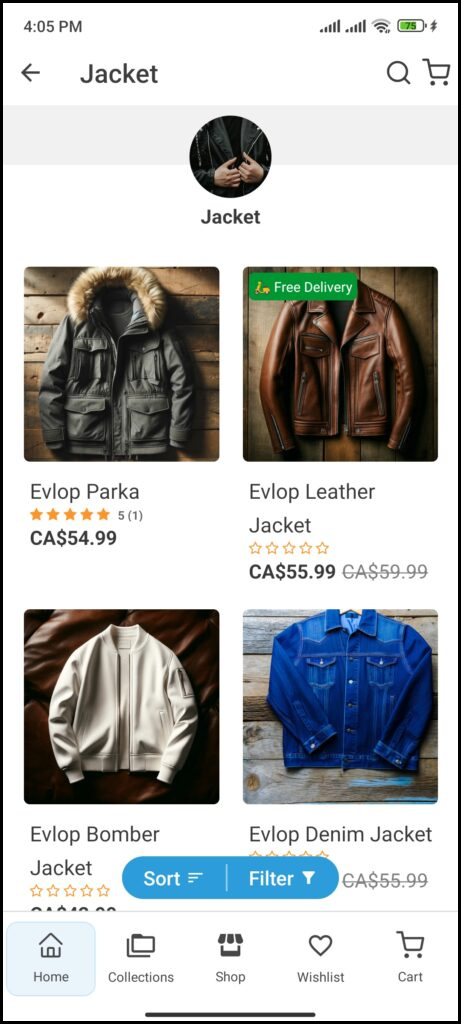
Che cos'è la funzionalità Adesivi & Tag Prodotto?
Gli Adesivi Prodotto sono badge digitali o icone che migliorano l'esperienza di acquisto aggiungendo uno strato interattivo direttamente sulle immagini dei prodotti, offrendo un modo rapido per evidenziare informazioni importanti. Gli adesivi possono trasmettere vari messaggi, come offerte calde, novità, offerte speciali su prodotti o categorie specifiche, o in base alle condizioni che imposti. Sono uno strumento potente per catturare l'attenzione e aumentare il coinvolgimento.
Caratteristiche principali 🎯
- Adesivi programmabili.
- Personalizzazione testo/contenuto adesivo.
- Selezione colore di sfondo adesivo.
- Selezione colore testo adesivo.
- Selezione posizione adesivo.
- Selezione prodotto predefinita e semplice per gli adesivi.
- Targeting prodotto avanzato e automatizzato.
Come attivare 🟢 la funzionalità Adesivi & Tag Prodotto?
Puoi semplicemente cliccare sul pulsante Enable insieme alla casella Adesivi & Tag Prodotto nella pagina Funzioni del Dashboard Shopify di Evlop Mobile App’s e aggiungere gli adesivi dalla configurazione.
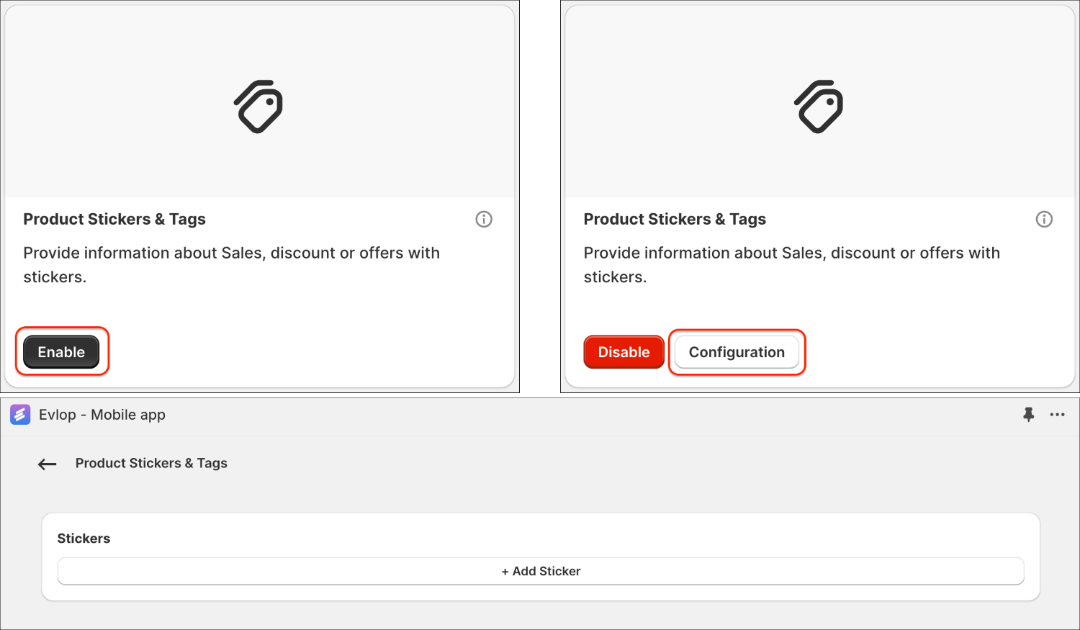
In evidenza 🔎
1. Adesivi programmabili
Massimizza l'impatto delle tue schede prodotto con gli Adesivi Programmabili. Vai oltre le semplici etichette di testo e crea adesivi dinamici e basati sui dati che mostrano automaticamente le informazioni più importanti sui tuoi prodotti.
A. Sconti
- Percentuale di sconto
{{discount_percentage}}La variabile {{discount_percentage}} mostra dinamicamente la percentuale di sconto attualmente applicata a un prodotto. Questo valore viene calcolato confrontando il prezzo attuale del prodotto con il suo "prezzo di confronto" originale, mostrando chiaramente ai clienti quanto stanno risparmiando. Il simbolo "%" è impostato di default per l'adesivo {{discount_percentage}}, e abbiamo anche aggiunto la parola "off" per una comunicazione più chiara sull'adesivo, in questo modo: {{discount_percentage}} off
Selezione dei prodotti
◉ In base a condizioniPercentuale di sconto Is Greater than O
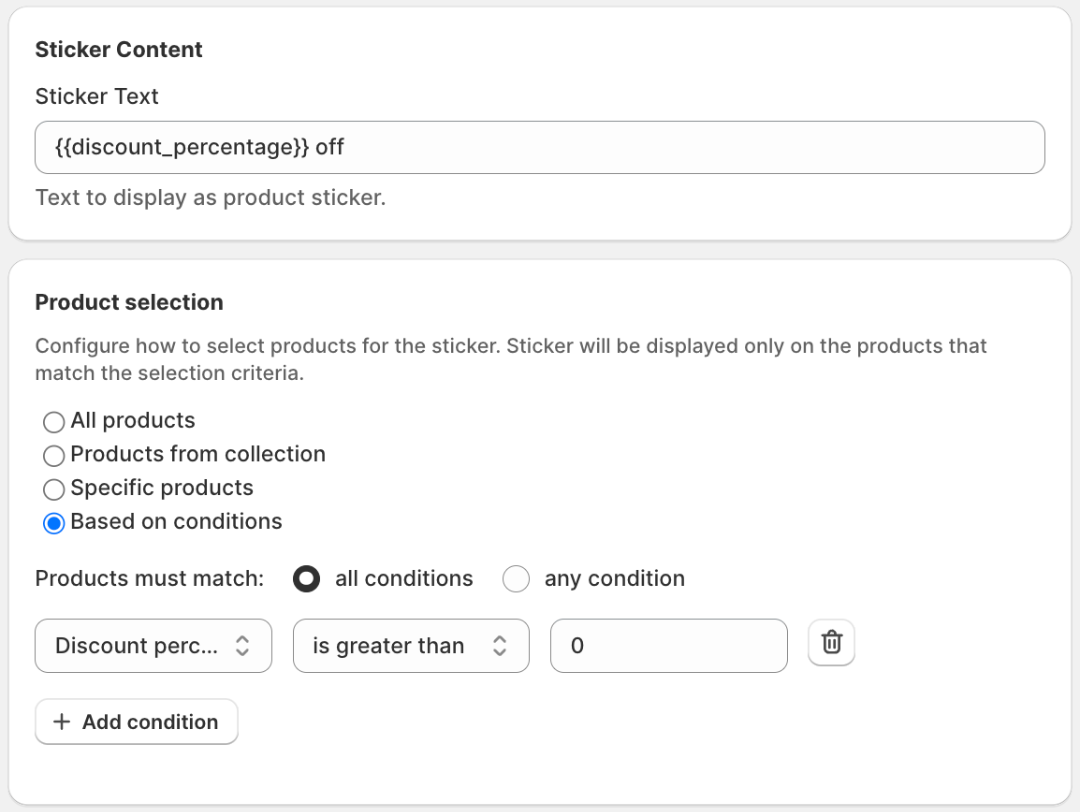
Questa condizione assicura che il prodotto non mostri una percentuale di sconto se non c'è sconto, riducendo al minimo le possibilità di visualizzare "0% off" su qualsiasi prodotto.
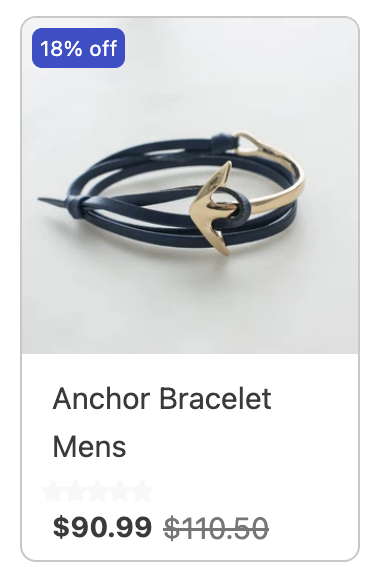
- Importo sconto
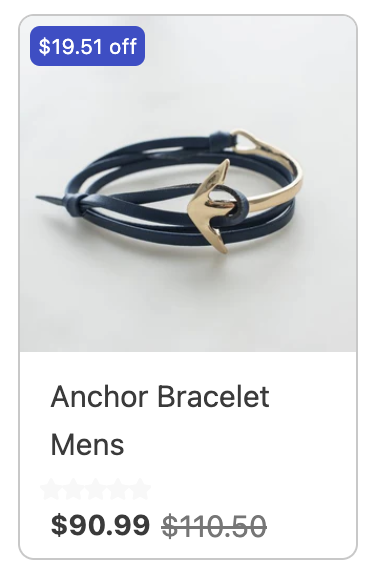
{{discount_amount}}La variabile {{discount_amount}} mostra il valore esatto dello sconto che il cliente riceve. Viene calcolata sottraendo il prezzo attuale del prodotto dal suo "prezzo di confronto" originale, indicando chiaramente l'importo risparmiato. Il simbolo di valuta predefinito del negozio, ad esempio il simbolo del dollaro "$" in questo caso, è impostato di default per l'adesivo {{discount_amount}}, e abbiamo anche aggiunto la parola "off" per una comunicazione più chiara sull'adesivo così: {{discount_amount}} off
Selezione prodotto
◉ In base alle condizioniDiscount price Is Greater than O
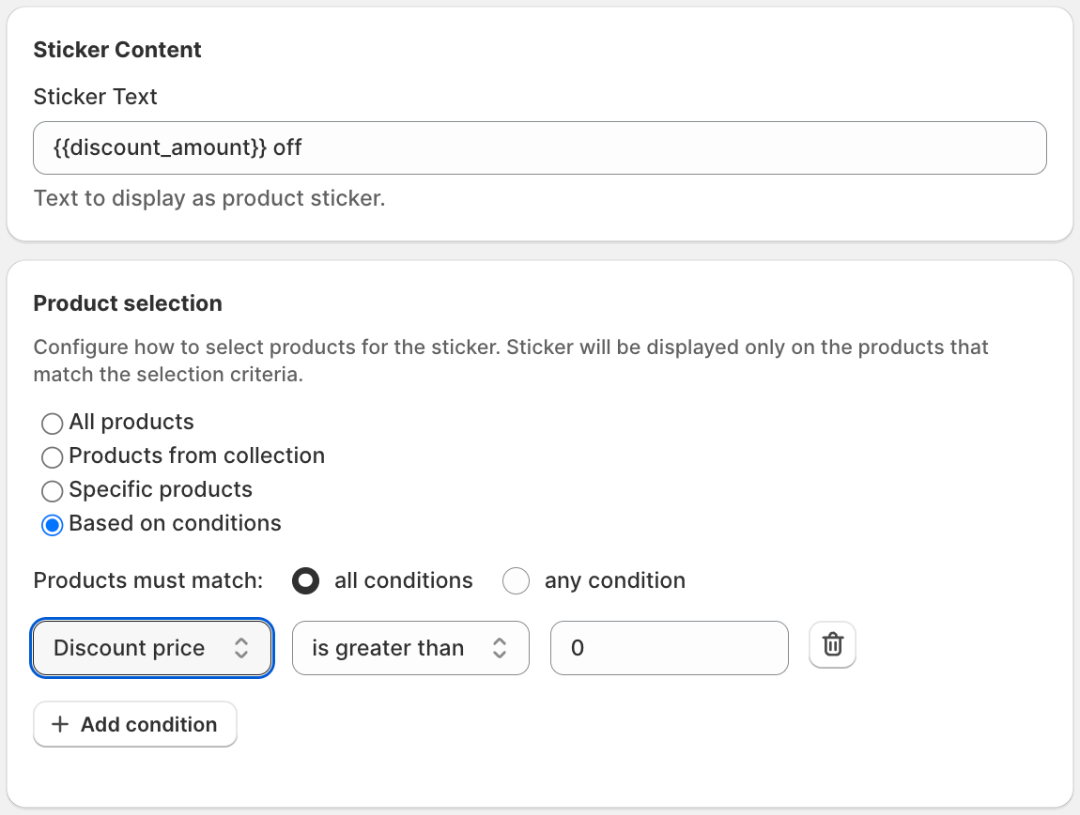
Questa condizione garantisce che il prodotto non mostri un importo di sconto se non c’è sconto, eliminando efficacemente le possibilità di visualizzare “$0 off” su qualsiasi prodotto.
Personalizzazioni aggiuntive con gli sconti:
{{discount_amount(precision:1,prefix:"-",suffix:"%")}}
prefix: Testo da visualizzare prima del valore percentuale o dell’importo (es. "-" 👉 -20%, )precision: Numero di cifre decimali (es. 0 per numeri interi, 2,3 per centesimi e i loro valori decimali).suffix: Testi o segni da visualizzare dopo il valore percentuale o dell’importo (es. "%").
⚠️ Nota: Usare le virgolette doppie "" senza alcun contenuto tra di esse, dopo il prefisso
prefix:""e il suffissosuffix:"", rimuoverà i segni e i simboli predefiniti, come % e $. Qualsiasi input inserito tra le virgolette sostituirà i segni e i simboli predefiniti con il nuovo valore.
B. Visualizzazione Quantità Disponibile
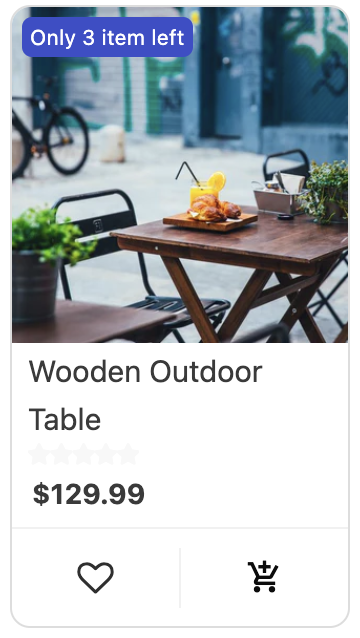
{{available_quantity}} La variabile {{available_quantity}} mostra il livello di stock attuale per un prodotto, indicando ai clienti quante unità sono disponibili per l'acquisto. Questo valore si aggiorna automaticamente ad ogni vendita, fornendo informazioni di inventario in tempo reale e creando un senso di urgenza per gli articoli con scorte limitate.
Selezione prodotto
◉ In base alle condizioniAvailable quantity Is less than 10
Available quantity Is Greater than O

Questa condizione fa sì che la quantità disponibile del prodotto non venga mostrata finché non scende a 10 unità, e resti nascosta quando arriva a 0. All'inizio potrebbe non essere ideale mostrare sempre la quantità disponibile di un prodotto, quindi abbiamo impostato una soglia di 10 (che puoi modificare come preferisci). Inoltre, non c'è bisogno di mostrare '0' unità disponibili per i prodotti esauriti.
C. Countdown Timer
{{timer}}La variabile {{timer}} mostra un timer con conto alla rovescia, perfetto per mettere in risalto le offerte a tempo limitato e creare un senso di urgenza. Grazie alla funzione Sticker Schedule, puoi impostare facilmente sia la data di inizio che quella di fine del tuo timer con la programmazione disponibile per gli sticker, automatizzando le tue promozioni e assicurandoti che partano esattamente quando vuoi tu.
Programmazione
Inizia il Termina il
dd/mm/yyyy, --:-- -- dd/mm/yyyy, --:-- --
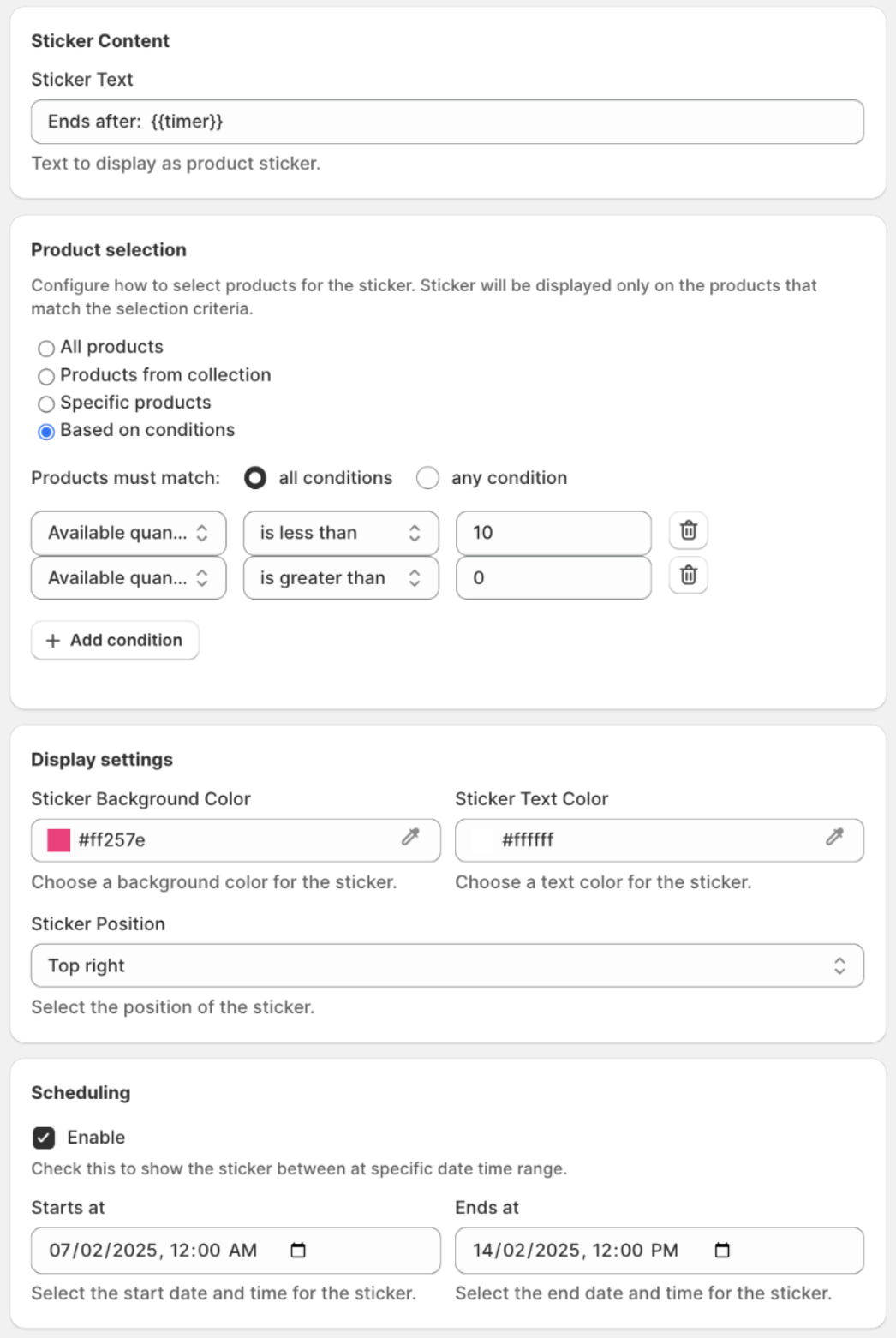
La funzione di programmazione di uno sticker è integrata con un{{timer}}, visualizzando e nascondendo il conto alla rovescia in modo efficace. Questa funzione avanzata crea un'esperienza fluida che aumenta il senso di urgenza dello spettatore, rendendo l'offerta più efficace.
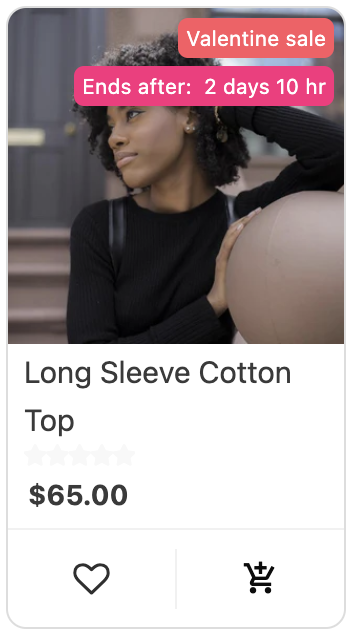
Personalizzazioni aggiuntive con il Countdown Timer:
{{timer(maxParts:3,hideZero:true)}}
maxParts: Limita il timer a un numero massimo di unità di tempo da visualizzare (es. 3 per giorni, ore, minuti; 2 per ore, minuti).hideZero: Indica se nascondere le unità di tempo con valore zero (true o false). QuandohideZeroètrue, qualsiasi unità con valore zero sarà nascosta dal timer (es. 3 giorni, 0 ore, 20 minuti rimanenti: ConhideZero:true, il timer mostrerà "3 giorni, 20 minuti". La parte "0 ore" è nascosta perchéhideZeroè true).
2. Personalizzazione del testo/contenuto dello sticker.
Comunica chiaramente il messaggio che vuoi trasmettere con lo sticker. Può essere un termine promozionale (es. “Sale!”), un attributo del prodotto (es. “New Arrival”), o un’etichetta personalizzata (es. “Staff Pick”). L’uso di emoji può rendere lo sticker più attraente ed efficace (es. ” 🛵 Free Delivery”, “✨ Staff Pick”, “🆕 New Arrival”).
3. Scelta del colore di sfondo dello sticker.
Puoi scegliere un colore di sfondo che completi l’estetica generale della tua app o che comunichi al meglio il messaggio ai clienti. Assicurati anche che il testo rimanga leggibile. Un colore a contrasto aiuta lo sticker a risaltare.
4. Scelta del colore del testo dello sticker.
Seleziona un colore del testo che garantisca una chiara visibilità sul colore di sfondo scelto. Scegli combinazioni ad alto contrasto per una leggibilità ottimale.
5. Selezione della posizione dell'adesivo.
Posiziona strategicamente il tuo adesivo per attirare l'attenzione sull'elemento del prodotto desiderato. Puoi scegliere tra:
- In alto a sinistra: Ideale per evidenziare le novità o gli articoli scontati.
- In alto a destra: Efficace per mostrare i bestseller o i prodotti in edizione limitata.
- In basso a sinistra: Può essere usato per enfatizzare le caratteristiche del prodotto o i benefici unici.
- In basso a destra: Adatto per richiamare l'attenzione su elementi di urgenza (es. pochi articoli rimasti)
6. Selezione rapida predefinita dei prodotti per gli adesivi.
Definisci quali prodotti riceveranno il tuo adesivo personalizzato:
- Tutti i prodotti: Applica l'adesivo a tutta la tua gamma di prodotti.
- Scegli dalle collezioni: Seleziona collezioni di prodotti specifiche per ricevere l'adesivo.
- Seleziona manualmente i prodotti: Scegli singoli prodotti per applicare l'adesivo.
7. Targeting avanzato e automatizzato dei prodotti.
Per un approccio più dinamico e automatizzato, puoi automatizzare la selezione dei prodotti in base a varie condizioni. Puoi definire:
Criteri di corrispondenza dei prodotti: Scegli se i prodotti devono soddisfare Tutte le condizioni (AND) o Alcuna condizione (OR) per ricevere lo sticker.

Condizioni: Specifica i criteri che attiveranno la posizione dello sticker. Le opzioni potrebbero includere:- Titolo: I prodotti con titoli che contengono parole chiave specifiche (ad esempio, “Estate”) possono essere targetizzati.
- Prezzo: Applica gli sticker ai prodotti all'interno di un certo intervallo di prezzo.
- Tag: I prodotti associati a tag specifici (ad esempio, “Biologico”) possono essere evidenziati.
Tipo: Distingui tra diversi tipi di prodotti (ad esempio, “Abbigliamento”, “Accessori”) per un'etichettatura mirata.
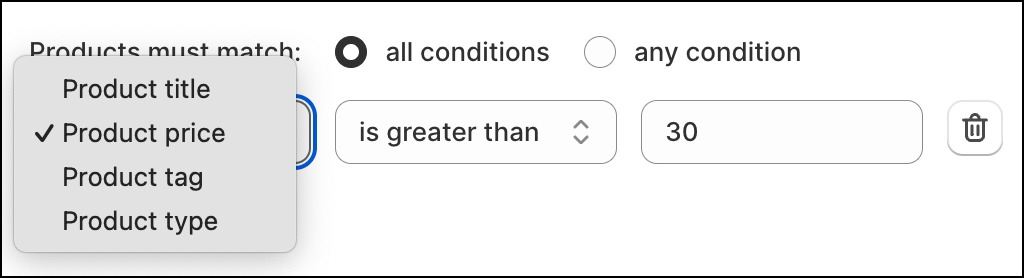
Condizioni multiple: Combina diverse condizioni per creare una targetizzazione precisa. Ad esempio, potresti applicare uno sticker ai prodotti che sono sia “Nuove arrivi” (Titolo) che sotto un certo “Prezzo”.

Come lo vedranno i clienti.