Passo 1: Apri Evlop – Mobile app.
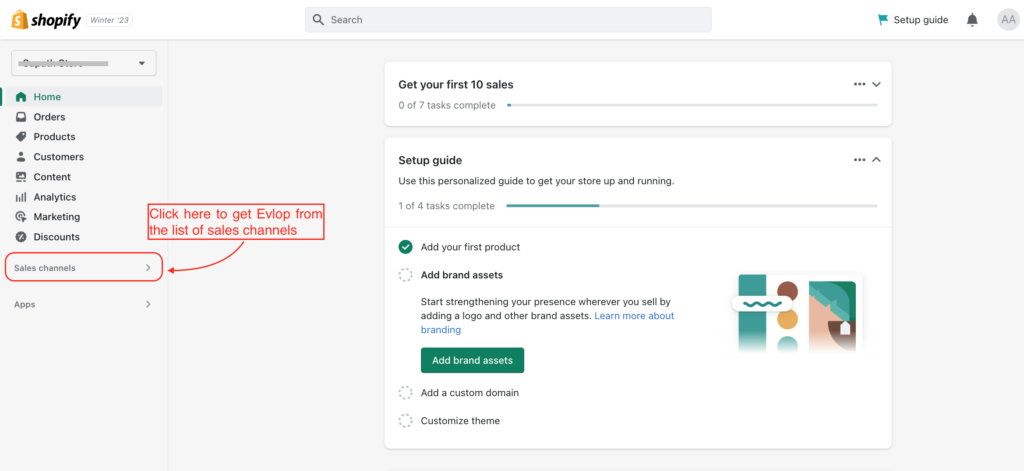
- Vai alla dashboard di Shopify
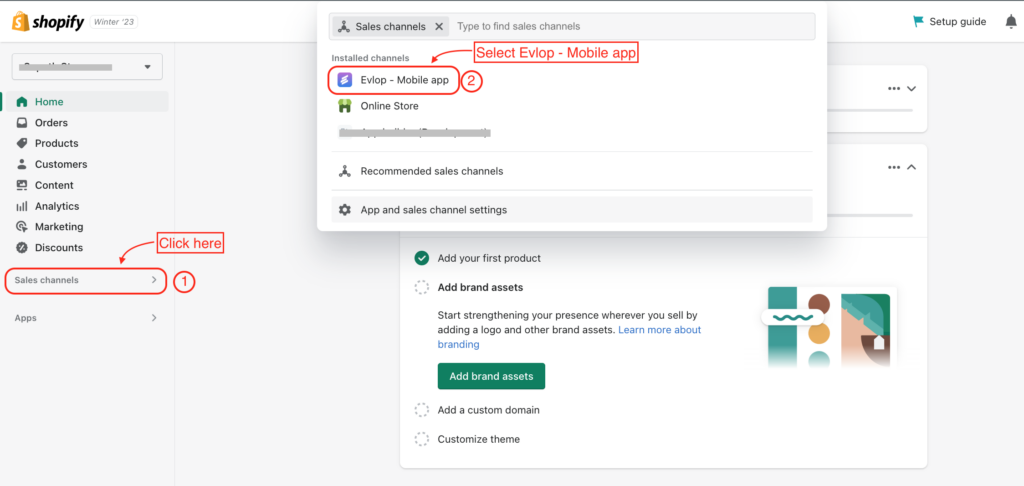
- clicca su Sales channel
- Seleziona Evlop – Mobile app
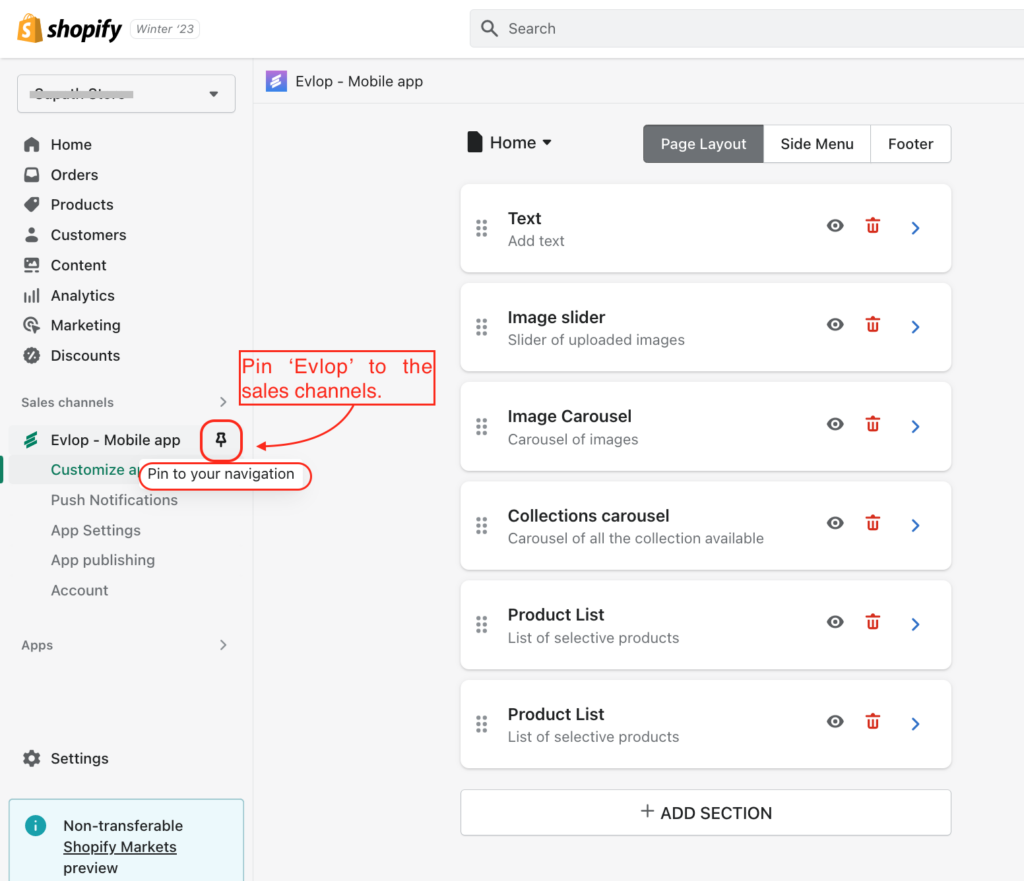
- Ora fissa 📌 Evlop tra i canali di vendita per un accesso rapido.
Passo 2: Attivazione della funzionalità.
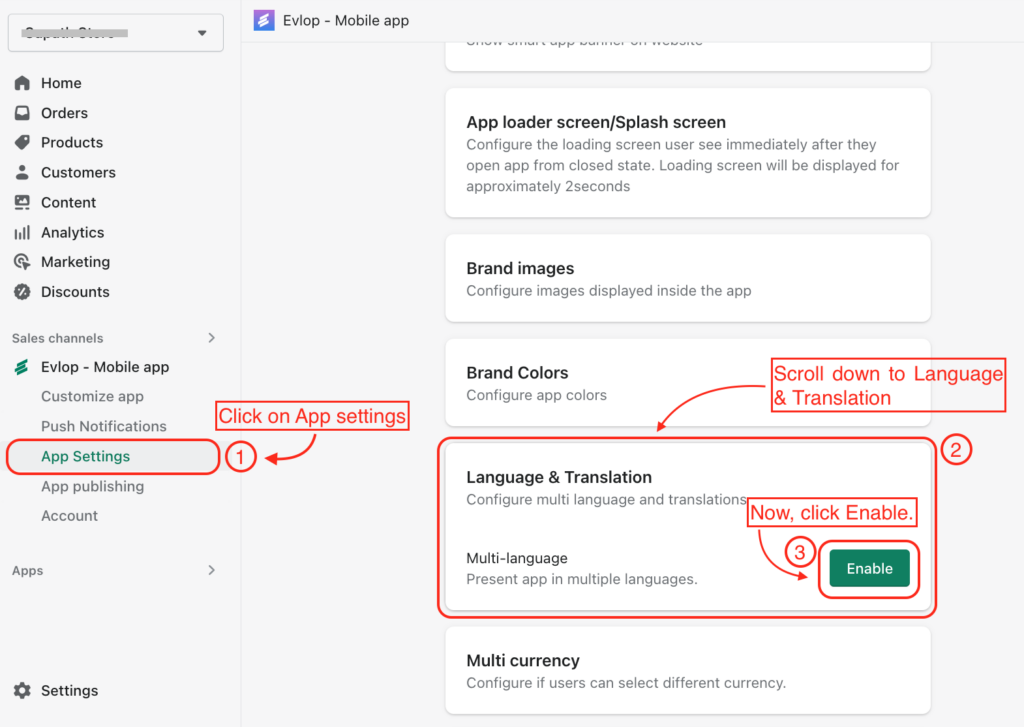
- Clicca su App settings
- Scorri verso il basso e clicca sull'opzione Language and Translation.
- Attiva.
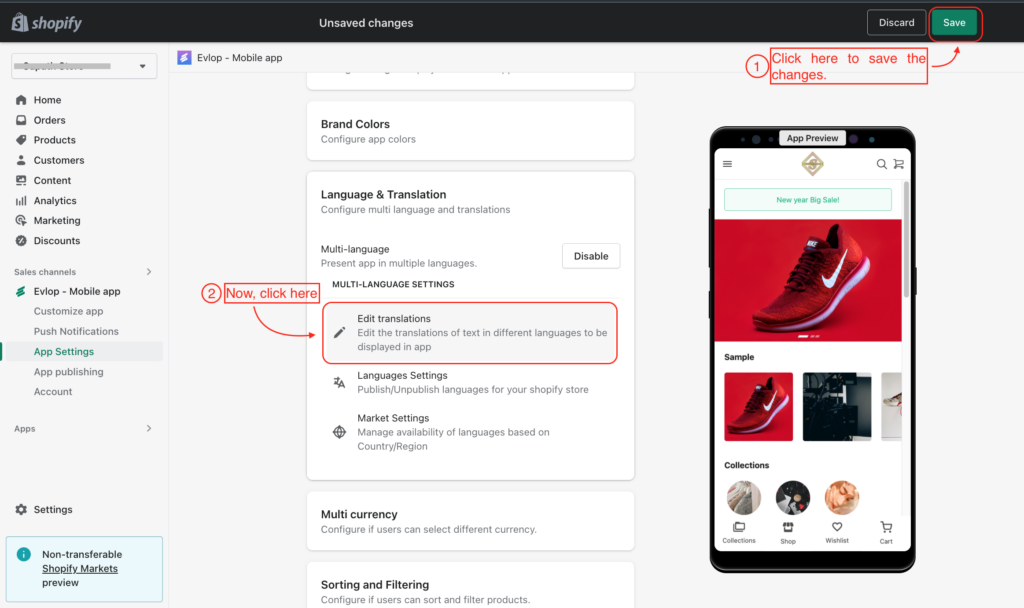
- Salva le modifiche.
- Ora clicca su Edit translations
Passo 3: Seleziona/Aggiungi lingua.
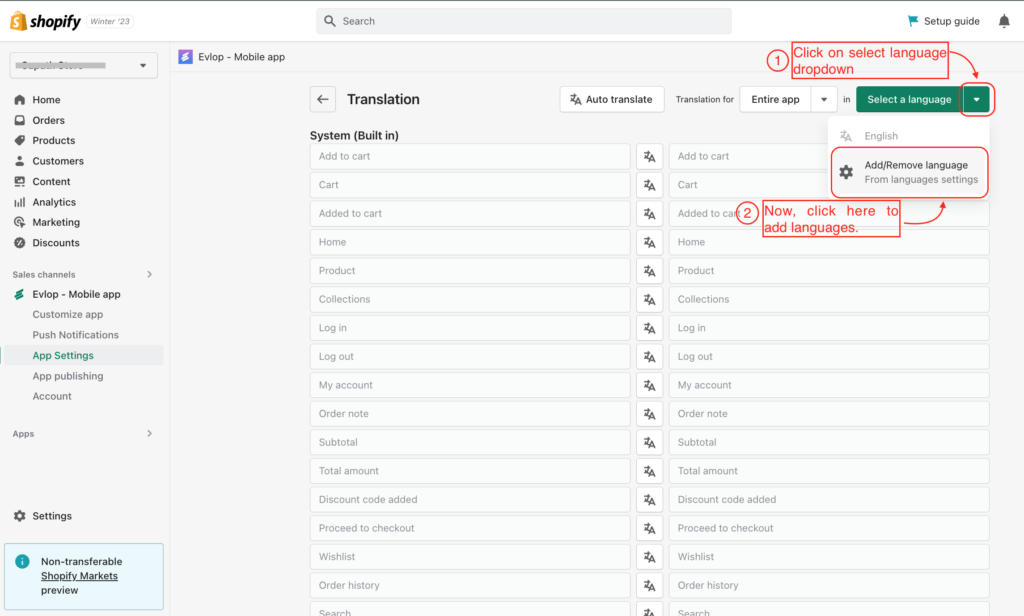
- Clicca sul menu a tendina Seleziona una lingua ▼
- Ora clicca su Aggiungi/Rimuovi lingua.
NOTA: le lingue già aggiunte/disponibili verranno mostrate anche nel menu a tendina.
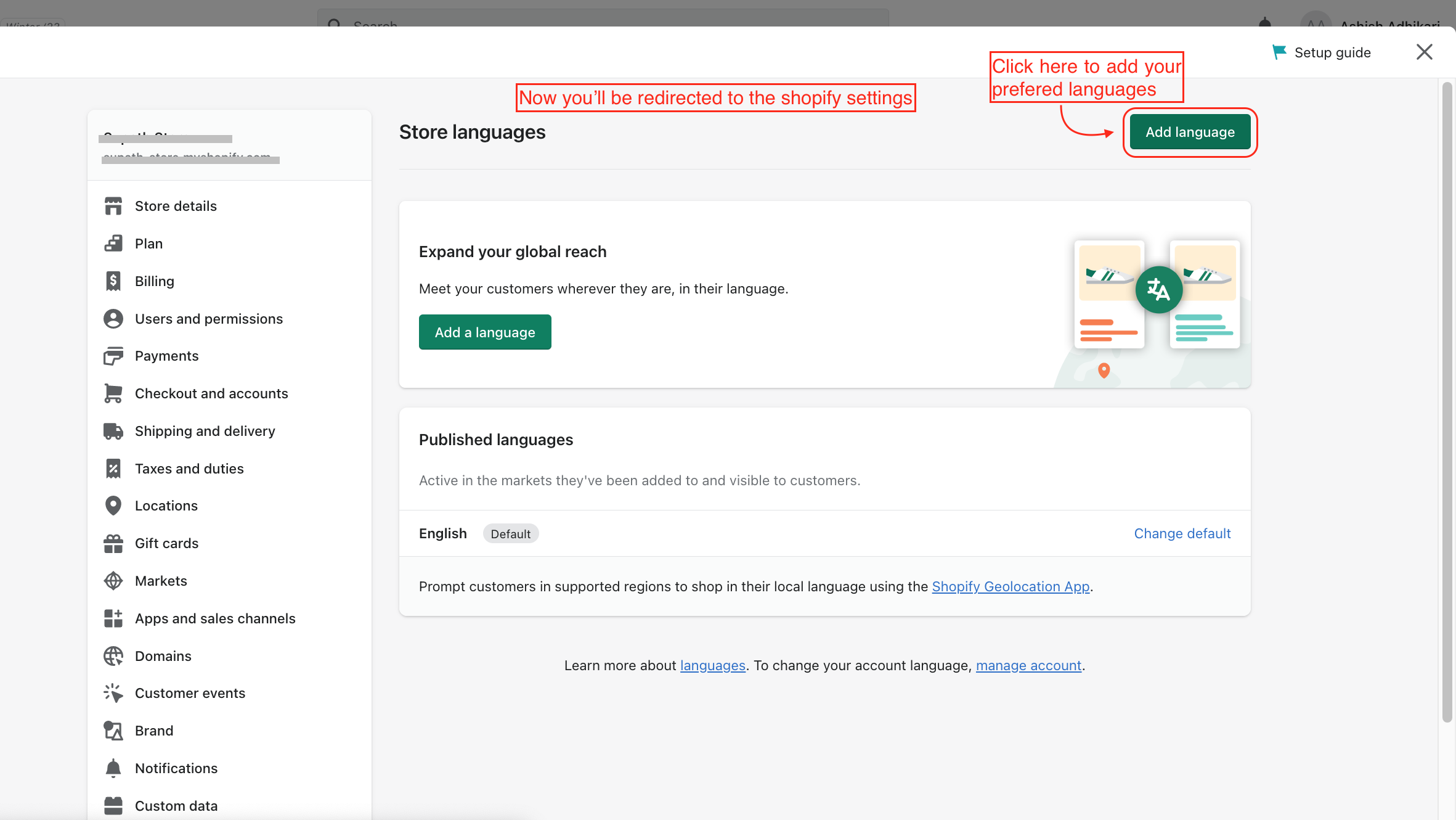
A: Ora verrai reindirizzato alla pagina delle impostazioni di Shopify.
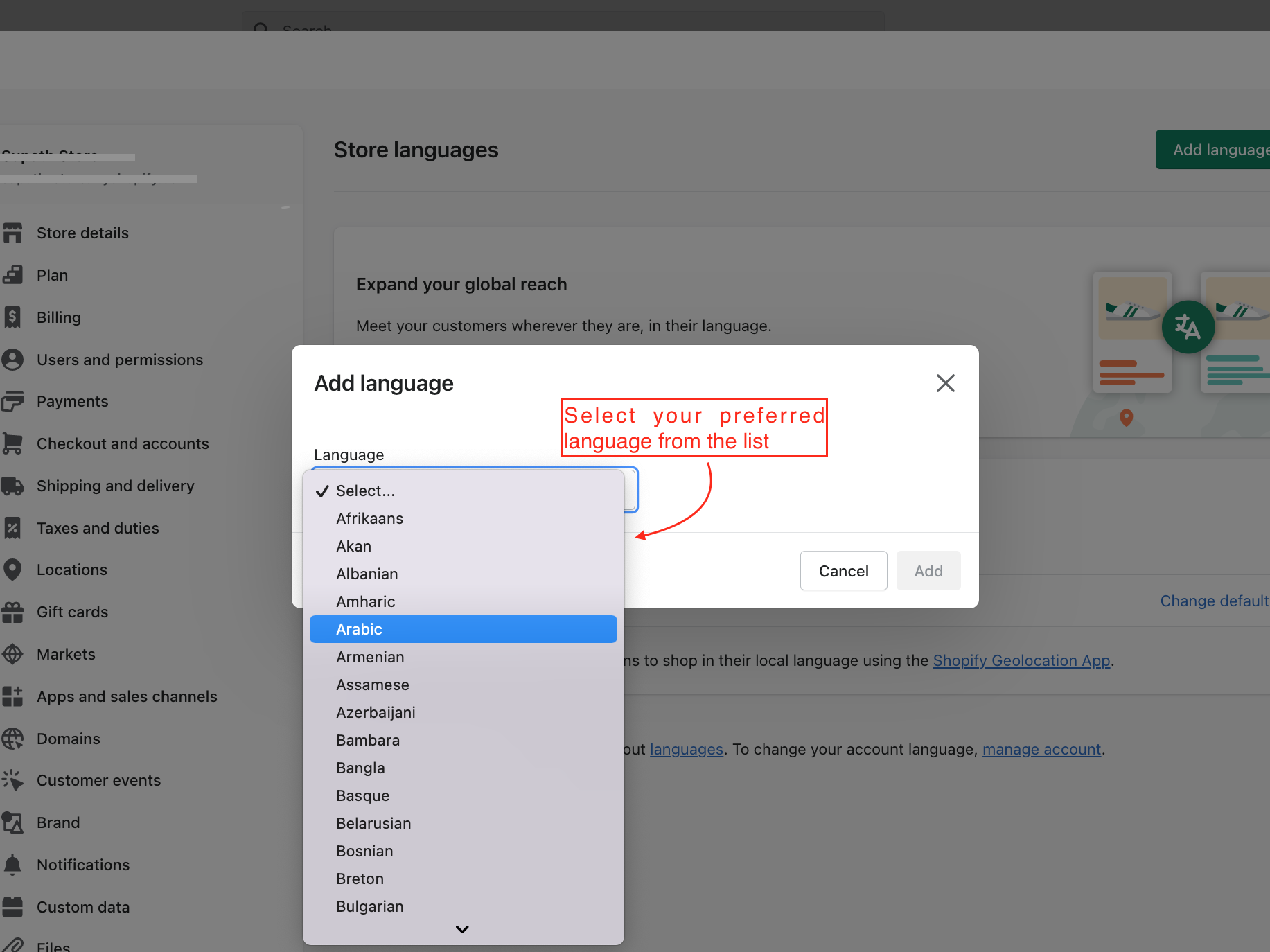
- Clicca su Aggiungi lingua.
- Seleziona la lingua che preferisci.
B: Seleziona la tua lingua preferita.
Qui abbiamo selezionato l'arabo⬇
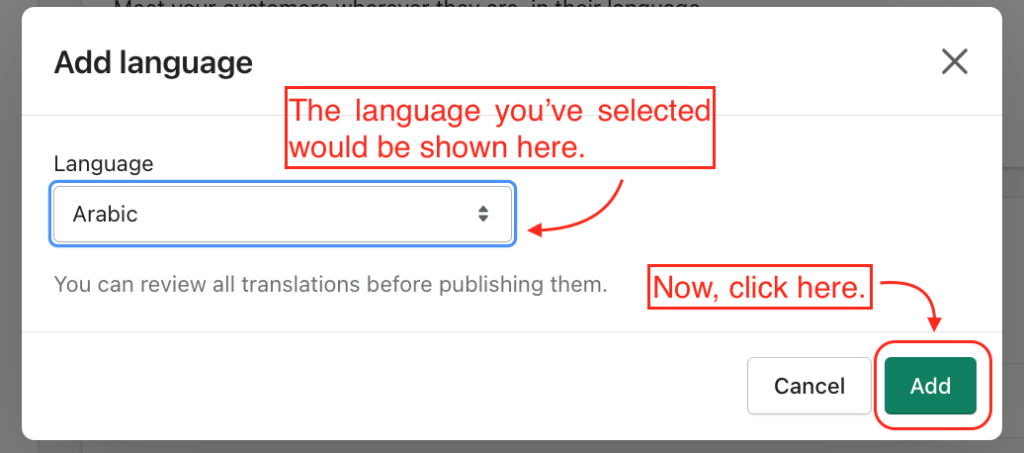
C: Ora clicca Aggiungi per aggiungere la tua lingua all'elenco delle lingue di Shopify ⬇
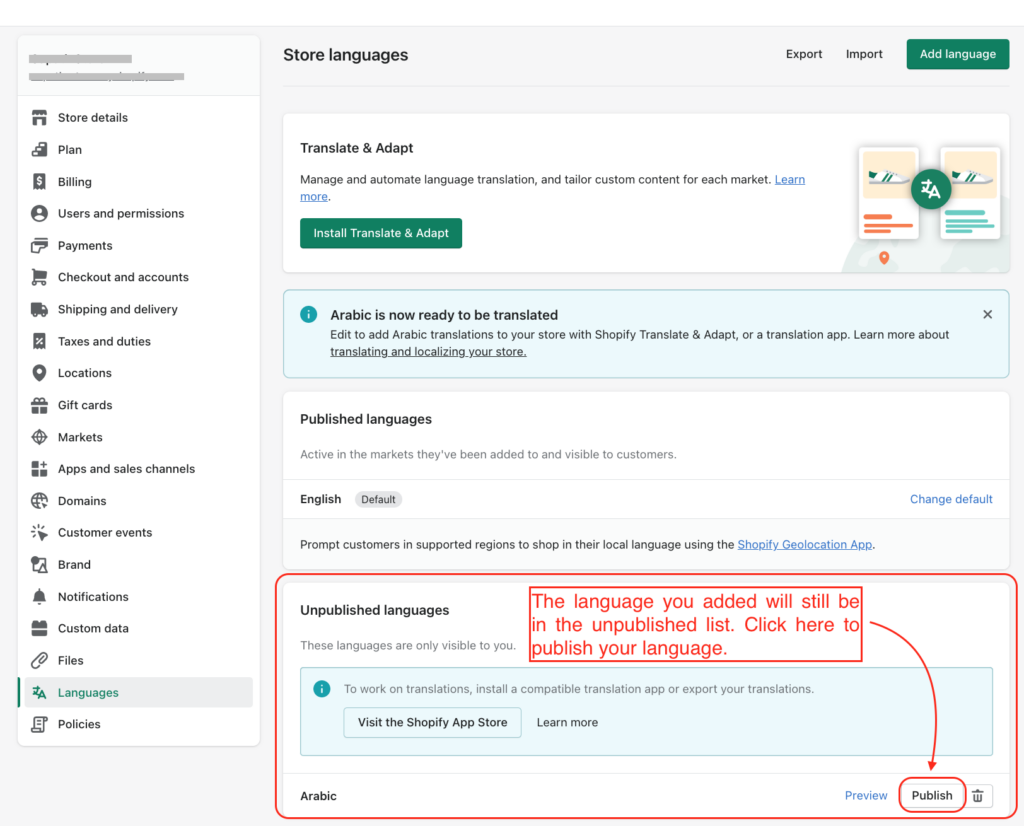
D: La lingua che hai aggiunto sarà ancora nell'elenco delle lingue non pubblicate. Clicca 'Pubblica' per pubblicare la nuova lingua su Shopify ⬇
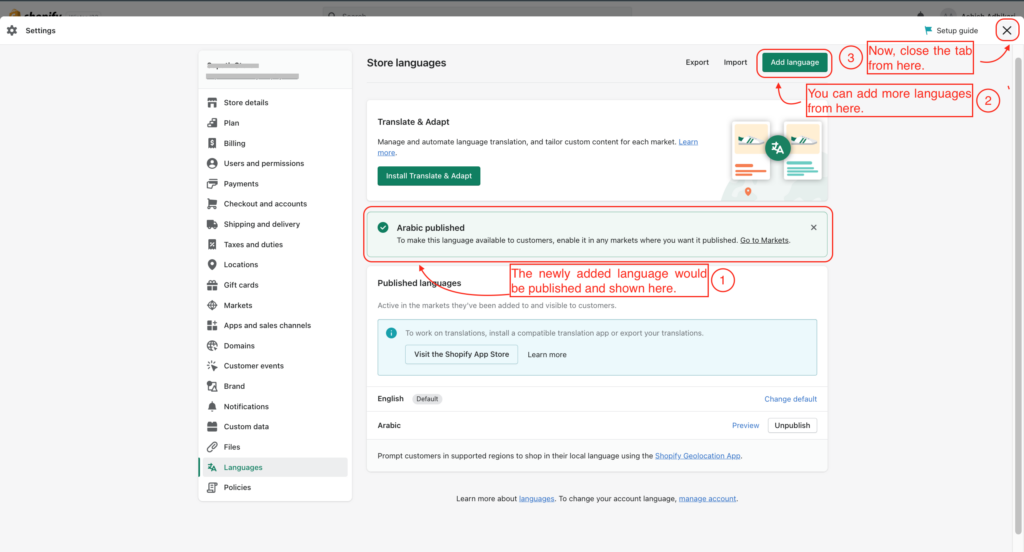
E: Chiudi la pagina delle impostazioni.
- Riceverai una notifica che la tua lingua è stata pubblicata.
- Puoi aggiungere altre lingue dal pulsante Add language (se necessario).
- Ora chiudi ❌ la pagina delle impostazioni di Shopify.
Passo 4: Traduzione
A: Ora verrai reindirizzato alla pagina di Traduzione di Evlop.
- Clicca sul menu a tendina Language.
- Seleziona la lingua che vuoi tradurre.
- Seleziona Entire app (Consigliato) sotto Translation for.
- Clicca su Auto Translate.
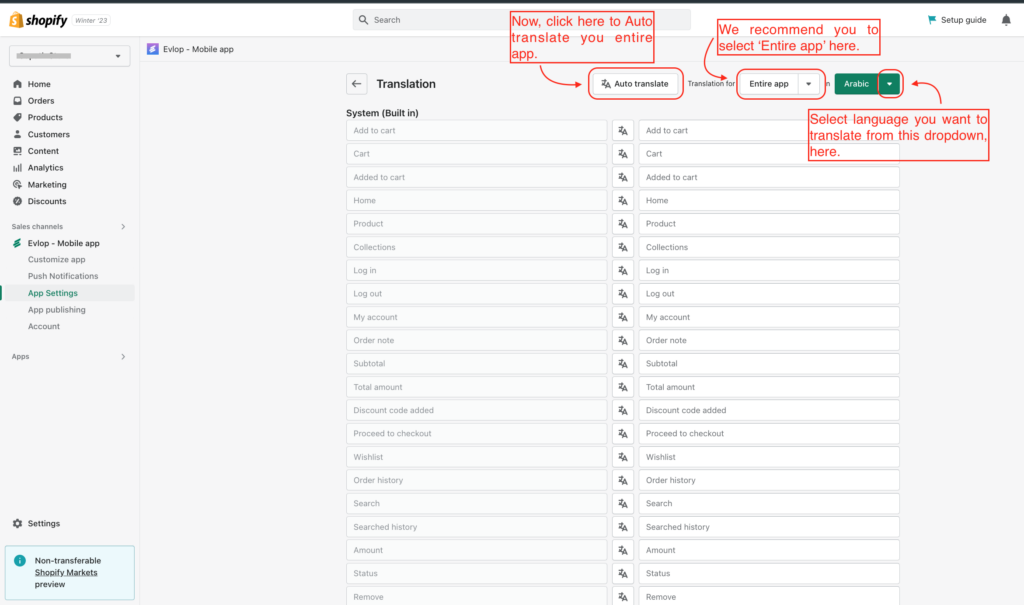
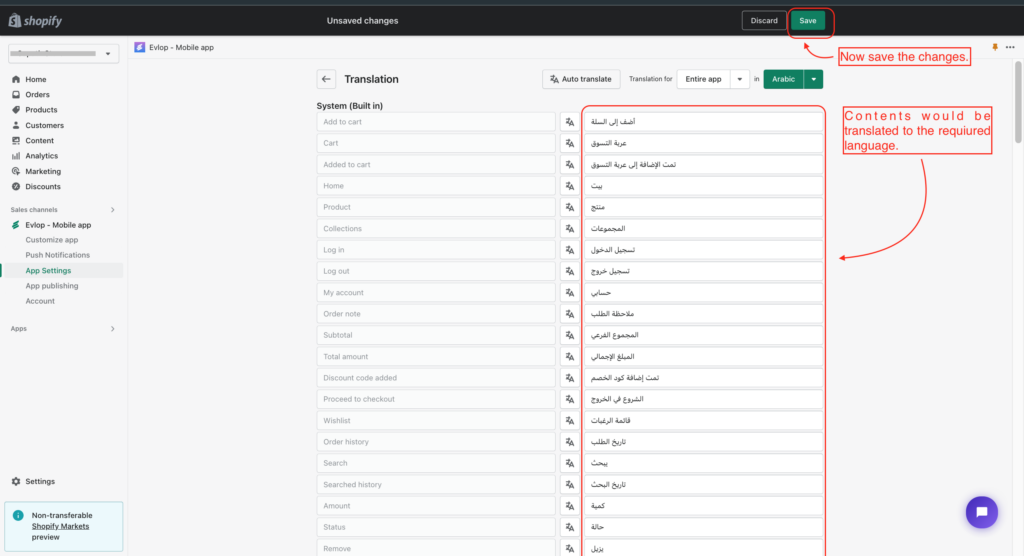
B: Tutti i contenuti della tua app verranno tradotti nella lingua selezionata.
Salva le modifiche.
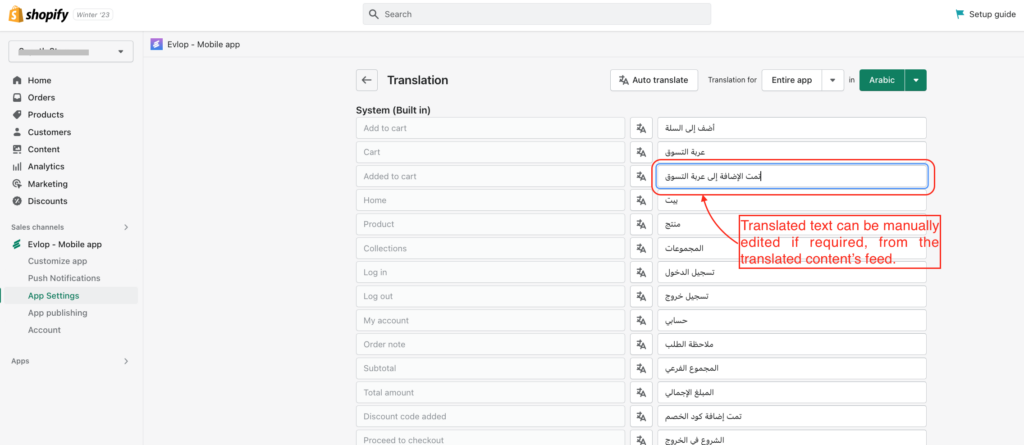
C: La traduzione può essere modificata manualmente se necessario.
- Controlla attentamente i contenuti tradotti automaticamente (Consigliato).
- Modifica manualmente la traduzione se servono cambiamenti per soddisfare pienamente i requisiti di localizzazione della lingua.
- Salva le modifiche
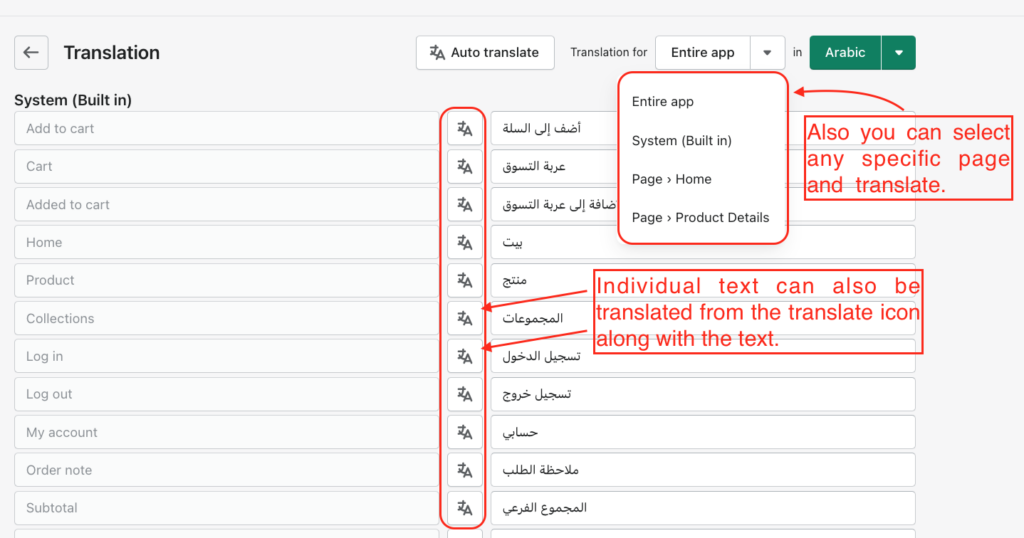
D: Puoi tradurre separatamente anche singoli testi o pagine.
- Puoi tradurre un singolo testo usando l'icona di traduzione tra il contenuto originale e quello tradotto.
- Puoi tradurre anche singole pagine selezionandole nella sezione Translation for.
- Salva le modifiche.