Cos'è la funzionalità Deeplinks & Smart App Banner?
Deep linkare indica la creazione di collegamenti che indirizzano gli utenti a una posizione specifica all'interno di un'app, anziché alla sola homepage dell'app. È come fornire una scorciatoia che porta gli utenti direttamente al contenuto o alla funzionalità più rilevante per loro.
Immagina un collegamento web che non ti porta solo alla homepage, ma ti porta direttamente a un articolo o a una pagina prodotto specifica. Il deep linking funziona in modo simile, ma nell'ambiente dell'app.
Per Android e iOS, ciò avviene grazie rispettivamente ad Android App Links e Universal Links.
Un smart app banner è un banner promozionale che appare in cima a una pagina web mobile quando un utente visita il sito da smartphone o tablet. La funzione principale di uno smart app banner è incoraggiare gli utenti che navigano il tuo sito mobile a scaricare la tua app.
Feature Highlights 🎯
- Collega l'Android App ai domini del tuo negozio con Android App Links.
- Collega l'iOS App ai domini del tuo negozio con iOS Universal Links
- Smart app banner contestuale che rileva lo stato di installazione dell'app e mostra il messaggio per aprire l'app o per installarla se l'utente sta navigando il tuo negozio dal dispositivo mobile.
Come abilitare 🟢 Deeplinks & Smart App Banner Feature?
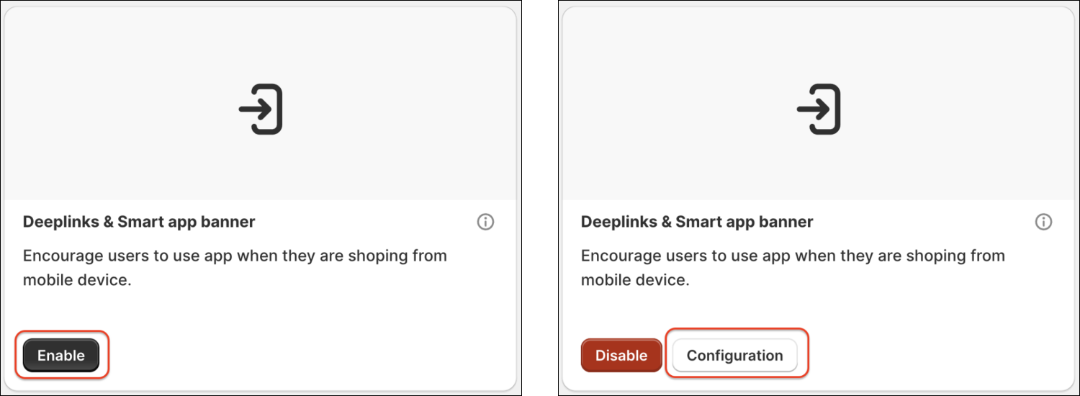
Puoi semplicemente cliccare sul pulsante Enable insieme al riquadro Deeplinks & Smart App Banner Feature nella pagina Features del Shopify Dashboard di Evlop Mobile App e dovrai configurare Deeplinks e Smart App Banner separatamente per Android & iOS.
Punti salienti 🔎
1. Collega l’app Android al dominio del tuo negozio con Android App Links.
Android App Links sono un tipo di deep link che permette a un’app Android di associarsi in modo univoco a un dominio web. Per implementare questa funzionalità, devi abilitare Android App Links, verificarlo e configurarlo con l’impronta digitale SHA256 dell’app Android dalla tua app nella console di Google Play. Questa impronta verifica che possiedi sia il sito web sia l’app. Una volta fatto, quando un utente clicca su un URL web, il sistema Android può indirizzarlo automaticamente alla tua app (se è installata) e mostrare il contenuto corrispondente. Se l’app non è installata, l’URL si aprirà normalmente nel browser. In questo modo l’esperienza è fluida, poiché l’utente viene reindirizzato dalla pagina web al contenuto rilevante nella tua app.
Questi passaggi possono essere seguiti per ottenere l’impronta digitale SHA256.
- Vai alla tua Google Play Console
- Apri Setup
- Clicca su App Signing.
- vai alla sezione App signing key certificate
- Copia lo SHA256.

2. Collega l'app iOS ai domini del tuo store con gli iOS Universal Links
Gli Universal links sono l'equivalente iOS degli Android App Links. Ti permettono di collegarti a contenuti in profondità nella tua app iOS semplicemente usando link HTTP o HTTPS standard. Quando un utente tocca un universal link, iOS verifica se l'app corrispondente è installata. Se lo è, l'app si apre immediatamente sul contenuto specifico. Se l'app non è installata, il link apre l'URL del sito in Safari. Gli universal links offrono un'esperienza utente sicura e fluida, garantendo che gli utenti possano accedere ai tuoi contenuti nel modo più integrato possibile, sia tramite la tua app che il tuo sito web.
Gli universal links per iOS verranno configurati automaticamente se clicchi la casella per abilitare l'opzione e salvi le modifiche.

3. Smart app banner per iOS e Android.
Un smart app banner è un banner che appare in cima a una pagina web mobile quando un utente visita il sito da smartphone o tablet.
Ecco le funzionalità principali di uno Smart App Banner.
Gli smart app banner sono sensibili al contesto. Possono rilevare se l'utente ha già installato la tua app sul proprio dispositivo.
- Se l'app non è installata: il banner in genere mostra un messaggio come "Get App" o "Install Now" insieme all'icona dell'app e a una breve descrizione. Toccando il banner, l'utente viene reindirizzato alla pagina di download dell'app nello store pertinente (ad esempio Apple App Store o Google Play Store).
- Se l'app è già installata: il banner potrebbe cambiare il messaggio in "Open" o "Launch" e consentire agli utenti di accedere direttamente all'app dalla pagina web mobile.
Per attivare e configurare gli Smart App Banner per iOS e Android, segui questi passaggi.
- Attiva lo Smart App Banner dalla dashboard Shopify dell'app mobile Evlop.
- Seleziona la casella di controllo insieme a "Enable android Smart app banner" e "Enable iOS Smart app banner"
- Salva le modifiche.
- Abilita estensione tema
- vedrai il pop‑up di avviso con il messaggio “Smart app banner” l’estensione tema non è abilitata.
- Fai clic sul pulsante ‘Go to theme setting’ disponibile nella finestra di avviso.
- verrai reindirizzato alla pagina delle impostazioni del tema in una nuova scheda e l’estensione tema verrà ora abilitata automaticamente.
- Salva le modifiche nella pagina Impostazioni tema.
- Torna alla scheda precedente e fai clic su aggiorna.
 Come lo vedranno i clienti?