Che cos'è la funzione Embedding Website Pages?
La funzione Embedding Website Pages di Evlop ti permette di integrare le pagine web chiave del tuo sito direttamente nella tua app mobile nativa. Invece di dedicare tempo e risorse alla progettazione e allo sviluppo di layout di pagine app separati per contenuti che hai già online, puoi semplicemente incorporare quelle pagine web.
Questa funzione ti consente di sostituire alcune pagine importanti della tua app con una visualizzazione web ottimizzata delle pagine del tuo sito. È particolarmente utile se hai design personalizzati e funzioni di integrazione avanzate per determinate pagine, come landing page e pagine di dettaglio prodotto (PDP), che vuoi mostrare nella tua app. Incorporando queste pagine web, puoi presentarle all'interno della tua app senza sostenere costi aggiuntivi di sviluppo personalizzato per quelle implementazioni.
Questa funzione garantisce un'esperienza utente coerente e semplifica notevolmente il processo di sviluppo della tua app. Le pagine web incorporate sono ben ottimizzate e si integrano perfettamente con le funzionalità dell'app, facendole sembrare e funzionare come una vera app nativa.
Pagine web disponibili per l'incorporamento:
- Landing page (Homepage)
- Pagina di tutti i prodotti
- Pagina di dettaglio prodotto
- Pagina delle collezioni
- Pagina dei prodotti di una collezione
Come abilitare la funzione 🟢 Incorporamento pagine web?
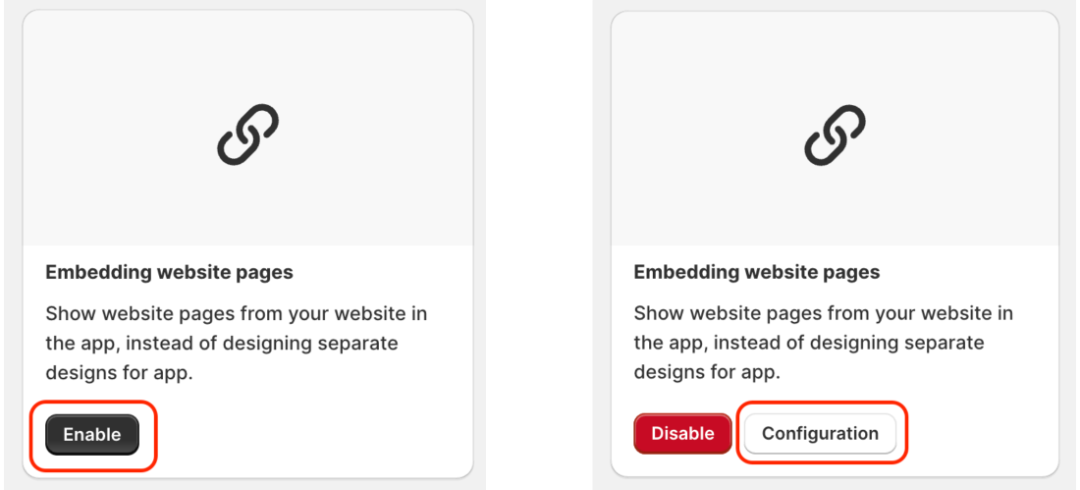
- Nella pagina Funzionalità del dashboard Shopify della tua Evlop Mobile App, trova e abilita la funzione 'Embedding Website Pages'. Poi, usa le opzioni Configuration per selezionare le pagine che vuoi sostituire con le pagine web ottimizzate per l'app mobile.
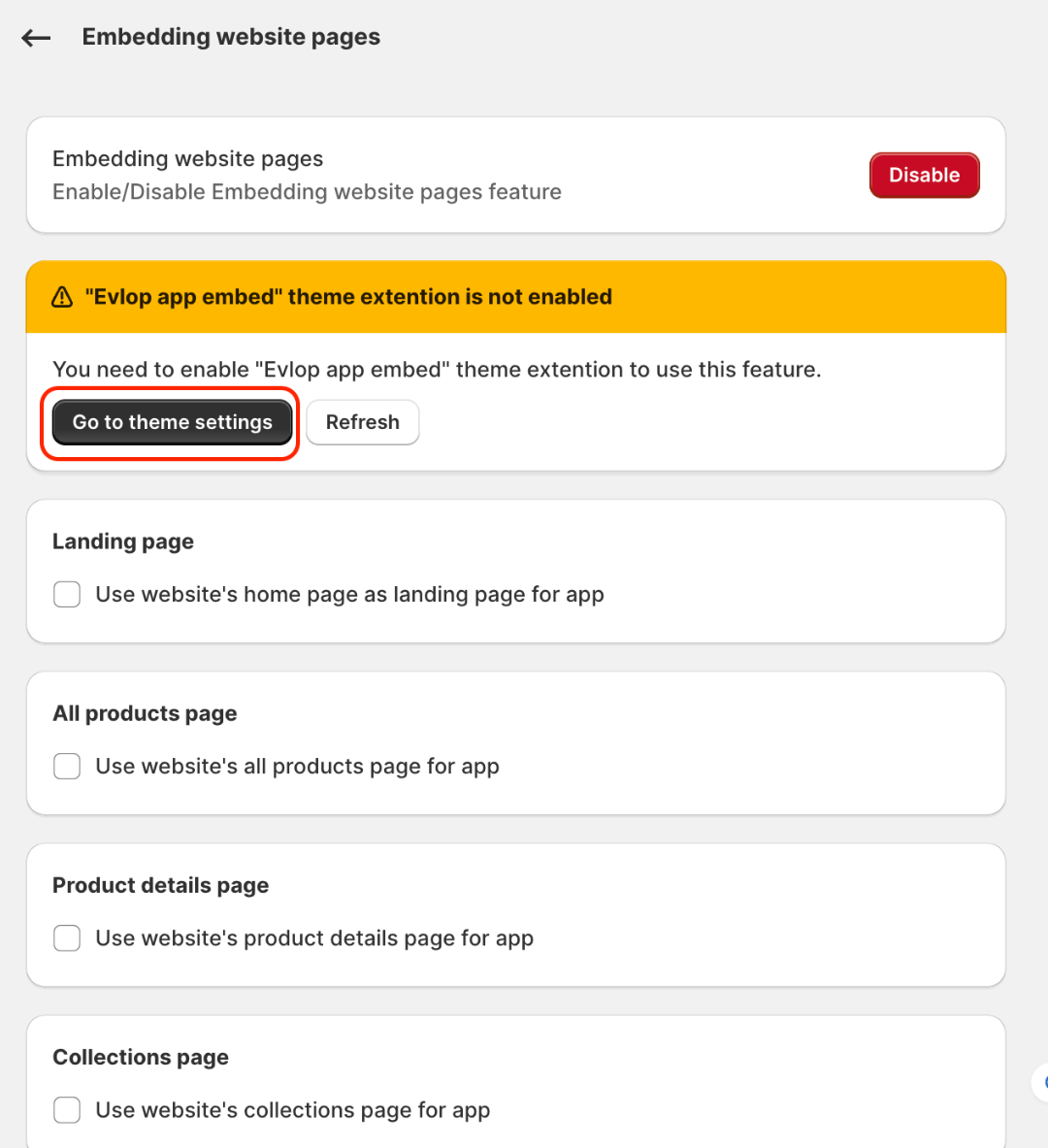
- Nella configurazione potresti dover prima abilitare evlop app embed per l'app mobile evlop se non l'hai già fatto per altre funzionalità.
- Seleziona le pagine che vuoi sostituire con la visualizzazione web ottimizzata delle tue pagine del sito.
Qui, nella pagina di configurazione di esempio, abbiamo selezionato solo due pagine, cioè la Landing page (Homepage) e la Product Details Page (PDP); puoi selezionare tutte e 5 le pagine se lo desideri.
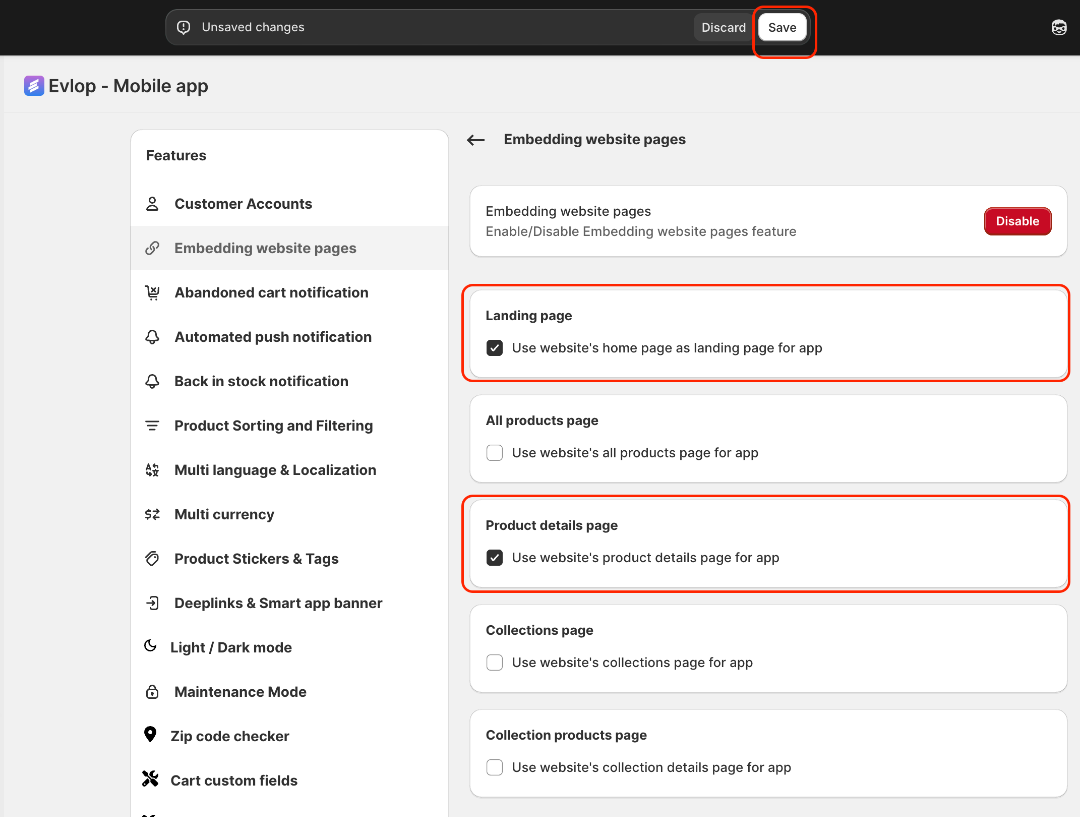
- Salva le modifiche.
Questo è ciò che ci serve nella configurazione.
Per rendere effettive le modifiche, dovrai riavviare l'app installata.
In alternativa, puoi rapidamente visualizzare in anteprima gli aggiornamenti direttamente all'interno dell'app Evlop Shop (anteprima dispositivo) sul tuo dispositivo.