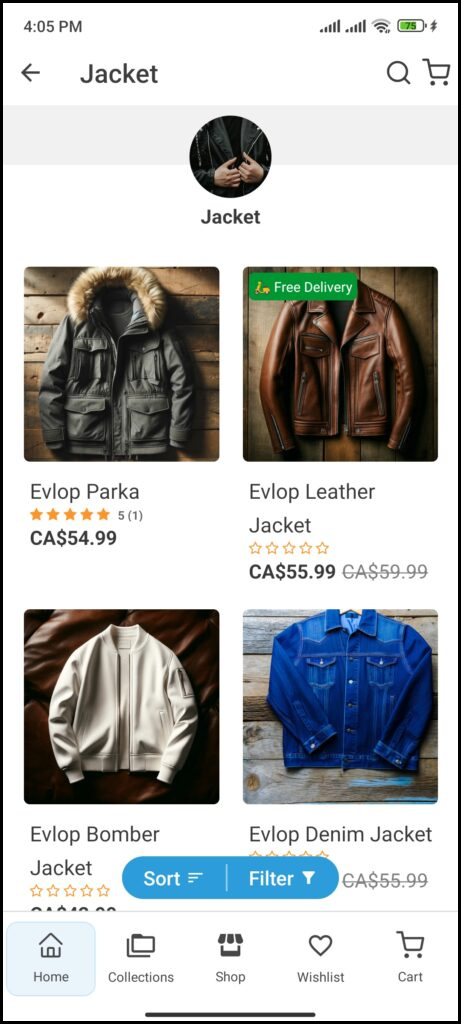
¿Qué es la función de Stickers y Etiquetas de producto?
Los Stickers de producto son insignias o íconos digitales que mejoran la experiencia de compra al añadir una capa interactiva directamente sobre las imágenes de los productos, ofreciendo una forma rápida de resaltar información importante. Los stickers pueden transmitir distintos mensajes, como ofertas calientes, novedades, ofertas especiales en productos o categorías específicas, o según las condiciones que establezcas. Son una herramienta poderosa para captar la atención y aumentar la interacción.
Aspectos destacados de la función 🎯
- Stickers programables.
- Personalización del texto/contenido del sticker.
- Selección del color de fondo del sticker.
- Selección del color del texto del sticker.
- Selección de posición del sticker.
- Selección fácil y predefinida de productos para stickers.
- Segmentación avanzada y automatizada de productos.
¿Cómo activar la función 🟢 Stickers y Etiquetas de producto?
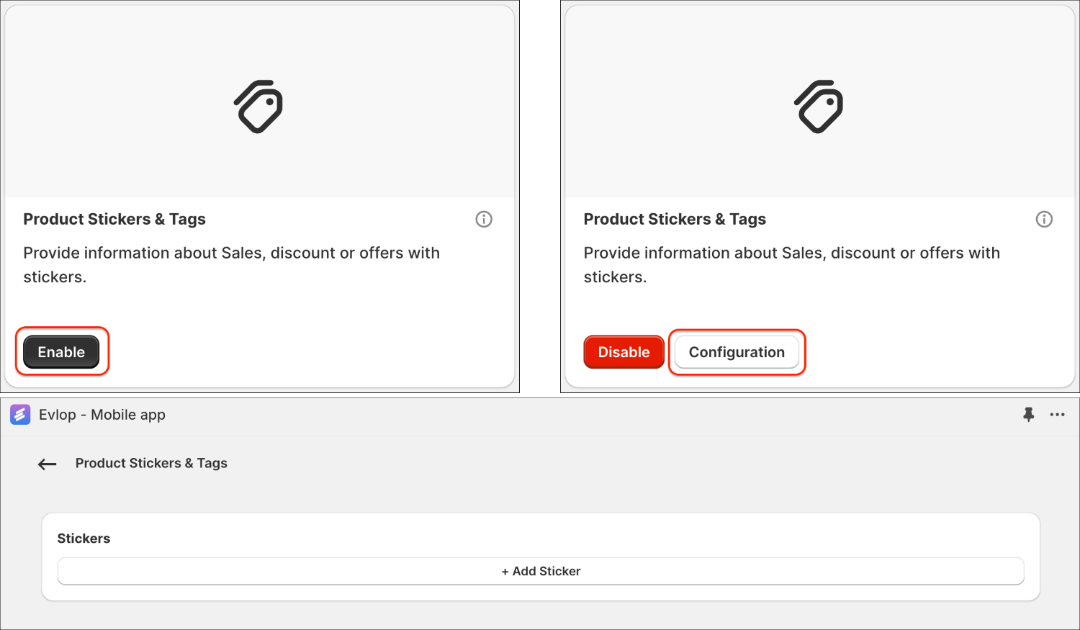
Puedes simplemente hacer clic en el botón Enable junto con la casilla Product Stickers & Tags en la página de Funciones del panel de Shopify de Evlop Mobile App y añadir stickers desde la configuración.
Destacados 🔎
1. Stickers programables
Maximiza el impacto de tus listados de productos con los Stickers programables. Ve más allá de las etiquetas de texto simples y crea stickers dinámicos, basados en datos, que muestren automáticamente la información más importante de tus productos.
A. Descuentos
- Porcentaje de descuento
{{discount_percentage}}La variable {{discount_percentage}} muestra dinámicamente el porcentaje de descuento aplicado actualmente a un producto. Este valor se calcula comparando el precio actual del producto con su precio original de "compare-at price", mostrando claramente a los clientes cuánto están ahorrando. El símbolo de porcentaje "%" se establece por defecto para el sticker {{discount_percentage}}, y también hemos añadido la palabra "off" para una comunicación más clara en el sticker como: {{discount_percentage}} off
Selección de producto
◉ Basado en condicionesDiscount percentage Is Greater than O
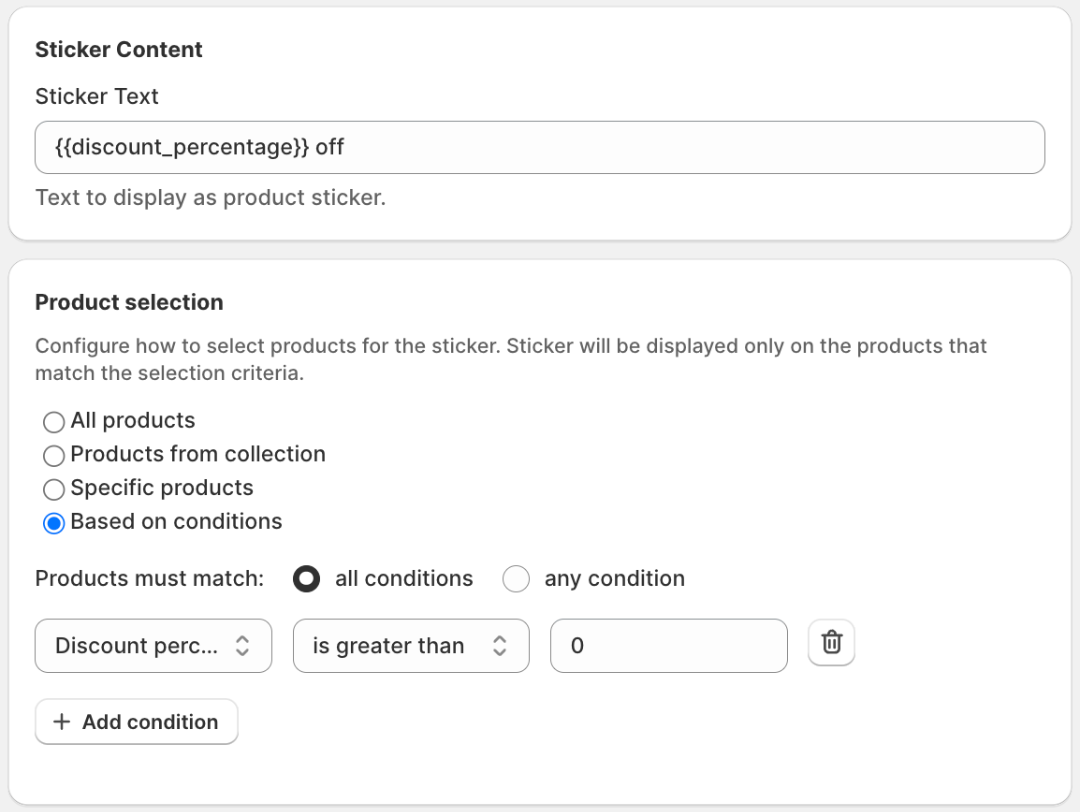
Esta condición asegura que el producto no muestre un porcentaje de descuento si no hay descuento, minimizando efectivamente las posibilidades de que aparezca "0% off" en cualquier producto.
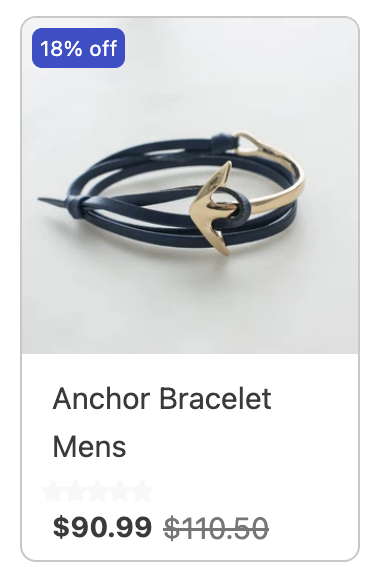
- Cantidad de descuento
{{discount_amount}}La variable {{discount_amount}} muestra el valor exacto del descuento que recibe el cliente. Se calcula restando el precio actual del producto de su "precio de comparación" original, indicando claramente la cantidad ahorrada. El símbolo de moneda predeterminado de la tienda, por ejemplo el símbolo de dólar "$" en este caso, se establece por defecto para la etiqueta {{discount_amount}}, y también hemos añadido la palabra "off" para una comunicación más clara en la etiqueta como: {{discount_amount}} off
Selección de producto
◉ Según condicionesDiscount price Is Greater than O
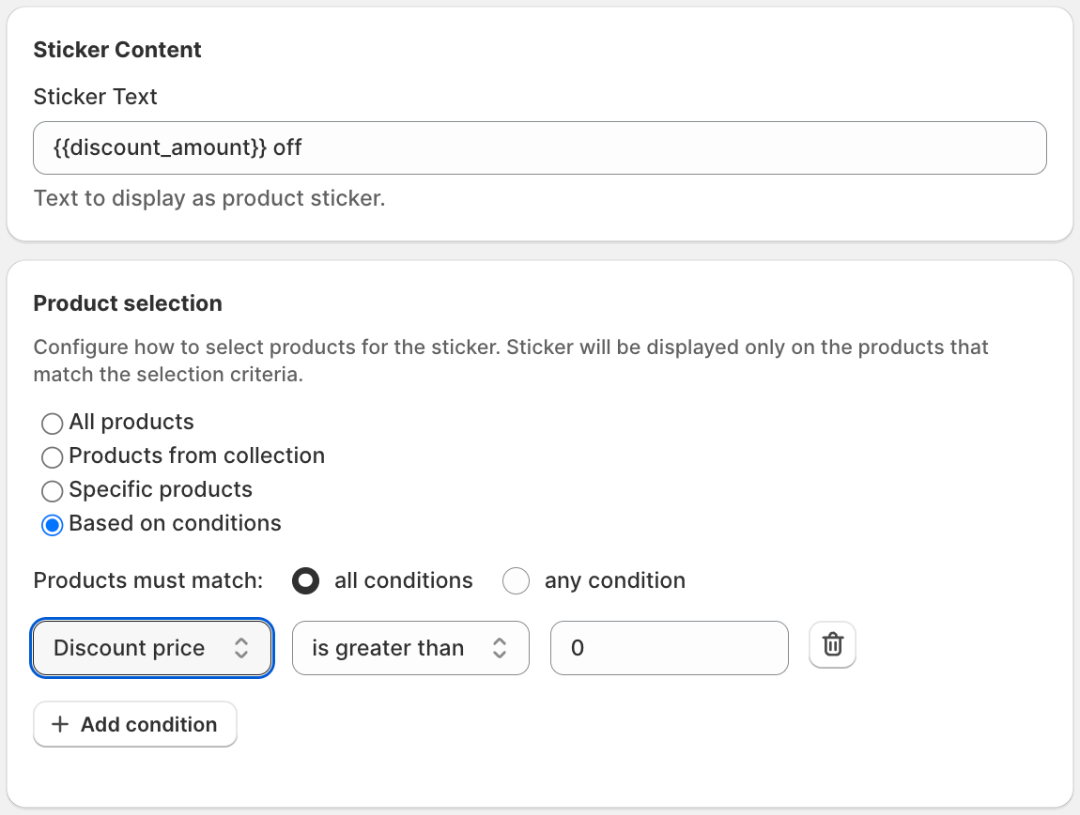
Esta condición garantiza que el producto no muestre un monto de descuento si no hay descuento, eliminando así la posibilidad de mostrar "$0 off" en cualquier producto.
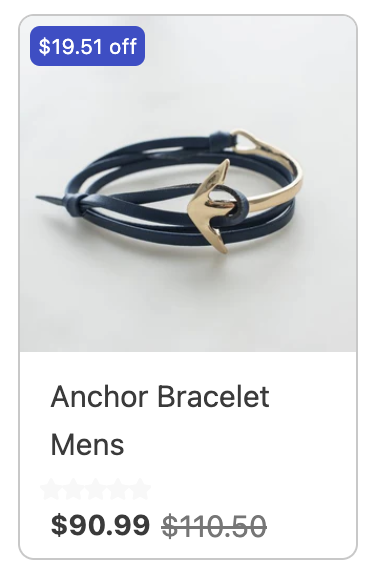
Personalizaciones adicionales con descuentos:
{{discount_amount(precision:1,prefix:"-",suffix:"%")}}
prefix: Texto que se muestra antes del valor de porcentaje o monto (p. ej., "-" 👉 -20%, )precision: Número de decimales (p. ej., 0 para números enteros, 2,3 para centavos y sus valores decimales).suffix: Textos o signos que se muestran después del valor de porcentaje o monto (p. ej., "%").
⚠️ Nota: Usar comillas dobles "" sin ningún contenido entre ellas, después del prefijo
prefix:""y el sufijosuffix:"", eliminará los signos y símbolos predeterminados, como % y $. Cualquier contenido colocado entre las comillas dobles reemplazará los signos y símbolos predeterminados por el nuevo contenido.
B. Visualización de Cantidad Disponible
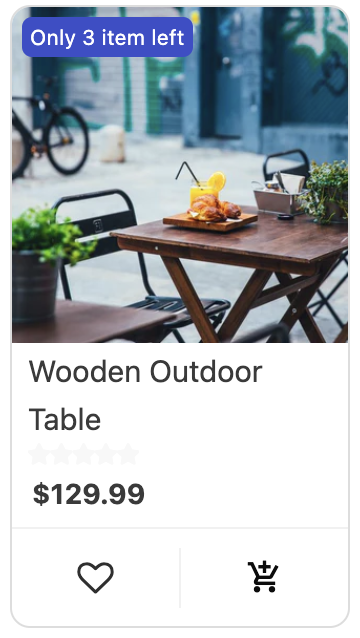
{{available_quantity}}La variable {{available_quantity}} muestra el nivel de stock actual de un producto, indicando a los clientes cuántas unidades están disponibles para comprar. Este valor se actualiza automáticamente con cada venta, proporcionando información de inventario en tiempo real y generando una sensación de urgencia para los artículos con stock limitado.
Selección de producto
◉ Basado en condicionesAvailable quantity es menor que 10
Available quantity es mayor que O

Esta condición garantiza que la cantidad disponible del producto no se muestre hasta que el stock baje a 10 unidades y permanezca oculta cuando llegue a 0. En primer lugar, no siempre es ideal mostrar la cantidad disponible de un producto, por eso establecemos un umbral de 10 (que puedes ajustar a tu preferencia). Además, no es necesario mostrar "0" unidades de disponibilidad para productos agotados.
C. Temporizador de cuenta regresiva
{{timer}}La variable {{timer}} muestra un temporizador de cuenta regresiva, perfecto para resaltar ofertas por tiempo limitado y crear sensación de urgencia. Con nuestra función Sticker Schedule, puedes establecer fácilmente tanto la fecha de inicio como la de fin de tu temporizador usando la función de programación disponible en los stickers, automatizando tus promociones y asegurando que se ejecuten exactamente cuando lo desees.
Programación
Comienza el Termina el
dd/mm/yyyy, --:-- -- dd/mm/yyyy, --:-- --
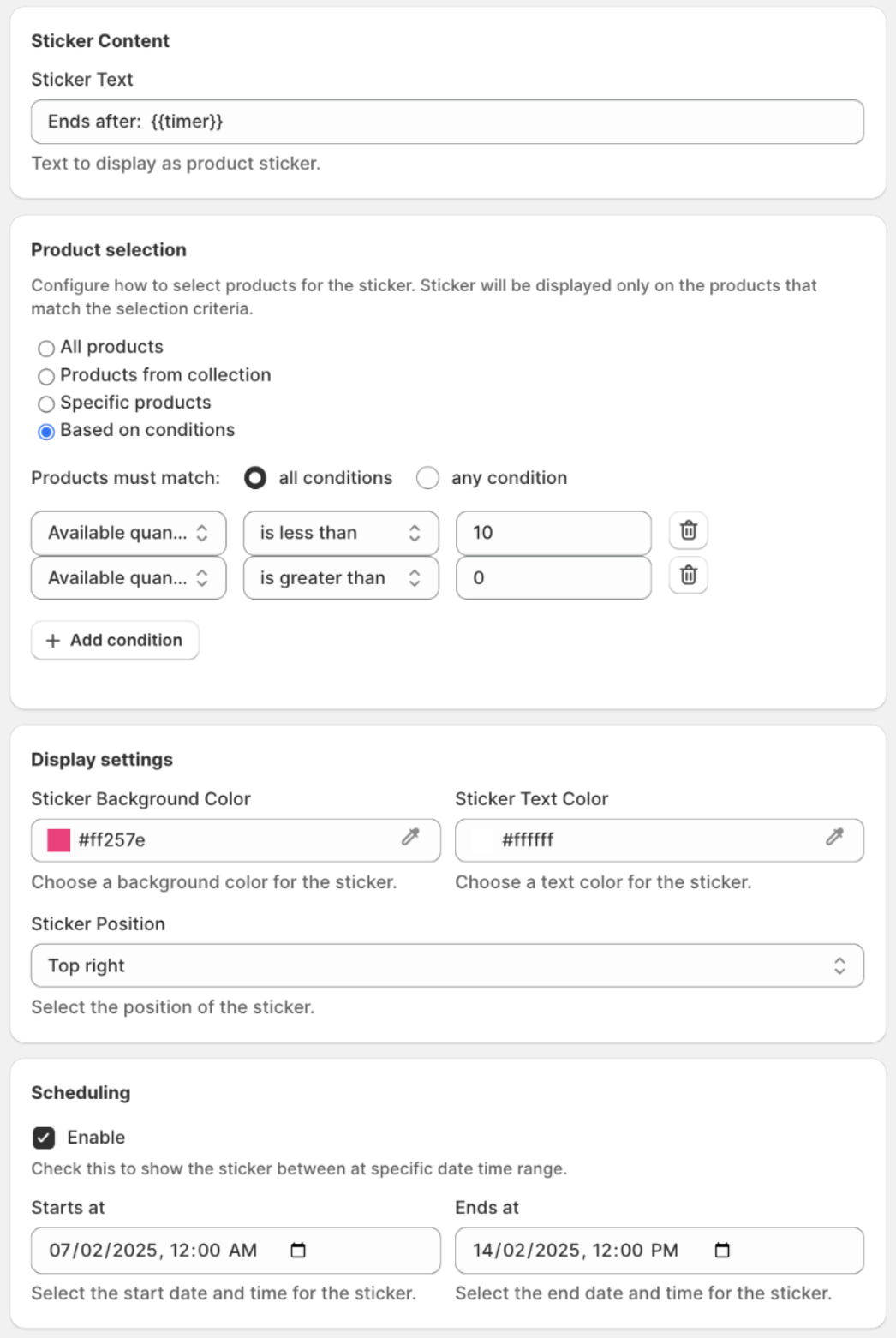
La función de programación de una pegatina está integrada con un{{timer}}, mostrando y ocultando el temporizador de forma eficaz. Esta función avanzada crea una experiencia fluida que aumenta la sensación de urgencia del visitante, haciendo que la oferta sea más efectiva.
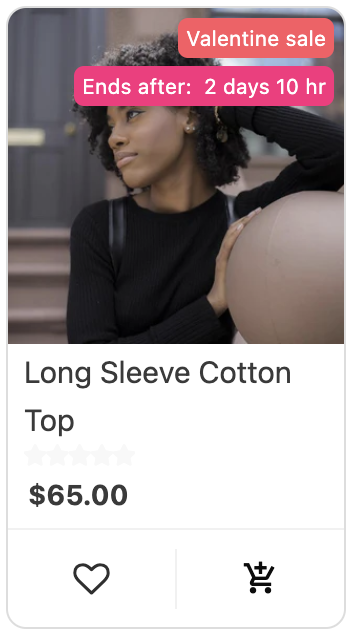
Personalizaciones adicionales con Countdown Timer:
{{timer(maxParts:3,hideZero:true)}}
maxParts: Limita el temporizador a un número máximo de unidades de tiempo que se mostrarán (p. ej., 3 para días, horas, minutos; 2 para horas, minutos).hideZero: Indica si se debe ocultar cualquier unidad de tiempo cuyo valor sea cero (true o false). CuandohideZeroestrue, cualquier unidad de tiempo con valor cero se ocultará de la pantalla del temporizador. (p. ej., quedan 3 días, 0 horas, 20 minutos: conhideZero:true, el temporizador mostrará "3 días, 20 minutos". La parte "0 horas" se oculta porquehideZeroes true.)
2. Personalización del texto/contenido del sticker.
Comunica claramente el mensaje que quieres transmitir con tu sticker. Puede ser un término promocional (p. ej. "¡Rebajas!"), un atributo del producto (p. ej. "Novedad") o una etiqueta personalizada (p. ej. "Elección del equipo"). Incluir emojis puede hacer que el sticker y su comunicación sean más atractivos y efectivos (p. ej. " 🛵 Envío gratis", "✨ Elección del equipo", "🆕 Novedad").
3. Selección del color de fondo del sticker.
Puedes elegir un color de fondo que complemente la estética general del diseño de tu app o que comunique eficazmente el mensaje que quieres transmitir a tus clientes. Además, asegúrate de que el texto siga siendo legible. Usar un color contrastante puede ayudar a que el sticker destaque.
4. Selección del color del texto del sticker.
Elige un color de texto que ofrezca buena visibilidad sobre el color de fondo seleccionado. Opta por combinaciones de alto contraste para una legibilidad óptima.
5. Selección de la posición del sticker.
Coloca tu sticker de forma estratégica para llamar la atención sobre el elemento del producto que desees. Puedes elegir entre:
- Superior izquierda: Ideal para destacar novedades o artículos con descuento.
- Superior derecha:Eficaz para mostrar bestsellers o productos de edición limitada.
- Inferior izquierda:Puedes usarla para resaltar características del producto o beneficios únicos.
- Inferior derecha:Adecuada para llamar la atención sobre elementos de urgencia (p. ej., quedan pocas unidades)
6. Selección predefinida sencilla de productos para stickers.
Define qué productos recibirán tu sticker personalizado:
- Todos los productos:Aplica el sticker a todo tu catálogo de productos.
- Elegir de colecciones:Selecciona colecciones de productos específicas para recibir el sticker.
- Seleccionar productos manualmente:Elige productos individuales para aplicar el sticker.
7. Avanzado: segmentación automatizada de productos.
Para un enfoque más dinámico y automatizado, puedes automatizar la selección de productos según diversas condiciones. Puedes definir:
Criterios de coincidencia de productos: Elige si los productos deben cumplir Todas las condiciones (AND) o Alguna condición (OR) para recibir el sticker.

Condiciones: Especifica los criterios que activarán la colocación del sticker. Las opciones pueden incluir:- Título: Puedes dirigirte a productos cuyos títulos contengan palabras clave específicas (p. ej., “Summer”).
- Precio: Aplica stickers a productos dentro de un rango de precio determinado.
- Etiqueta: Puedes destacar productos asociados a etiquetas específicas (p. ej., “Organic”).
Tipo: Distingue entre diferentes tipos de productos (p. ej., “Clothing”, “Accessories”) para un etiquetado dirigido.
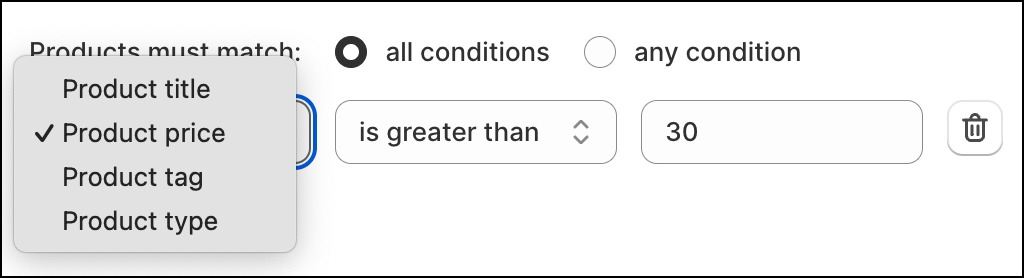
Múltiples condiciones: Combina varias condiciones para crear una segmentación precisa. Por ejemplo, puedes poner stickers a productos que sean tanto “New Arrivals” (Título) como estén por debajo de cierto “Precio”.

Cómo lo verán los clientes.