¿Qué es la función Embedding Website Pages?
La función Embedding Website Pages en Evlok te permite integrar páginas web clave de tu sitio directamente en tu app móvil nativa. En lugar de invertir tiempo y recursos en diseñar y desarrollar diseños de página de app separados para contenido que ya tienes en línea, simplemente puedes incrustar esas páginas web.
Esta función te permite reemplazar páginas específicas e importantes de tu app con una vista web optimizada de las páginas de tu sitio. Resulta más útil si tienes diseños personalizados y funciones de integración avanzadas implementadas en ciertas páginas, como páginas de inicio y páginas de detalle de producto (PDP), que deseas mostrar en tu app. Al incrustar estas páginas web, puedes presentarlas dentro de tu app sin incurrir en costos adicionales de desarrollo personalizado para esas implementaciones.
Esta función garantiza una experiencia de usuario coherente y agiliza significativamente tu proceso de desarrollo de apps. Las páginas web incrustadas están bien optimizadas e integradas sin problemas con la funcionalidad de la app, haciéndolas lucir y sentirse como una app nativa completa.
Páginas web disponibles para incrustar:
- Página de inicio (Homepage)
- Página de todos los productos
- Página de detalle de producto
- Página de colecciones
- Página de productos de la colección
Cómo activar la función 🟢 Incrustar páginas web?
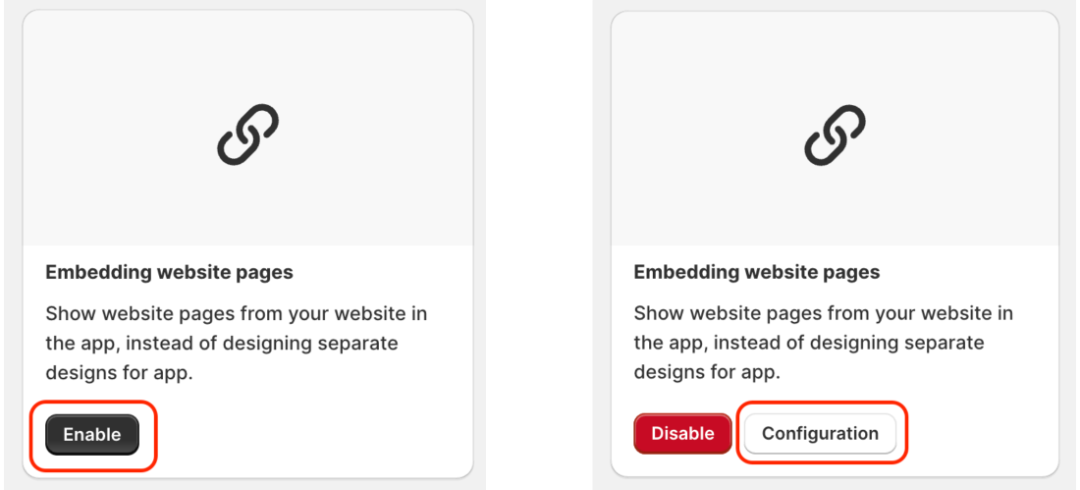
- En la página de Funciones del panel de Shopify de tu Evlop Mobile App, localiza y habilita la función 'Embedding Website Pages'. Luego, usa las opciones de Configuration para seleccionar las páginas que deseas reemplazar con las versiones web optimizadas para la app móvil.
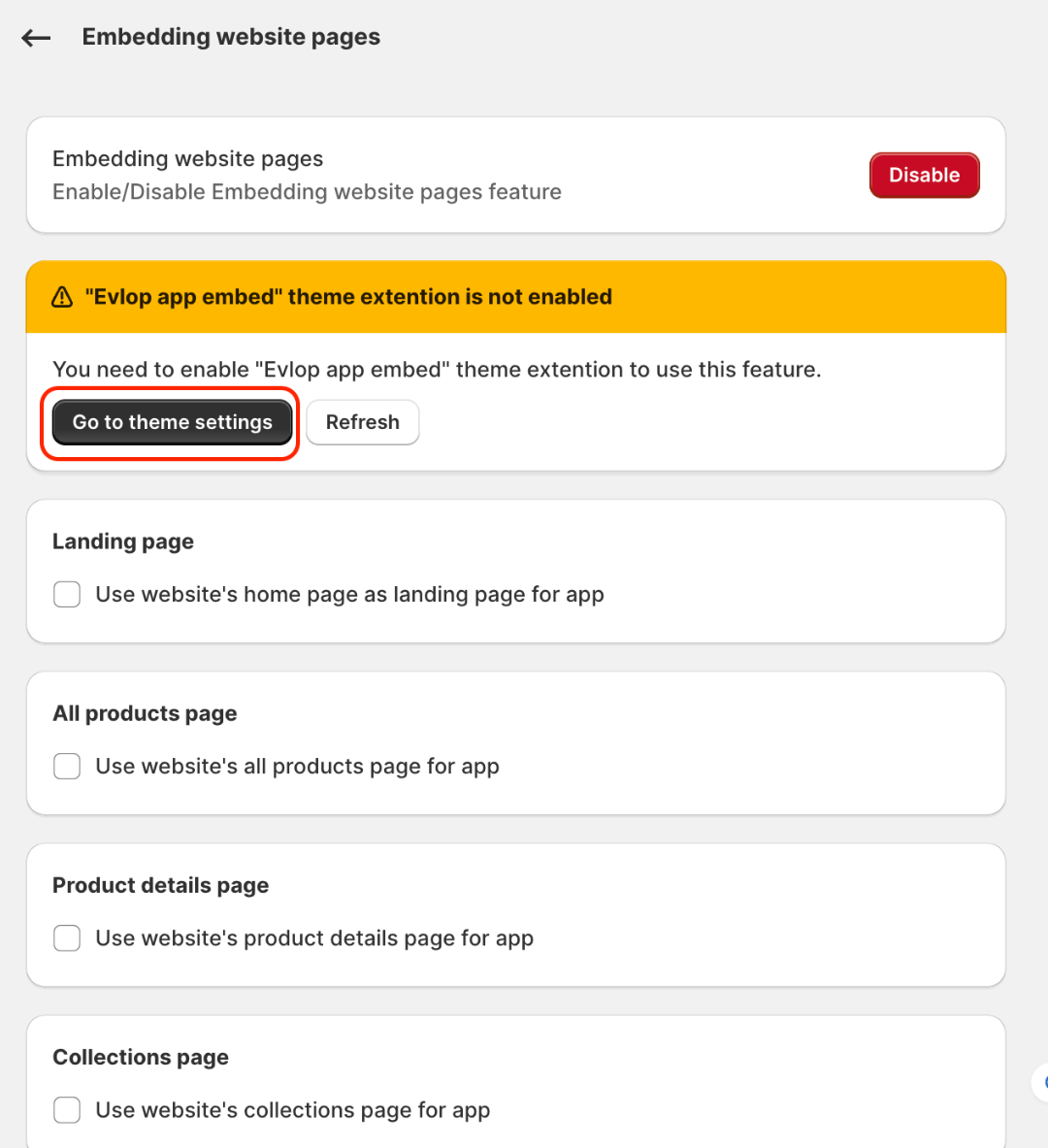
- En la configuración puede que primero necesites habilitar el evlop app embed para evlop mobile app si aún no lo has activado para otras funciones.
- Selecciona las páginas que deseas que se reemplacen con la vista web optimizada de tus páginas del sitio.
En esta página de configuración de ejemplo, solo hemos seleccionado dos páginas, es decir, la página de inicio (Landing page) y la página de detalles del producto (PDP); puedes seleccionar las 5 páginas si lo deseas.
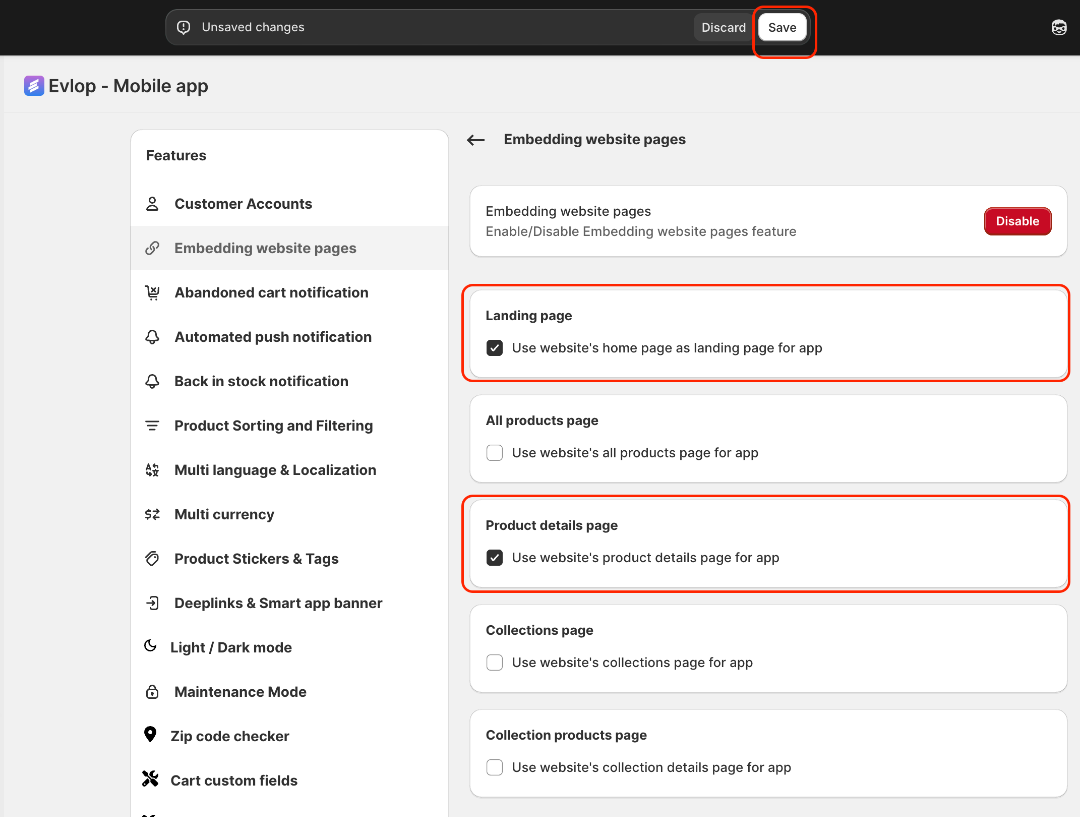
- Guarda los cambios.
Eso es lo que necesitamos bajo la configuración.
Para que los cambios tengan efecto, deberás reiniciar tu app instalada.
Alternativamente, puedes previsualizar rápidamente las actualizaciones directamente dentro de la app Evlop Shop (vista previa del dispositivo) en tu dispositivo.