¿Qué es la función Deeplinks y Smart App Banner?
Deep linking se refiere a crear enlaces que dirigen a los usuarios a una ubicación específica dentro de una app, en lugar de solo a la página principal de la app. Es como ofrecer un atajo que lleva a los usuarios directamente al contenido o función más relevante que les interesa.
Imagina un enlace web que no solo te lleva a la página principal, sino que te aterriza directamente en un artículo o página de producto específica. El deep linking funciona de manera similar, pero dentro del entorno de la app.
Para Android y iOS, esto se logra con la ayuda de Android App Links y Universal Links, respectivamente.
Un smart app banner es una pancarta de mensaje promocional que aparece en la parte superior de una página web móvil cuando un usuario visita el sitio usando un smartphone o tablet. La función principal de un smart app banner es animar a los usuarios que navegan tu sitio móvil a descargar tu app.
Aspectos destacados de la función 🎯
- Vincula la app Android con los dominios de tu tienda mediante Android App Links.
- Vincula la app iOS con los dominios de tu tienda mediante iOS Universal Links
- Smart app banner sensible al contexto que puede detectar el estado de instalación de la app y mostrar el mensaje para abrir la app o instalarla si el usuario navega tu tienda desde el dispositivo móvil.
¿Cómo activar la función 🟢 Deeplinks y Smart App Banner?
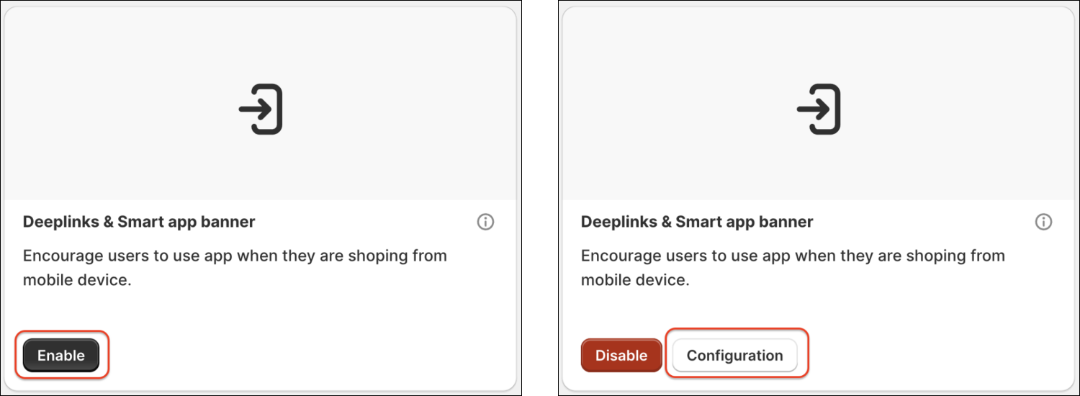
Simplemente puedes hacer clic en el botón Enable junto con la casilla de la función Deeplinks & Smart App Banner desde la página Features del panel de Shopify de Evlop Mobile App, y deberás configurar Deeplinks y Smart App Banner por separado para Android e iOS.
Lo más destacado 🔎
1. Vincula tu app Android con los dominios de tu tienda mediante Android App Links.
Android App Links son un tipo de deep link que permite que una app Android se asocie de forma única con un dominio web. Para implementar esta función, debes habilitar Android App Links, verificarlo y configurarlo con la huella digital SHA256 de tu app Android desde la consola de Google Play. Esta huella digital verifica que eres el propietario tanto del sitio web como de la app. Una vez hecho esto, cuando un usuario haga clic en una URL web, el sistema Android podrá dirigirlo automáticamente a tu app (si está instalada) y mostrar el contenido correspondiente. Si la app no está instalada, la URL se abrirá en un navegador web como de costumbre. Esto crea una experiencia fluida para el usuario, ya que puede ser redirigido desde una página web al contenido relevante de tu app.
Puedes seguir estos pasos para obtener la huella digital SHA256.
- Ve a tu Google Play Console
- Navega a Configuración
- Haz clic en Firma de la app.
- Ve a la sección Certificado de clave de firma de la app
- Copia el SHA256.

2. Vincula la app iOS con los dominios de tu tienda mediante iOS Universal Links
Los universal links son el equivalente en iOS de los Android App Links. Permiten enlazar a contenido profundo dentro de tu app iOS simplemente usando enlaces HTTP o HTTPS estándar. Cuando un usuario pulsa un universal link, iOS verifica si la app correspondiente está instalada. Si lo está, la app se abre inmediatamente en el contenido específico. Si la app no está instalada, el enlace abre la URL del sitio web en Safari. Los universal links ofrecen una experiencia segura y fluida, garantizando que los usuarios accedan a tu contenido de la forma más integrada posible, ya sea a través de tu app o del sitio web.
Los universal links de iOS se configurarán automáticamente si marcas la casilla para habilitar la opción y guardas los cambios.

3. Smart app banner para iOS y Android.
Un smart app banner es un banner que aparece en la parte superior de una página web móvil cuando un usuario visita el sitio desde un smartphone o tablet.
Estas son las principales funciones de un Smart App Banner.
Los smart app banners son conscientes del contexto. Pueden detectar si el usuario ya tiene tu app instalada en su dispositivo.
- Si la app no está instalada: el banner normalmente muestra un mensaje como “Get App” o “Install Now” junto con el icono de la app y una breve descripción. Al tocar el banner, se redirige al usuario a la página de descarga de la app en la tienda correspondiente (por ejemplo, Apple App Store o Google Play Store).
- Si la app ya está instalada: el banner puede cambiar su mensaje a “Open” o “Launch” y permitir a los usuarios acceder directamente a la app desde la página web móvil.
Deberás seguir estos pasos para activar y configurar los Smart App Banners para iOS y Android.
- Activa el Smart App Banner desde el panel de Shopify de la app móvil de Evlop.
- Haz clic en la casilla junto con ‘Enable android Smart app banner’ y ‘Enable iOS Smart app banner’
- Guarda los cambios.
- Activar extensión del tema
- aparecerá una ventana emergente de advertencia con el mensaje “Smart app banner” la extensión del tema no está activada.
- Haz clic en el botón ‘Ir a la configuración del tema’ disponible en el cuadro de mensaje de advertencia.
- serás redirigido a la página de configuración del tema en una nueva pestaña y la extensión del tema se activará automáticamente.
- Guarda los cambios en la página de Configuración del Tema.
- Vuelve a la pestaña anterior y haz clic en actualizar.
 ¿Cómo lo verán los clientes?