在将您的 iOS 应用提交至 Apple App Store 时,请务必确认已完成应用的基础设计并成功关联到您的 Apple Developer Account。如果尚未关联,请前往 Apple developer account connection 完成关联。
现在,您可以继续将应用发布至 Apple App Store。
步骤 1:在 App Store Connect 中创建应用。 ➕
- 登录您的 App Store Connect。
- 点击 My Apps。

- 点击‘+’符号
- 点击New App为您的店铺创建新应用。

- 新的应用表单将出现在屏幕上。
- 勾选 ✅ iOS 作为平台。
- 为您的应用命名
- 选择您偏好的默认语言。
- 点击 Bundle ID 选择器下拉框。

- 现在选择包含evlop 和您在 Shopify 仪表盘为应用使用的店铺名称的Bundle ID。

- 输入您的 SKU。
- 在用户访问权限中选择Full Access。
- 点击Create。

您的应用将根据所需的店铺名称和 Bundle ID 创建。

第 2 步:请求构建应用并发布到 App Store 📱。
- 现在,返回 Evlop – Mobile app 的 Shopify 后台。
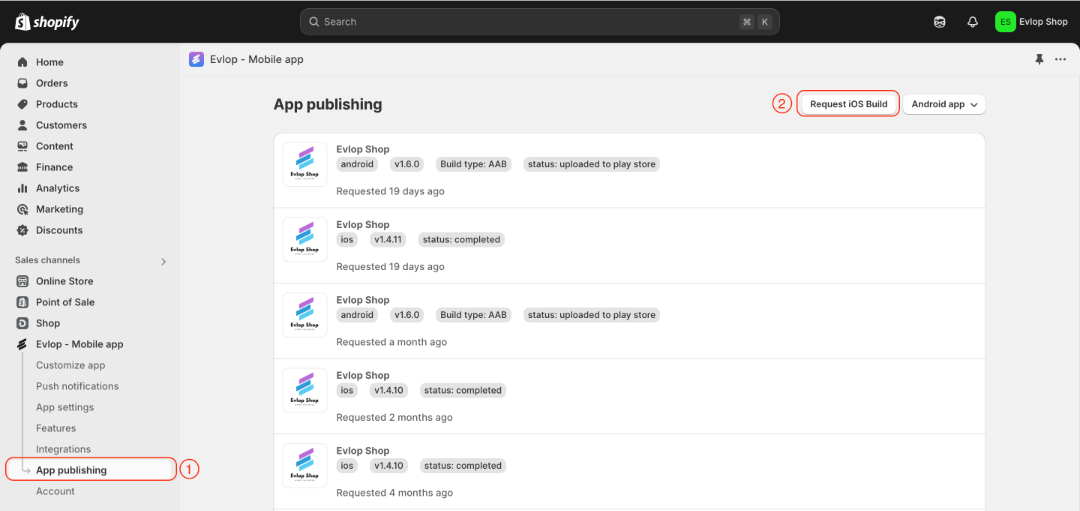
- 前往应用发布(App Publishing)页面。
- 点击请求 iOS 构建(Request iOS Build)
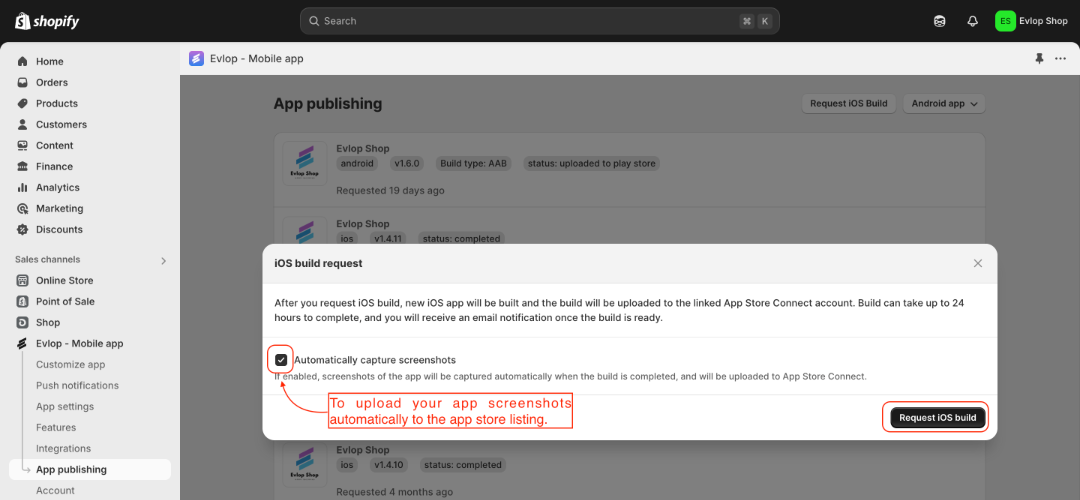
- 如果您希望我们的系统自动截取您的应用截图并上传到应用商店列表,请勾选✅ 自动截取屏幕截图(Automatically capture screenshots)选项。
- 请求 iOS 构建(Request iOS build)
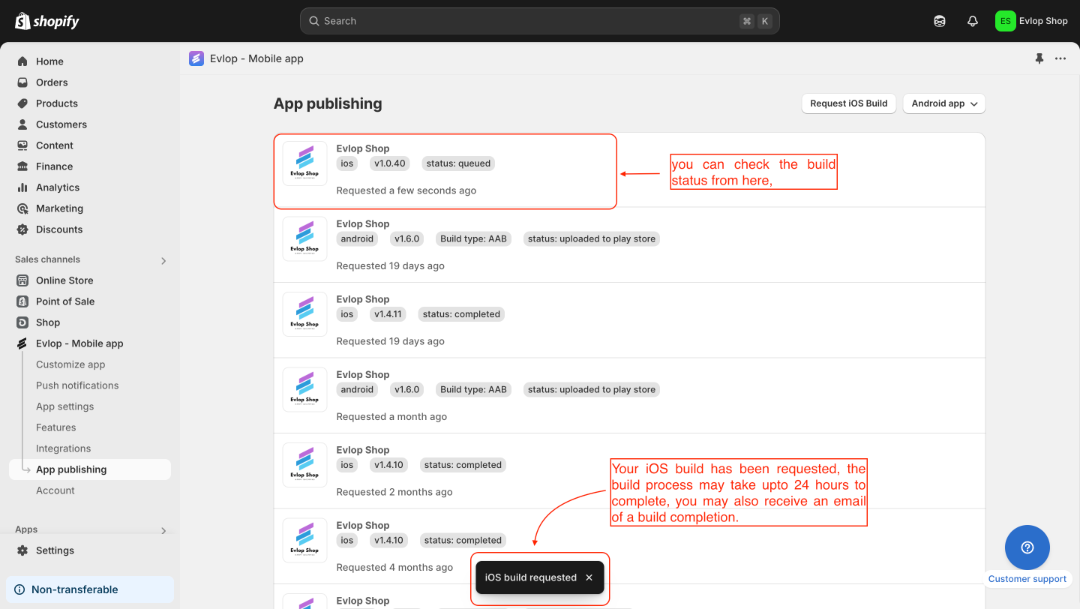
已提交将应用包上传至 App Store 的请求。此过程可能需要几小时至 24 小时完成,完成后您将看到 “completed” 状态。
注意:如果看到 Build Failed 状态,请重新请求构建并联系 Evlop 客服。
步骤 3:内部测试(可选) 🕵🏻
- 现在,返回 App Store Connect。
- 点击您已创建的应用。

- 点击 Testflight 选项卡检查构建是否已上传。

- 点击 Create Group 进行内部测试。

- 为分组命名。
- 勾选 ✅ Enable Automatic distribution.
- 点击 Create。

创建Tester Group后,您将看到拥有访问权限和已分配角色的用户的姓名和电子邮件 ID。
- 为测试人员选择用户。
- 点击添加。

邀请已发送给测试人员。请检查您的邮箱并接受邀请。随后,从 App Store 安装 TestFlight 应用。安装后,您即可使用 TestFlight 轻松在 iPhone 上安装并测试您的应用。

步骤 4:店铺列表设置与应用提交 🚀
- 完善店铺列表详情,确保符合应用要求和指南。
- 保存更改。

- 点击提交审核。
- 如果有遗漏,系统会弹出对话框。
- 按照对话框中的步骤完成操作。

完成所有提到的步骤并得到指导后,点击 Add for Review 并提交您的应用进行审核。审核过程通常约需 48 小时,审核成功后,您的应用将上线。