通过将您的 Firebase 项目的 Google Analytics 属性连接到 Evlop - Mobile App Builder,您即可在 Evlop 仪表盘中直接查看应用的性能报告,无需在 Firebase、Google Analytics 和 Evlop 之间切换。
此连接让您在同一位置跟踪安装量、活跃用户、留存率以及其他关键参与指标。
步骤 1:打开 Firebase 控制台
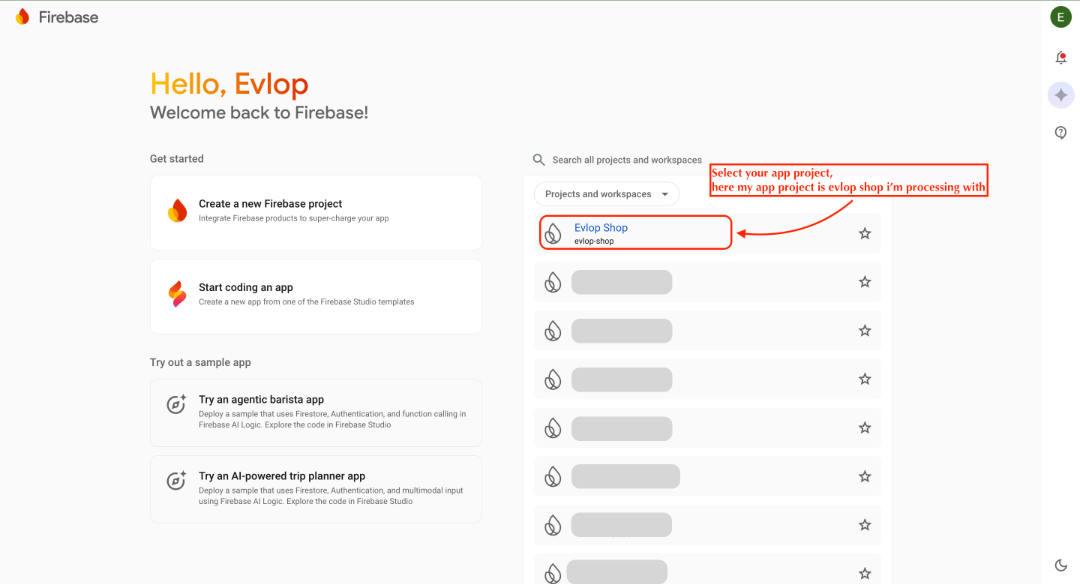
- 前往 Firebase 控制台。
- 选择与您的移动应用关联的 Firebase 项目。
步骤 2:前往 Google Analytics 设置
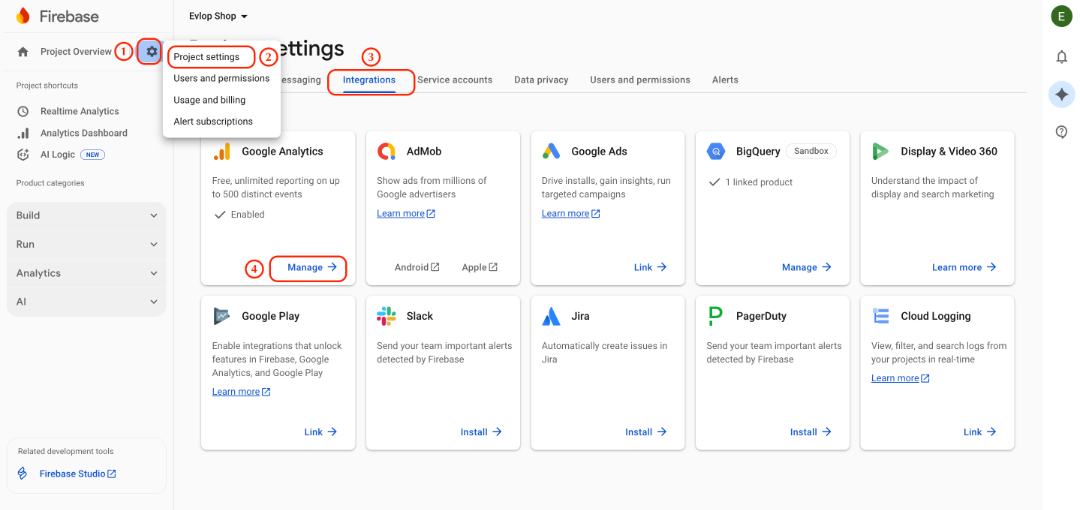
- 在左侧菜单中,点击 Project Settings(齿轮图标)。
- 在 Settings 下,选择 Integrations。
- 在 Google Analytics 部分,点击 Manage。
- 这将打开您已连接属性的 Google Analytics Admin 面板。
第 3 步:授权 Evlop 访问
- 复制或记下Property ID(媒体资源 ID)
- 在 Google Analytics 管理后台中,在Linked Google Analytics account(已关联的 Google Analytics 账号)部分下,点击Default Account for Firebase(Firebase 默认账号)。
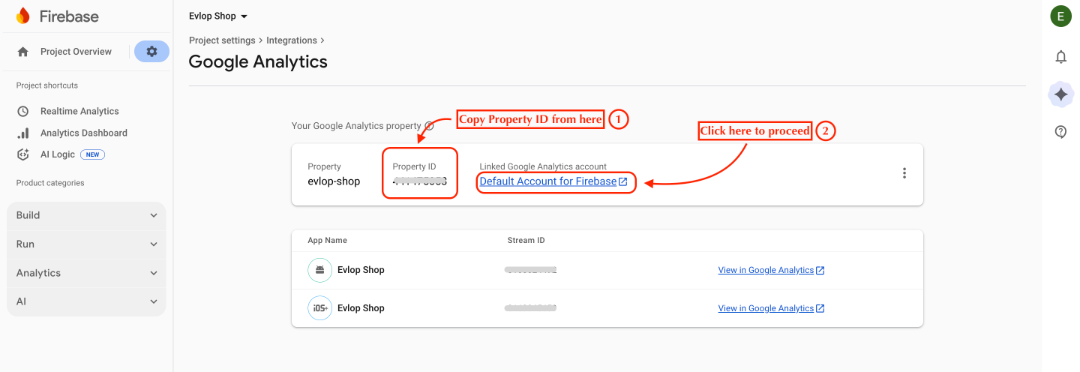
- 您将跳转到新页面,即 Firebase analytics dashboard - Admin(Firebase 分析数据面板 - 管理)
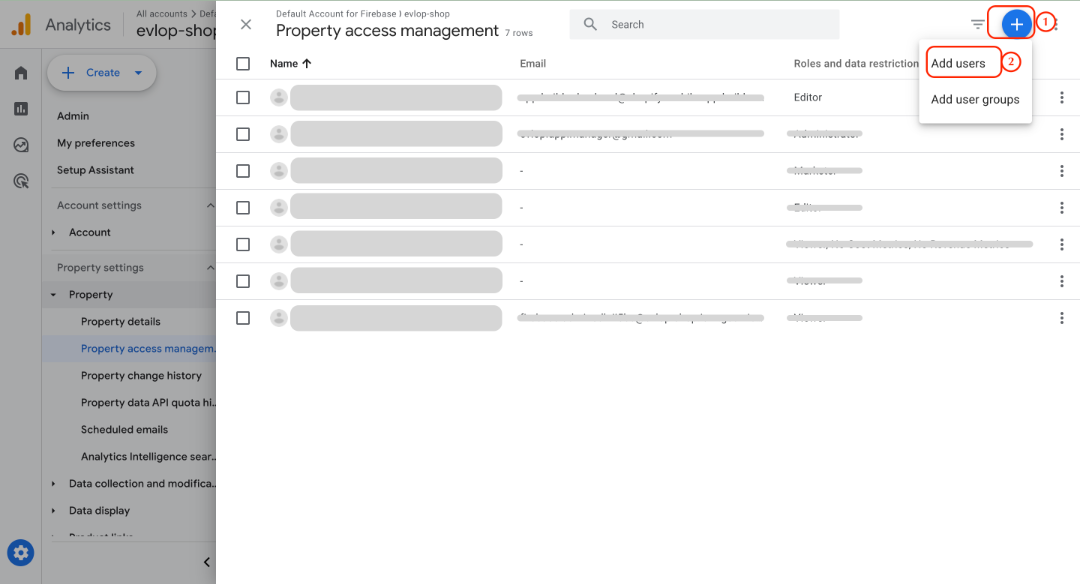
- 找到并点击Property access management(媒体资源访问管理)。
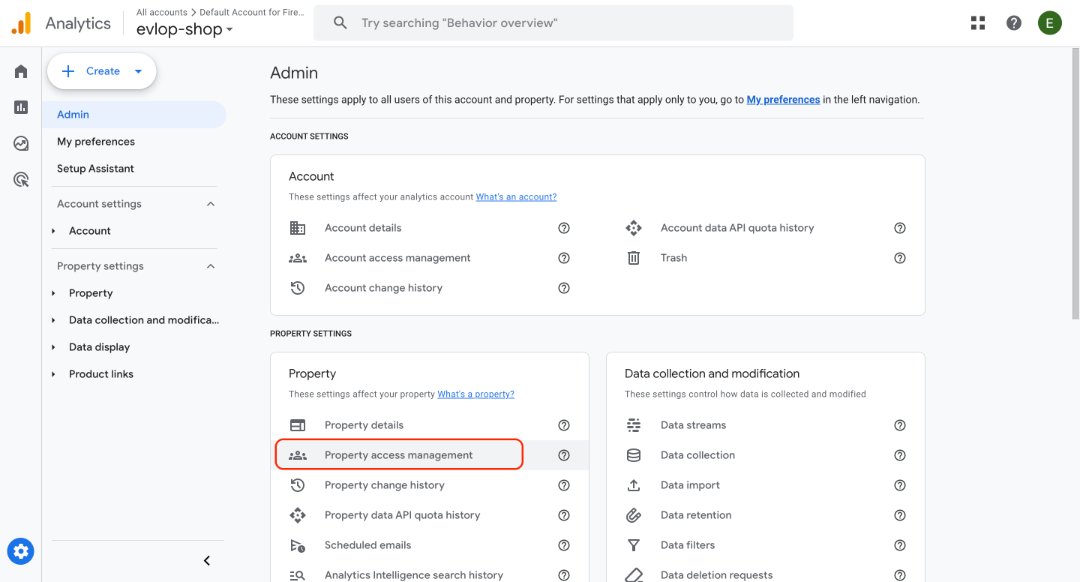
- 点击右上角的蓝色 + 图标,然后选择Add users(添加用户)。
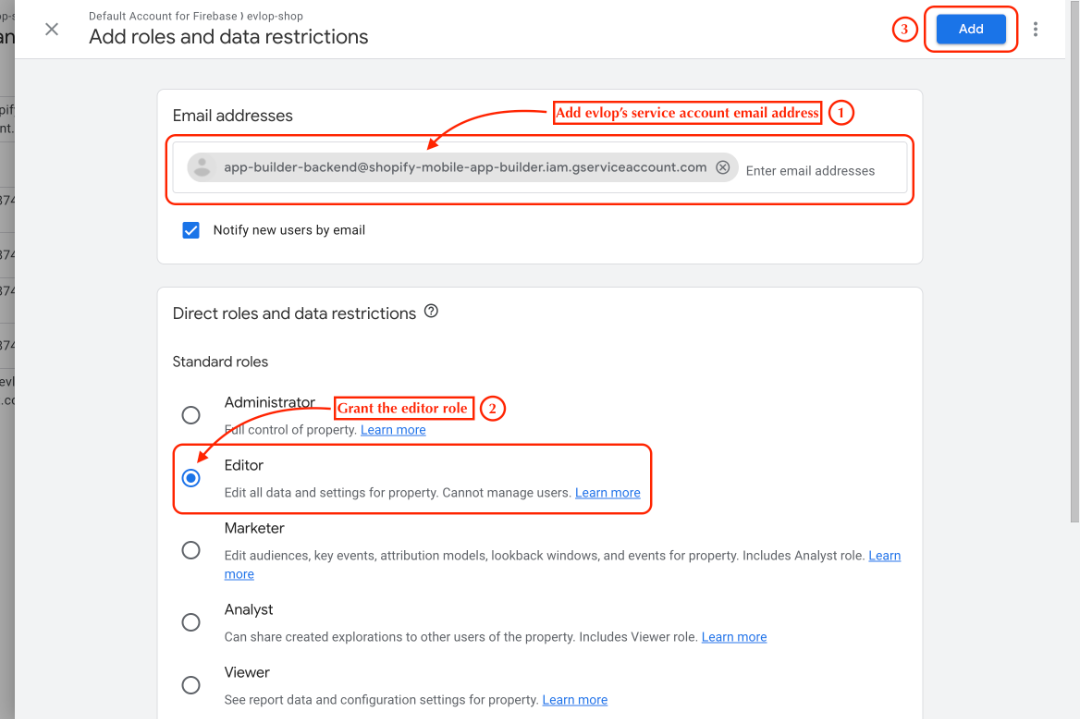
输入此服务账号邮箱:
app-builder-backend@shopify-mobile-app-builder.iam.gserviceaccount.com- 在 Roles(角色)下,选择 Editor(编辑者)。
- 这将授予 Evlop 读取您应用分析数据的权限。
- 点击 Add(添加)保存。
第 4 步:在 Evlop 中输入 Property ID
- 登录您的 Evlop Mobile App Builder 控制台。
- 前往 Account > Firebase Account > Edit firebase configuration。
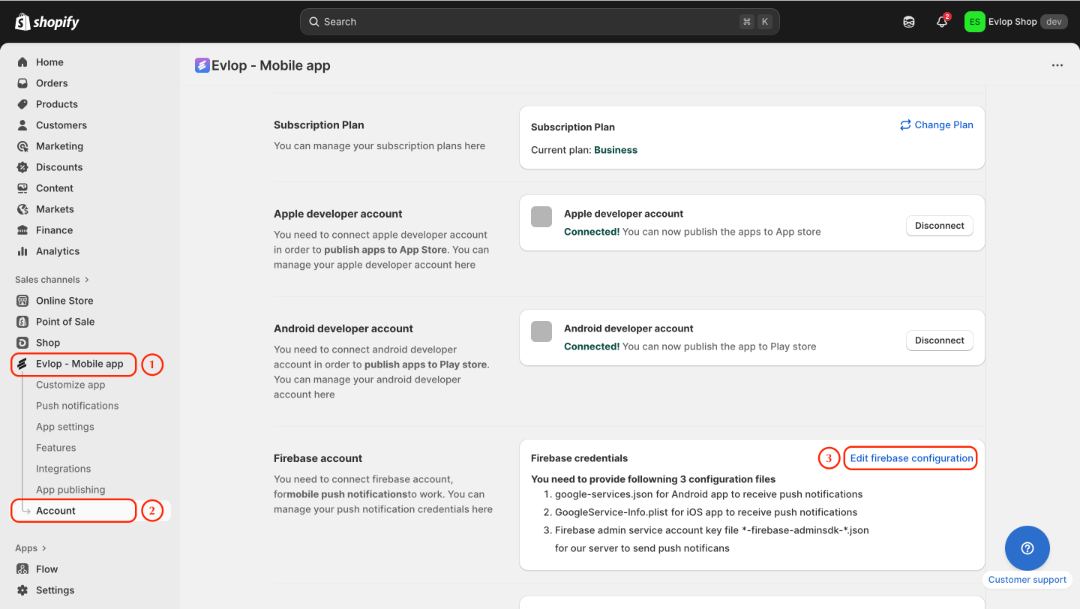
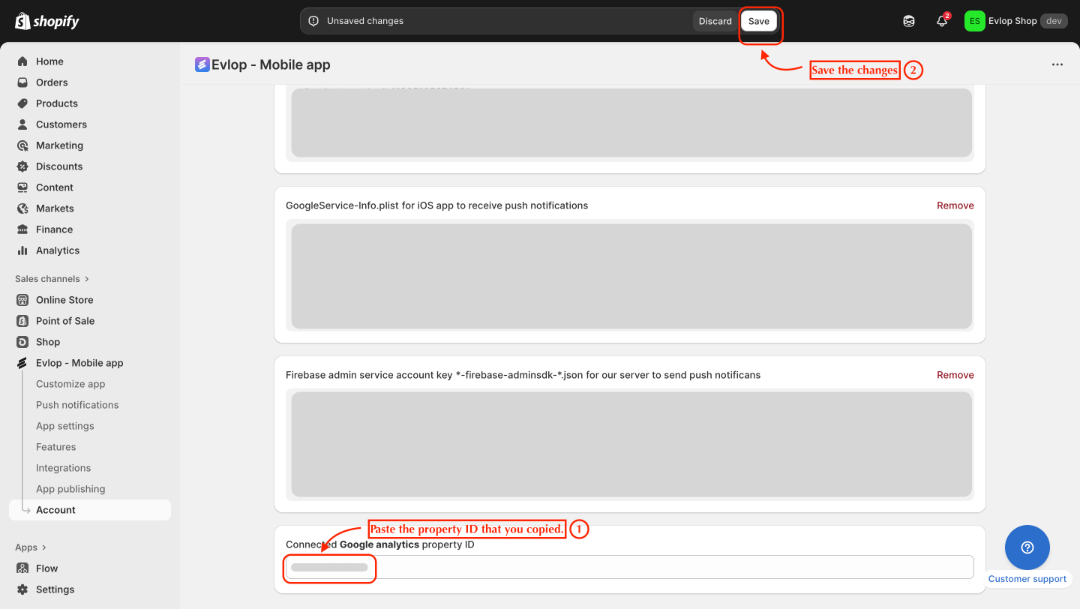
- 找到名为 Connected Google Analytics Property ID 的字段。
- 粘贴您在第 3 步中复制的 Property ID。
- 保存您的更改。
接下来会怎样
连接设置完成后:
- Evlop 将安全地从您的 Google Analytics 属性中提取分析数据。
- 您将开始在 Evlop 仪表盘内直接查看分析报告,让您在一个中心位置监控应用表现。
这意味着不再需要在不同平台之间切换——应用的关键指标现在直接在 Evlop 仪表盘中可见。