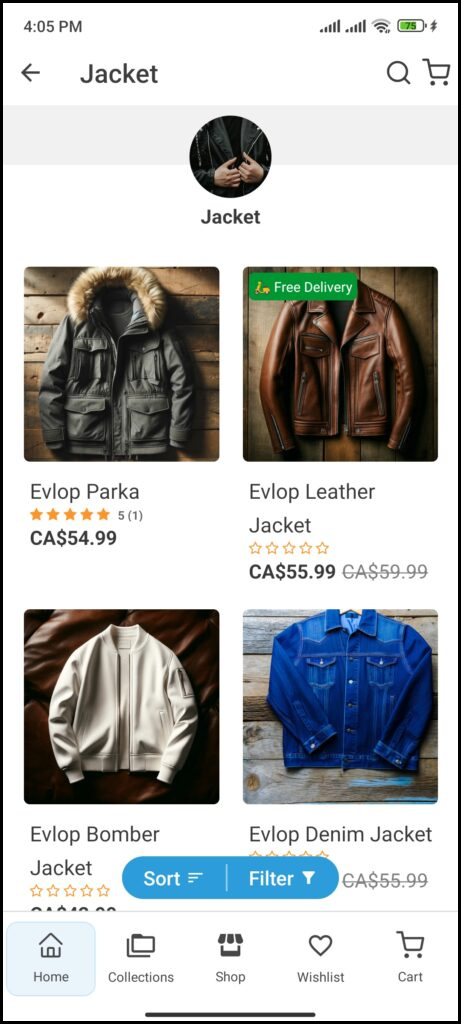
O que é o recurso Etiquetas & Tags de Produto?
Etiquetas de Produto são distintivos digitais ou ícones que aprimoram a experiência de compra ao adicionar uma camada interativa diretamente nas imagens dos produtos, oferecendo uma forma rápida de destacar informações importantes. As etiquetas podem transmitir diversas mensagens, como ofertas quentes, novidades, promoções especiais em produtos ou categorias específicas, ou com base nas condições que você definir. Elas são uma ferramenta poderosa para capturar atenção e aumentar o engajamento.
Destaques do Recurso 🎯
- Etiquetas programáveis.
- Personalização do texto/conteúdo da etiqueta.
- Seleção da cor de fundo da etiqueta.
- Seleção da cor do texto da etiqueta.
- Seleção da posição da etiqueta.
- Seleção fácil e pré-definida de produtos para etiquetas.
- Alvo avançado – segmentação automática de produtos.
Como ativar 🟢 o recurso Etiquetas & Tags de Produto?
Você pode simplesmente clicar no botão Enable junto com a caixa Etiquetas & Tags de Produto na página de Recursos do painel Shopify do Evlop Mobile App e adicionar Etiquetas a partir da configuração.
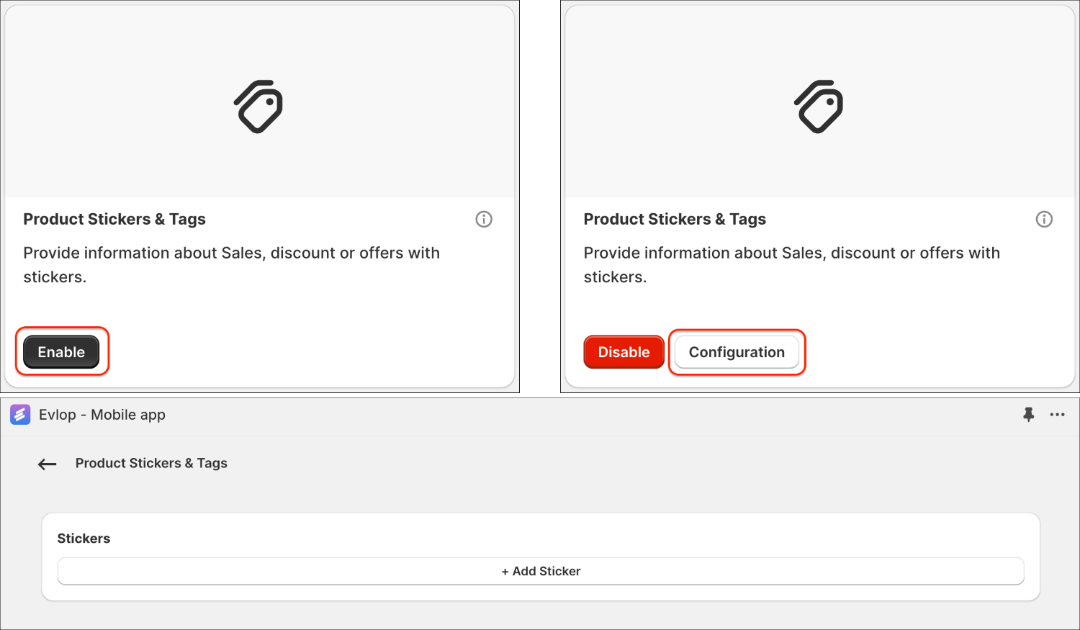
Destaques 🔎
1. Adesivos Programáveis
Maximize o impacto das suas vitrines de produtos com os Adesivos Programáveis. Vá além de simples rótulos de texto e crie adesivos dinâmicos, orientados por dados, que exibem automaticamente as informações mais importantes dos seus produtos.
A. Descontos
- Porcentagem de desconto
{{discount_percentage}}A variável {{discount_percentage}} exibe dinamicamente a porcentagem de desconto aplicada no momento a um produto. Esse valor é calculado comparando o preço atual do produto com o seu "preço de comparação" original, mostrando claramente aos clientes quanto eles estão economizando. O símbolo de porcentagem "%" é definido por padrão no adesivo {{discount_percentage}}, e também adicionamos a palavra "off" para uma comunicação mais clara no adesivo, como: {{discount_percentage}} off
Seleção de produtos
◉ Com base em condiçõesDiscount percentage Is Greater than O
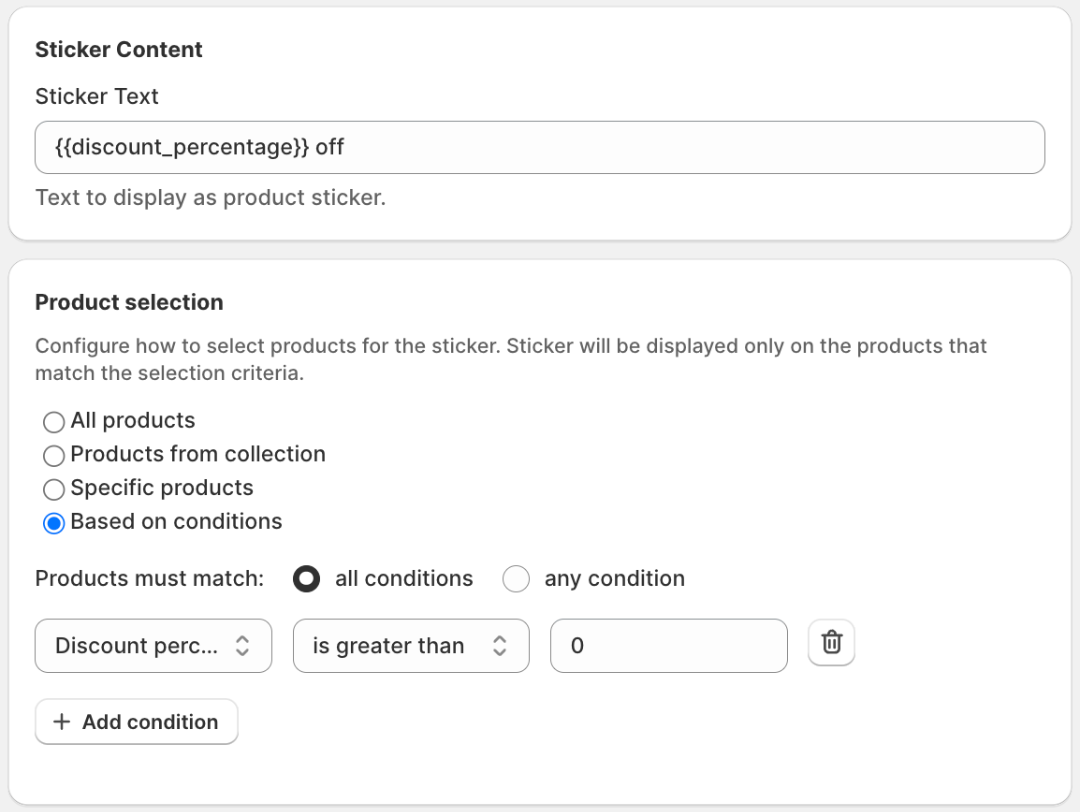
Esta condição garante que o produto não exiba um percentual de desconto se não houver desconto, minimizando efetivamente as chances de exibir "0% off" em qualquer produto.
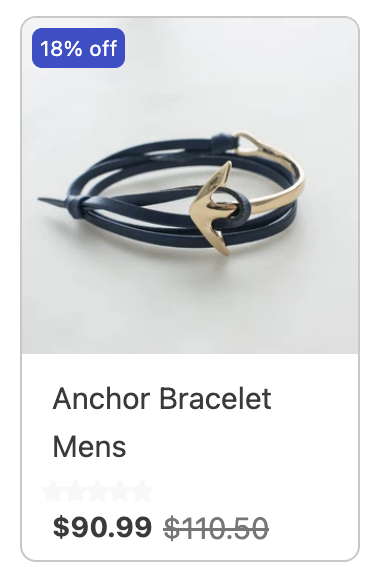
- Valor do Desconto
{{discount_amount}}A variável {{discount_amount}} mostra o valor exato do desconto que o cliente recebe. Ela é calculada subtraindo o preço atual do produto do seu preço original de "comparação", indicando claramente o valor economizado. O símbolo da moeda padrão da loja, por exemplo, um símbolo de dólar "$" neste caso, é definido por padrão para a etiqueta {{discount_amount}}, e também adicionamos a palavra "off" para uma comunicação mais clara na etiqueta como: {{discount_amount}} off
Seleção de produto
◉ Com base em condiçõesPreço de desconto É Maior que 0
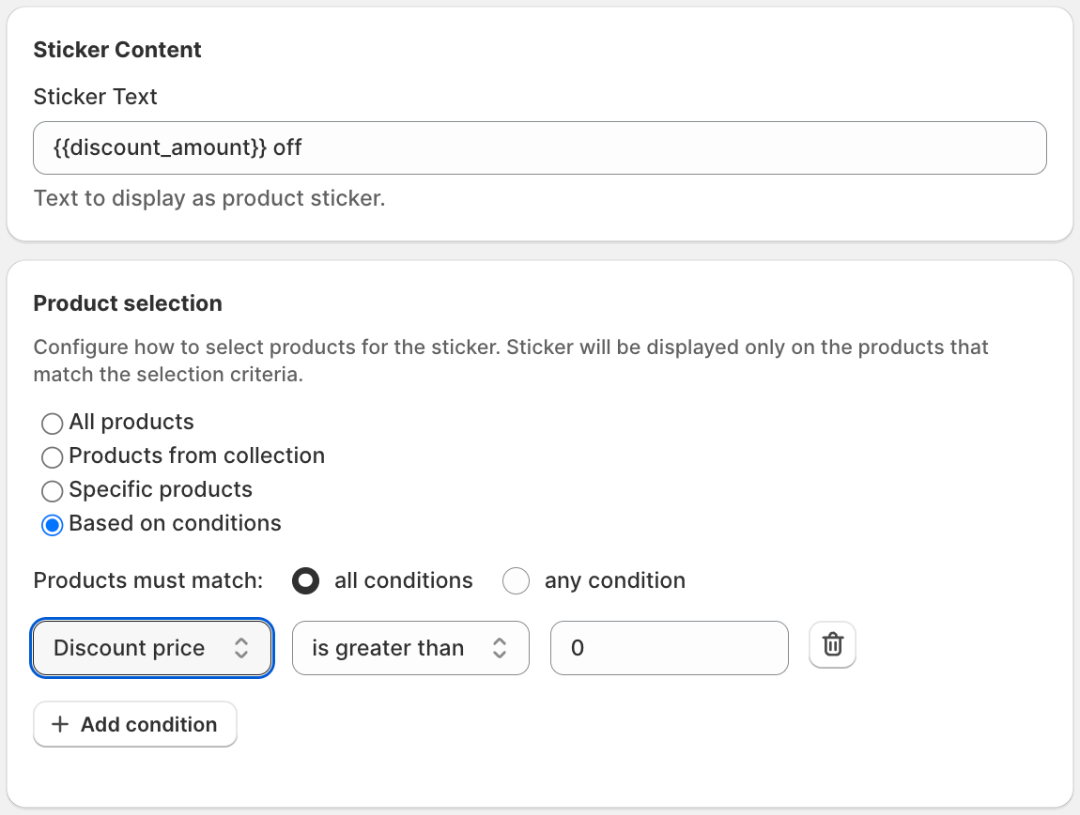
Esta condição garante que o produto não exiba um valor de desconto se não houver desconto, eliminando efetivamente a chance de mostrar “$0 off” em qualquer produto.
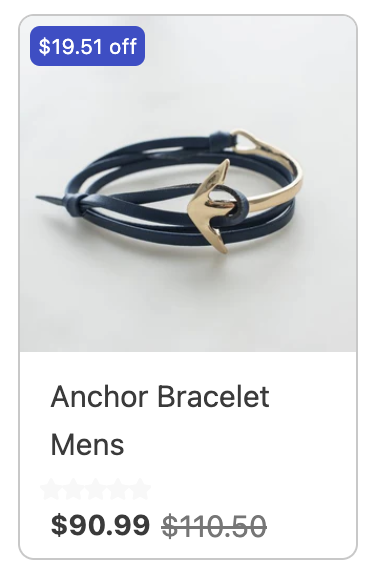
Personalizações adicionais com descontos:
{{discount_amount(precision:1,prefix:"-",suffix:"%")}}
prefix: Texto a ser exibido antes do valor percentual ou monetário (ex.: "-" 👉 -20%).precision: Número de casas decimais (ex.: 0 para números inteiros, 2,3 para centavos e seus valores decimais).suffix: Textos ou sinais a serem exibidos após o valor percentual ou monetário (ex.: "%").
⚠️ Nota: Usar aspas duplas "" sem nenhum conteúdo entre elas, seguindo o prefixo
prefix:""e o sufixosuffix:"", removerá sinais e símbolos padrão, como % e $. Qualquer entrada colocada entre as aspas duplas substituirá os sinais e símbolos padrão pelo novo conteúdo.
B. Exibição da Quantidade Disponível
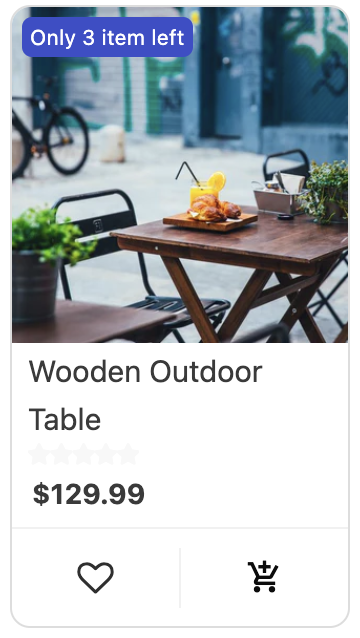
{{available_quantity}} A variável {{available_quantity}} mostra o nível atual de estoque de um produto, indicando aos clientes quantas unidades estão disponíveis para compra. Esse valor é atualizado automaticamente a cada venda, fornecendo informações de inventário em tempo real e criando um senso de urgência para itens com estoque limitado.
Seleção de produto
◉ Com base nas condiçõesQuantidade disponível É menor que 10
Quantidade disponível É maior que 0

Esta condição garante que a quantidade disponível do produto não seja exibida até que a quantidade caia para 10 unidades e permaneça oculta quando atingir 0. Em primeiro lugar, pode não ser ideal sempre mostrar a quantidade disponível de um produto, então definimos um limite de 10 (que você pode definir de acordo com sua preferência). Além disso, não há necessidade de exibir '0' unidades de disponibilidade para produtos fora de estoque.
C. Temporizador de Contagem Regressiva
{{timer}}A variável {{timer}} exibe um temporizador de contagem regressiva, perfeito para destacar ofertas de tempo limitado e criar um senso de urgência. Usando nosso recurso de Cronograma de Adesivos, você pode facilmente definir tanto as datas de início quanto de término para o seu temporizador com o recurso de agendamento disponível com os adesivos, automatizando suas promoções e garantindo que elas sejam executadas exatamente quando você quiser.
Agendamento
Começa em Termina em
dd/mm/yyyy, --:-- -- dd/mm/yyyy, --:-- --
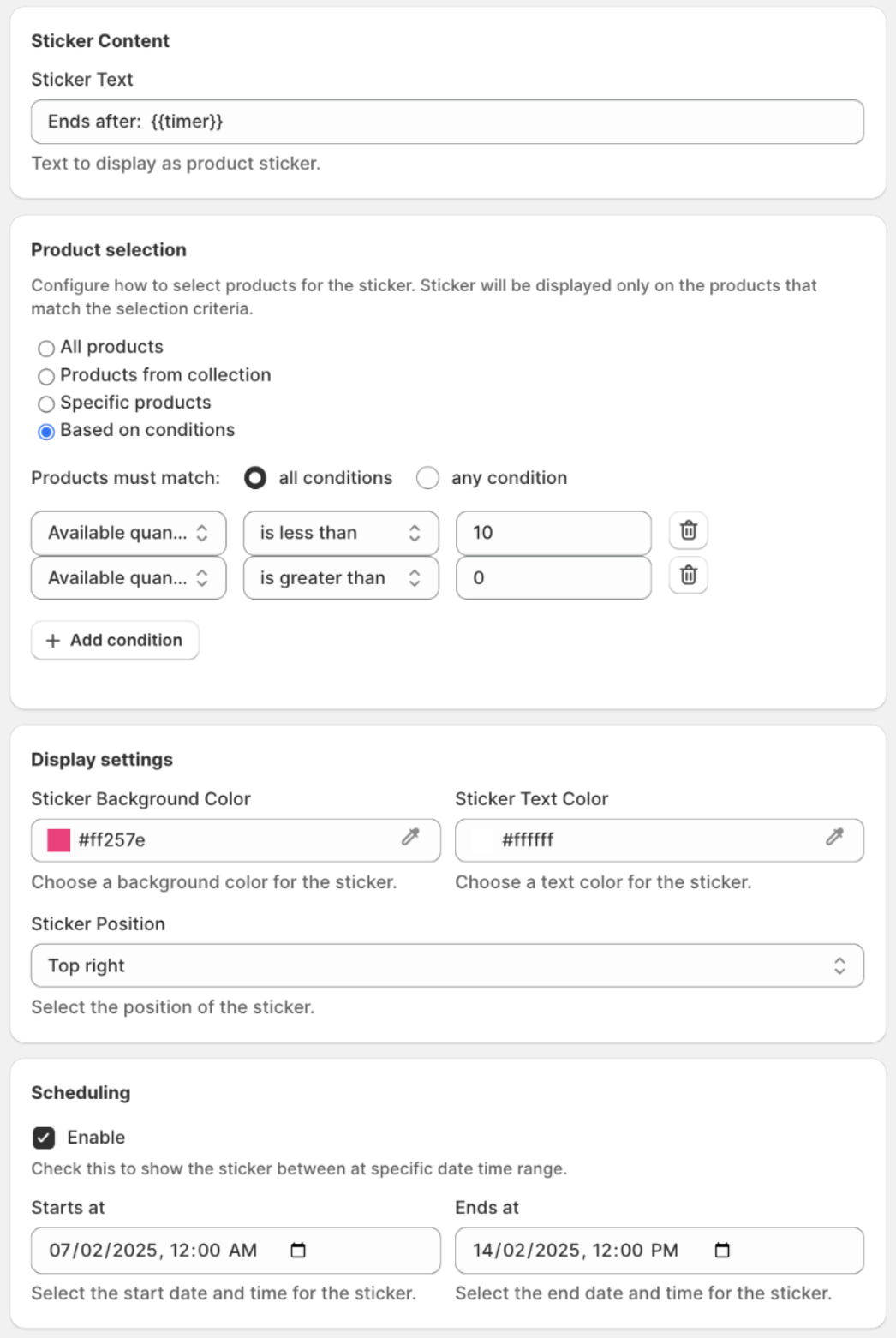
A função de agendamento de um adesivo está integrada com um{{timer}}, exibindo e ocultando a contagem regressiva de forma eficaz. Essa função avançada cria uma experiência fluida que aumenta a sensação de urgência do espectador, tornando a oferta mais eficaz.
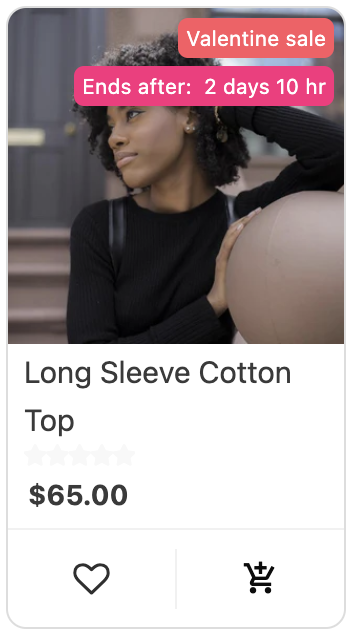
Personalizações adicionais com o Countdown Timer:
{{timer(maxParts:3,hideZero:true)}}
maxParts: limita o timer a um número máximo de unidades de tempo a exibir (ex.: 3 para dias, horas, minutos; 2 para horas, minutos).hideZero: define se deve ocultar qualquer unidade de tempo com valor zero (true ou false). QuandohideZeroétrue, qualquer unidade de tempo com valor zero será ocultada da exibição do timer. (ex.: 3 dias, 0 horas, 20 minutos restantes: comhideZero:true, o timer exibirá "3 dias, 20 minutos". A parte "0 horas" fica oculta porquehideZeroé true.)
2. Personalização do texto/conteúdo do adesivo.
Comunique com clareza a mensagem que você quer transmitir com o seu adesivo. Pode ser um termo promocional (ex.: "Promoção!"), um atributo do produto (ex.: "Novidade") ou um rótulo personalizado (ex.: "Escolha da Equipe"). Incluir emojis pode tornar o adesivo e sua comunicação mais atrativos e eficazes (ex.: " 🛵 Frete Grátis", "✨ Escolha da Equipe", "🆕 Novidade").
3. Seleção da cor de fundo do adesivo.
Você pode escolher uma cor de fundo que complemente a estética geral do design do seu app ou que comunique de forma eficaz a mensagem que deseja transmitir aos seus clientes. Além disso, certifique-se de que o texto permaneça legível. Usar uma cor contrastante pode ajudar o adesivo a se destacar.
4. Seleção da cor do texto do adesivo.
Selecione uma cor de texto que garanta boa visibilidade sobre a cor de fundo escolhida. Prefira combinações de alto contraste para uma legibilidade ideal.
5. Seleção da posição do adesivo.
Posicione seu adesivo estrategicamente para chamar a atenção para o elemento desejado do produto. Você pode escolher entre:
- Canto superior esquerdo: Ideal para destacar lançamentos ou itens com desconto.
- Canto superior direito:Eficaz para exibir produtos mais vendidos ou edições limitadas.
- Canto inferior esquerdo:Pode ser usado para enfatizar recursos ou benefícios exclusivos do produto.
- Canto inferior direito:Ideal para chamar a atenção para elementos de urgência (ex.: poucas unidades restantes)
6. Seleção fácil e predefinida de produtos para os adesivos.
Defina quais produtos receberão seu adesivo personalizado:
- Todos os produtos: Aplique o adesivo a todo o seu catálogo de produtos.
- Escolher entre coleções: Selecione coleções específicas de produtos para receber o adesivo.
- Selecionar produtos manualmente: Escolha produtos individuais para aplicar o adesivo.
7. Avançado - Direcionamento automatizado de produtos.
Para uma abordagem mais dinâmica e automatizada, você pode automatizar a seleção de produtos com base em diversas condições. Você pode definir:
Critérios de correspondência de produto: Escolha se os produtos devem atender a Todas as condições (AND) ou a Qualquer condição (OR) para receber o adesivo.

Condições: Defina os critérios que dispararão a aplicação do adesivo. As opções podem incluir:- Título: Produtos com títulos contendo palavras‑chave específicas (ex.: “Summer”) podem ser segmentados.
- Preço: Aplique adesivos a produtos dentro de uma faixa de preço determinada.
- Tag: Produtos associados a tags específicas (ex.: “Organic”) podem ser destacados.
Tipo: Diferencie entre tipos de produto (ex.: “Clothing”, “Accessories”) para rotulagem direcionada.
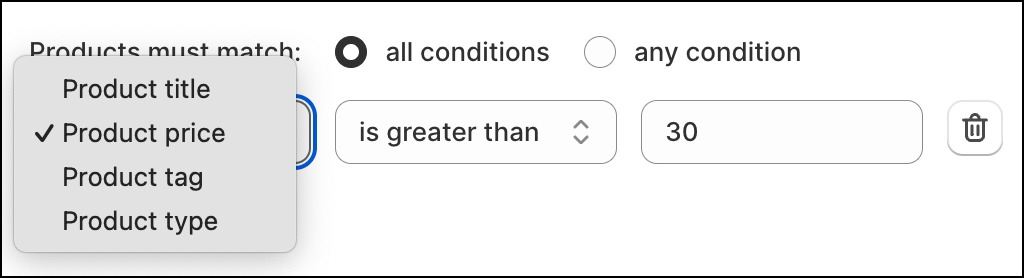
Múltiplas condições: Combine várias condições para criar segmentações precisas. Por exemplo, você pode aplicar adesivo a produtos que sejam ao mesmo tempo “New Arrivals” (Título) e estejam abaixo de um determinado “Preço”.

Como os clientes verão.