O que é o recurso de Deeplinks & Smart App Banner?
Deep linking é a criação de links que direcionam os usuários para um local específico dentro de um app, em vez de apenas a página inicial do app. É como oferecer um atalho que leva os usuários diretamente ao conteúdo ou recurso mais relevante para eles.
Imagine um link de site que não leva apenas à página inicial, mas te deixa direto em um artigo ou página de produto específico. O deep linking funciona de forma semelhante, mas dentro do ambiente do app.
No Android e no iOS, isso é feito com o auxílio do Android App Links e do Universal Links, respectivamente.
Um smart app banner é um banner de mensagem promocional que aparece no topo de uma página web móvel quando o usuário visita o site usando um smartphone ou tablet. A principal função de um smart app banner é incentivar os usuários que navegam pelo seu site móvel a baixar o seu app.
Destaques do recurso 🎯
- Vincule o app Android aos domínios da sua loja com o Android App Links.
- Vincule o app iOS aos domínios da sua loja com o iOS Universal Links
- Smart app banner contextual que detecta o status de instalação do app e exibe a mensagem para abrir o app ou instalar o app se o usuário estiver navegando na sua loja pelo dispositivo móvel.
Como ativar o recurso de Deeplinks & Smart App Banner 🟢
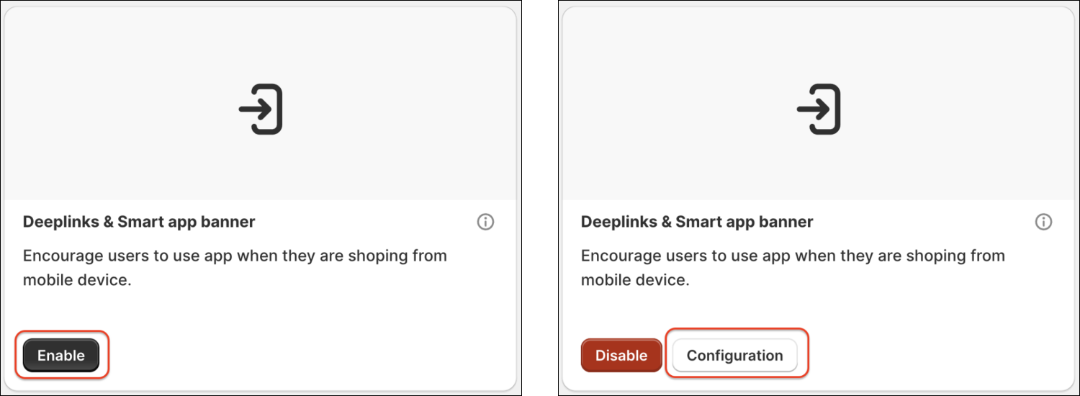
Basta clicar no botão Enable junto com a caixa do recurso Deeplinks & Smart App Banner na página Features do painel da Shopify do Evlop Mobile App, e será necessário configurar Deeplinks e Smart App Banner separadamente para Android & iOS.
Destaques 🔎
1. Vincule o app Android aos domínios da sua loja com Android App Links.
Android App Links são um tipo de deep link que permite que um app Android se associe de forma exclusiva a um domínio de site. Para implementar esse recurso, você precisa ativar os Android App Links, verificar e configurá-los com a impressão digital SHA256 do app Android no console do Google Play. Essa impressão digital confirma que você é o proprietário tanto do site quanto do app. Feito isso, quando um usuário clicar em uma URL da web, o sistema Android poderá direcioná-lo automaticamente ao seu app (se estiver instalado) e exibir o conteúdo correspondente. Se o app não estiver instalado, a URL abrirá normalmente em um navegador. Isso cria uma experiência fluida para o usuário, que pode ser redirecionado de uma página da web para o conteúdo relevante no seu app.
Siga estas etapas para obter a impressão digital SHA256.
- Acesse seu Google Play Console
- Vá para Setup
- Clique em App Signing.
- navegue até a seção App signing key certificate
- Copie o SHA256.

2. Vincule o app iOS aos domínios da sua loja com iOS Universal Links
Os universal links são o equivalente no iOS aos Android App Links. Eles permitem que você crie links para conteúdos profundos dentro do seu app iOS usando simplesmente links padrão HTTP ou HTTPS. Quando o usuário toca em um universal link, o iOS verifica se o app correspondente está instalado. Se estiver, o app é aberto imediatamente no conteúdo específico. Se o app não estiver instalado, o link abre a URL do site no Safari. Os universal links oferecem uma experiência de usuário segura e fluida, garantindo que os usuários acessem seu conteúdo da forma mais integrada possível, seja pelo app ou pelo site.
Os universal links do iOS serão configurados automaticamente se você marcar a caixa de seleção para ativar a opção e salvar as alterações.

3. Smart app banner para iOS e Android.
Um smart app banner é um banner que aparece no topo de uma página da web para celular quando o usuário visita o site usando um smartphone ou tablet.
Aqui está a principal funcionalidade de um Smart App Banner.
Os smart app banners reconhecem o contexto. Eles podem detectar se o usuário já tem seu app instalado no dispositivo.
- Se o app não estiver instalado: o banner normalmente exibe uma mensagem como “Get App” ou “Install Now” junto com o ícone do app e uma breve descrição. Ao tocar no banner, o usuário é redirecionado para a página de download do app na loja correspondente (por exemplo, Apple App Store ou Google Play Store).
- Se o app já estiver instalado: o banner pode mudar a mensagem para “Open” ou “Launch” e permitir que os usuários acessem o app diretamente pela página da web para celular.
Estes passos precisam ser seguidos para ativar e configurar os Smart App Banners para iOS e Android.
- Ative o Smart App Banner no painel da Shopify do app mobile da Evlop.
- Clique na caixa de seleção junto com ‘Enable android Smart app banner’ e ‘Enable iOS Smart app banner’
- Salve as alterações.
- Ativar a extensão do tema
- você receberá um pop-up de aviso com a mensagem de que a extensão do tema “Smart app banner” não está ativada.
- Clique no botão ‘Go to theme setting’ disponível na caixa da mensagem de aviso.
- você será redirecionado para a página de configurações do tema em uma nova aba e a extensão do tema será ativada automaticamente.
- Salve as alterações na página de Configurações do Tema.
- Volte para a aba anterior e clique em atualizar.
 Como os clientes verão?