O que é o recurso Incorporação de Páginas do Site?
O recurso Incorporação de Páginas do Site do Evlop permite integrar páginas-chave do seu site diretamente no seu app mobile nativo. Em vez de gastar tempo e recursos criando e desenvolvendo layouts de páginas separados para conteúdos que você já tem online, basta incorporar essas páginas do site.
Esse recurso permite substituir páginas importantes específicas do seu app por uma visualização web otimizada das páginas do seu site. Ele é ainda mais vantajoso se você tiver designs personalizados e integrações avançadas implementadas em determinadas páginas, como landing pages e páginas de detalhes de produto (PDP), que deseja exibir no seu app. Ao incorporar essas páginas, você as apresenta dentro do app sem custos adicionais de desenvolvimento personalizado para essas implementações.
Esse recurso garante uma experiência de usuário consistente e simplifica significativamente o processo de desenvolvimento do seu app. As páginas incorporadas são bem otimizadas e integradas perfeitamente à funcionalidade do app, parecendo e funcionando como um app nativo completo.
Páginas disponíveis para incorporação:
- Landing page (página inicial)
- Página de todos os produtos
- Página de detalhes do produto
- Página de coleções
- Página de produtos da coleção
Como ativar o recurso de incorporação de páginas do site 🟢?
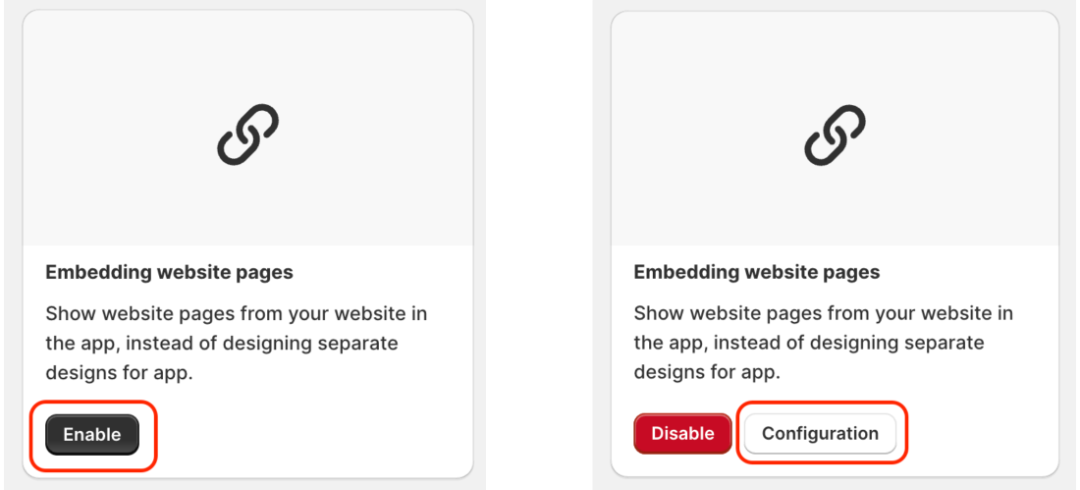
- Na página de Recursos do painel da Shopify do seu aplicativo móvel Evlop, localize e ative o recurso 'Embedding Website Pages'. Em seguida, use as opções de Configuração para selecionar as páginas que você deseja substituir pelas versões otimizadas para o aplicativo móvel.
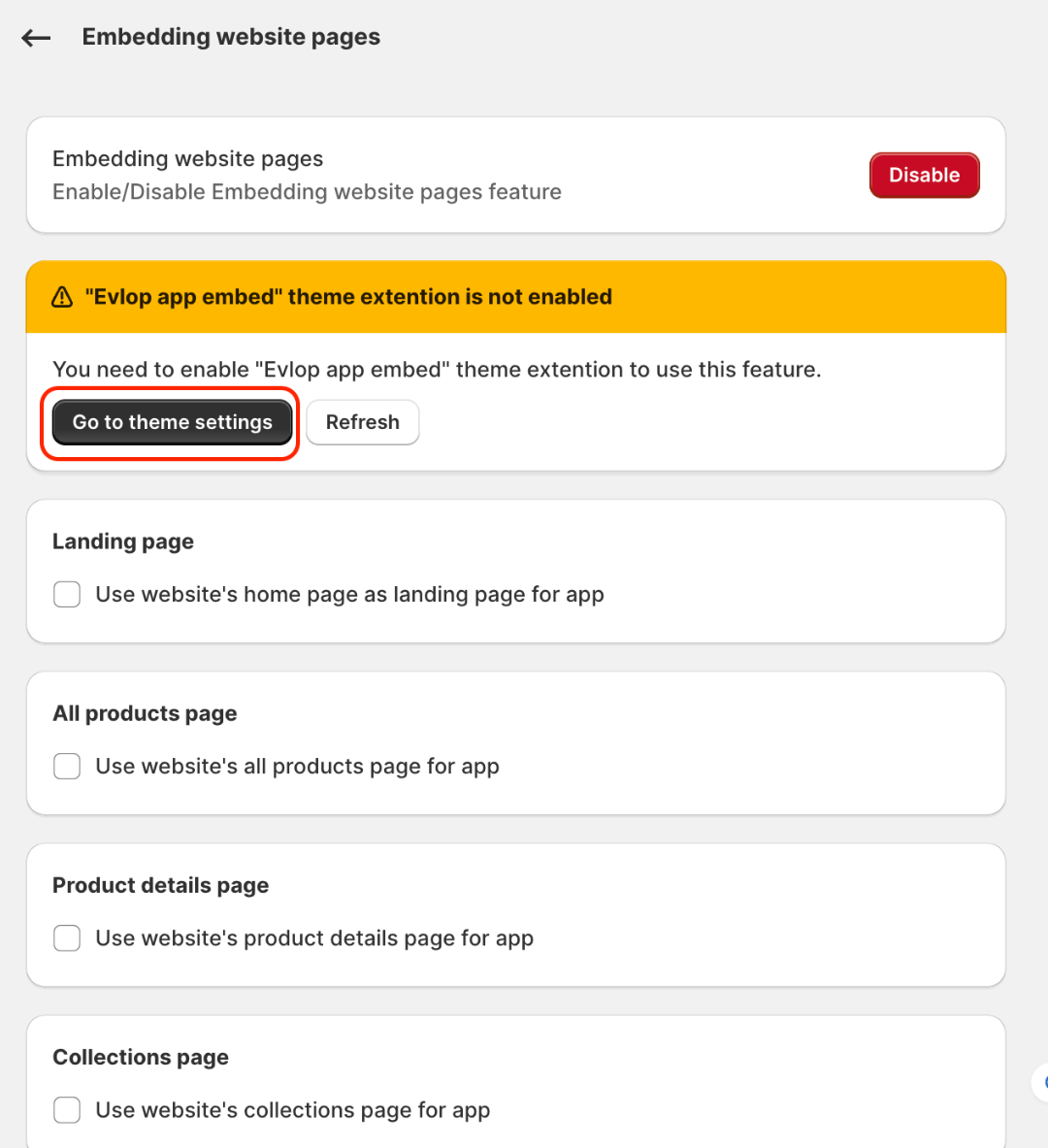
- Na configuração, pode ser necessário primeiro ativar o evlop app embed para o aplicativo móvel Evlop, caso ainda não o tenha ativado para outros recursos.
- Selecione as páginas que você deseja substituir pela visualização web otimizada das páginas do seu site.
Nesta página de configuração de exemplo, selecionamos apenas duas páginas, ou seja, a Landing Page (página inicial) e a Página de Detalhes do Produto (PDP); você pode selecionar todas as 5 páginas se quiser.
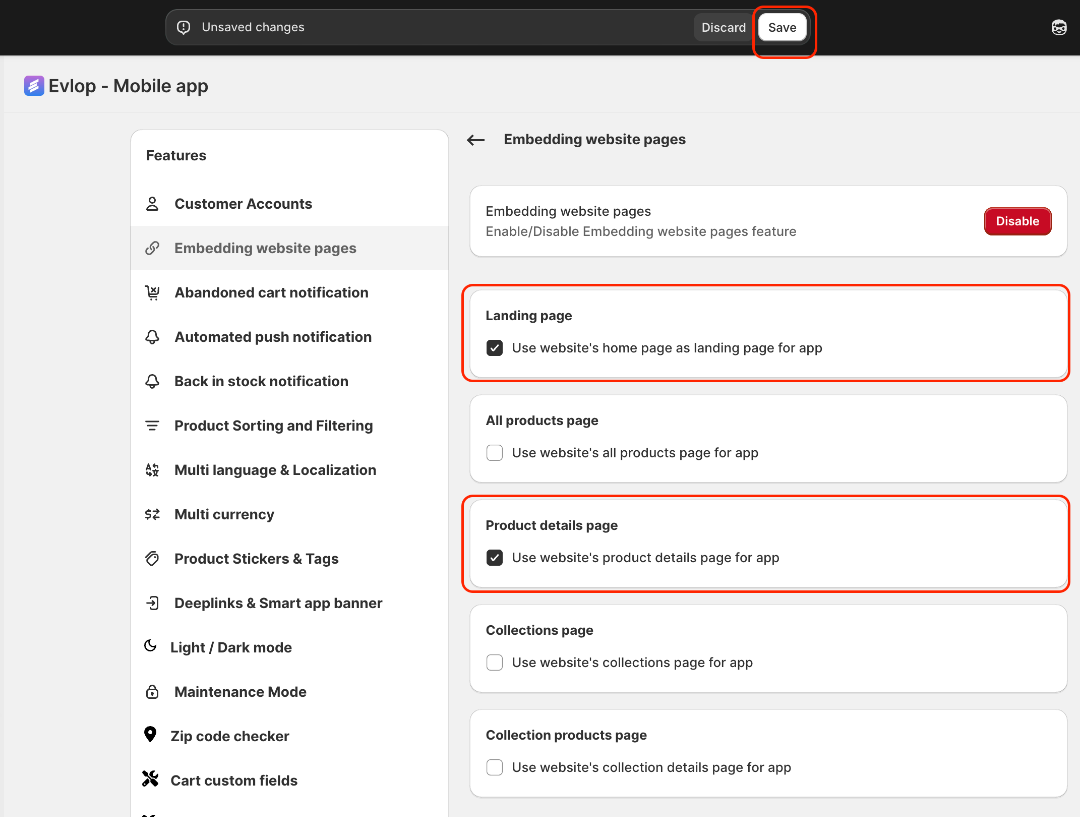
- Salve as alterações.
Isso é tudo que precisamos na configuração.
Para que as alterações entrem em vigor, você precisará reiniciar o app instalado.
Como alternativa, você pode visualizar as atualizações diretamente no app Evlop Shop (pré-visualização no dispositivo) no seu aparelho.