Ao enviar seu app iOS para a Apple App Store, é essencial confirmar que você finalizou o design básico do app e o vinculou com sucesso à sua Apple Developer Account. Se ainda não o conectou, por favor prossiga com a conexão da conta de desenvolvedor Apple.
Agora, você pode prosseguir com a publicação do app na Apple App Store.
Etapa 1: Crie um app no seu App Store Connect. ➕
- Faça login no seu App Store Connect.
- Clique em Meus Apps.

- Clique no sinal ‘+’
- Clique em New App para criar um novo app para sua loja.

- Um formulário de novo app aparecerá na tela.
- Marque ✅ iOS em Platforms.
- Dê um nome ao seu App
- Selecione o idioma padrão de sua preferência.
- Clique no menu suspenso do seletor de Bundle ID.

- Agora selecione o Bundle ID que inclui evlop e o nome da loja que você usou para seu app no Shopify Dashboard.

- Insira seu SKU.
- Selecione Full Access no acesso de usuário.
- Clique em Create.

Seu app será criado com o nome de loja e o bundle ID solicitados.

Etapa 2: Solicitar um build do app para a App Store 📱.
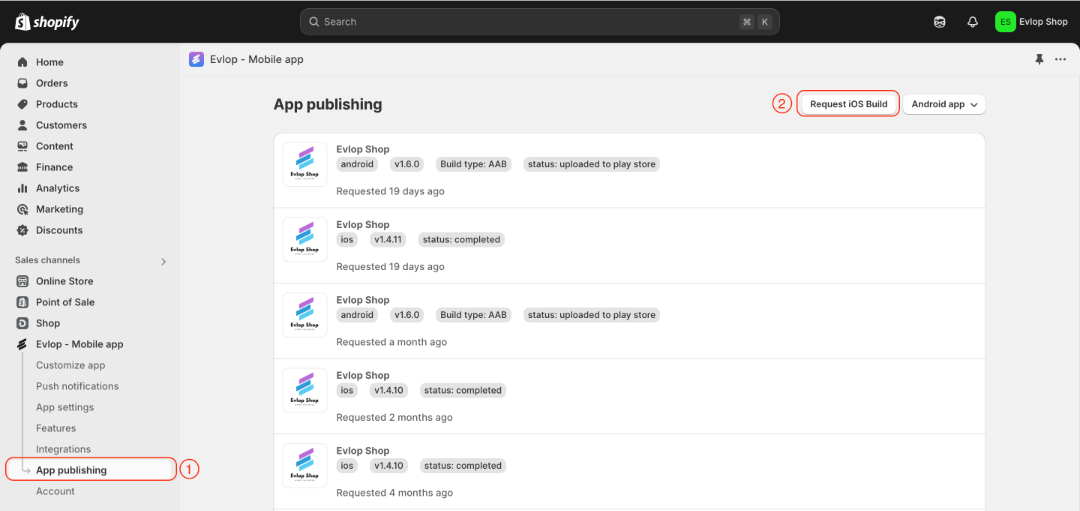
- Agora, volte ao painel da Shopify do Evlop – Mobile app.
- Acesse a página App Publishing.
- Clique em Request iOS Build
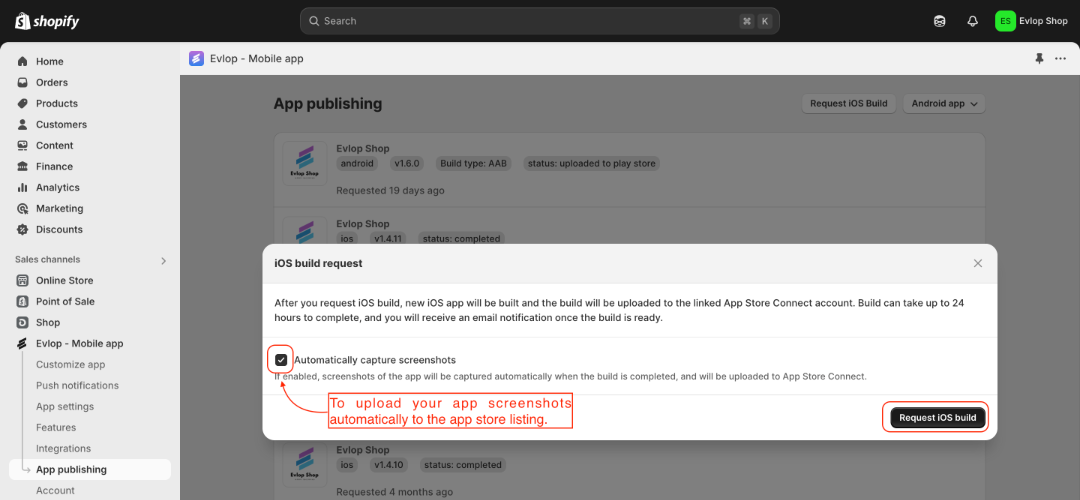
- Marque ✅ a opção Automatically capture screenshots se quiser que nosso sistema capture e envie as capturas de tela do seu app para a listagem na App Store.
- Request iOS build
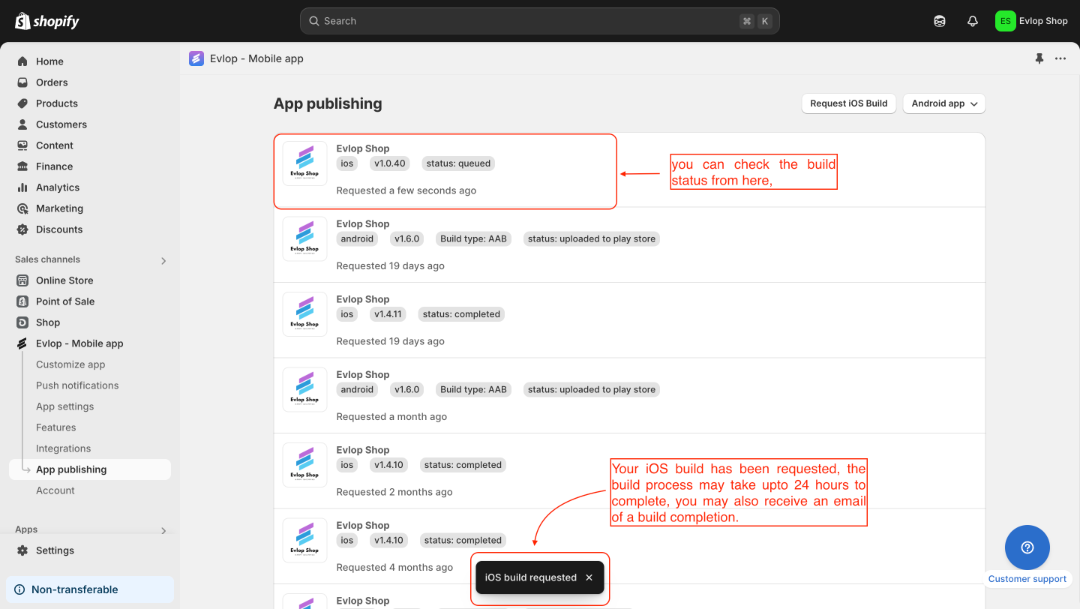
A solicitação para enviar o pacote do app para a App Store foi feita. O processo pode levar de algumas horas até 24 horas para ser concluído, e você verá o status “concluído” quando terminar.
Nota: Se você vir o status Build Failed então solicite uma nova build e informe o suporte ao cliente da Evlop.
Etapa 3: Teste interno (opcional) 🕵🏻
- Agora, volte ao App Store Connect.
- Clique em um app que você criou.

- Clique na aba Testflight para verificar se a build foi enviada.

- Clique em Create Group para Teste interno.

- Nomeie o Grupo.
- Marque ✅ Enable Automatic distribution.
- Clique em Create.

Depois de criar o Tester Group, você verá o Nome e os Email IDs dos usuários com acesso e funções atribuídas.
- Selecione os usuários para o teste.
- Clique em Add.

Um convite foi enviado aos testadores. Para começar, verifique seu e‑mail e aceite o convite. Em seguida, instale o aplicativo TestFlight na App Store. Depois de instalado, você pode usar o TestFlight para instalar e testar seu app facilmente nos seus iPhones.

Etapa 4: Configuração da Listagem da Loja e Envio do App 🚀
- Preencha os detalhes da listagem da loja e as informações para atender aos Requisitos e diretrizes do App.
- Save as alterações.

- Clique em Add for review.
- Você verá uma caixa de diálogo se algo estiver faltando.
- Siga os passos indicados na caixa de diálogo até concluir.

Depois de concluir todas as etapas mencionadas e orientadas, clique em Add for Review e envie seu app para revisão. O processo de revisão geralmente leva cerca de 48 horas e, após a revisão bem‑sucedida, seu app ficará ativo.