Etapa 1: Obtenha a chave APN (Apple Push Notification).
- Faça login no 👉 perfil da Apple Developer.
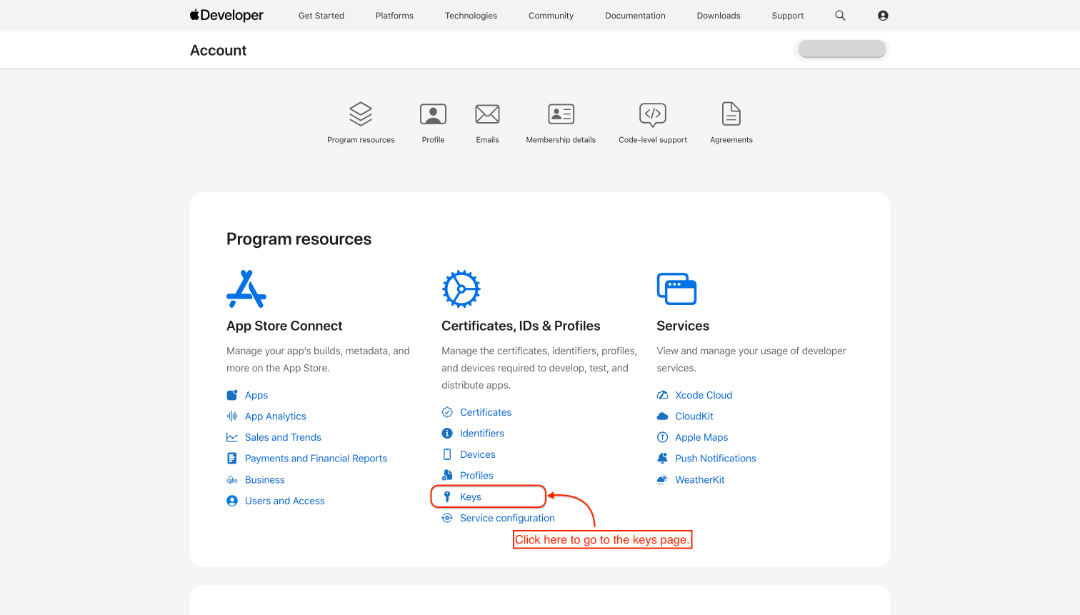
- Vá para a página Keys
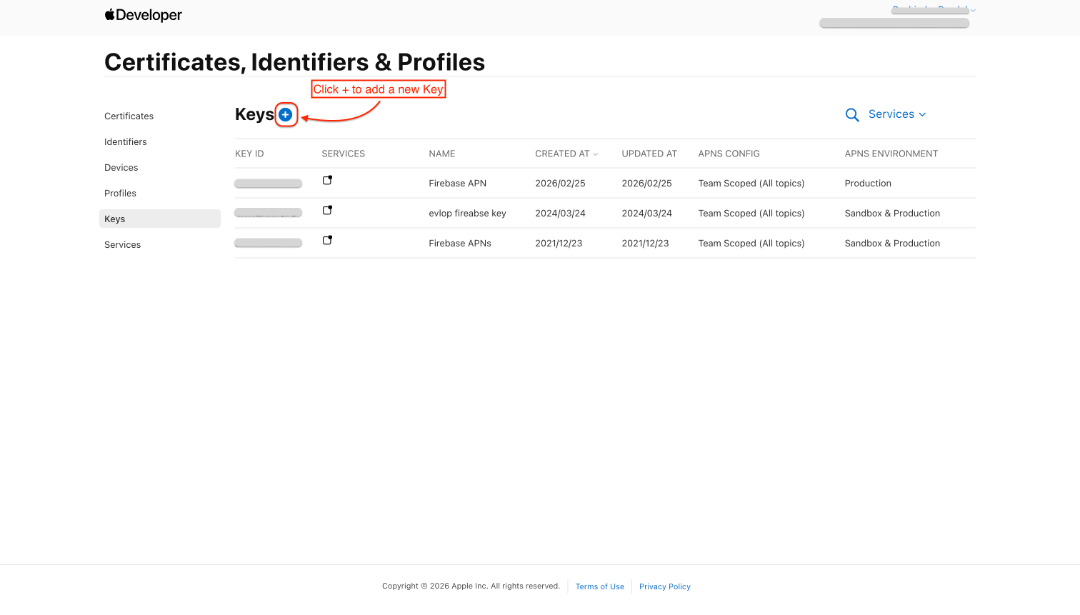
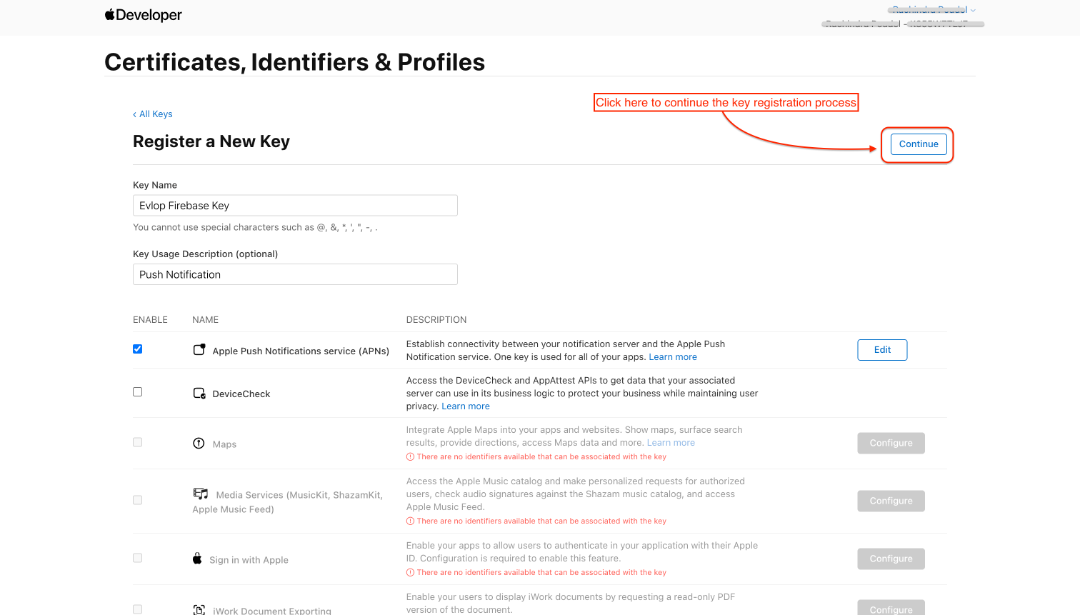
- Clique em '+' para adicionar uma nova chave.
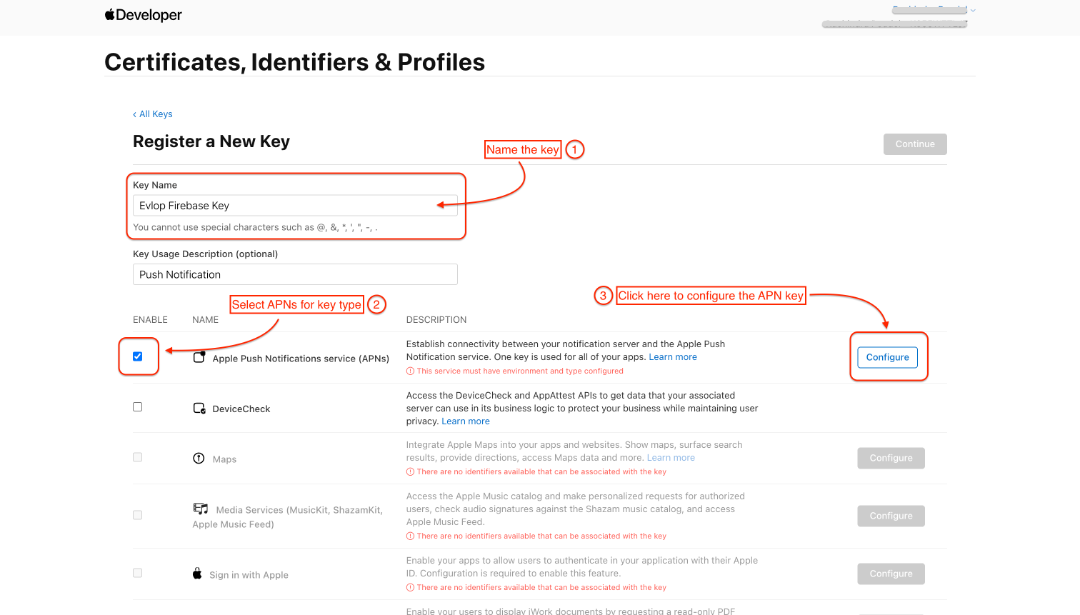
- Dê um nome à chave
- Marque ☑️ Apple Push Notifications Service (APNs),
- E clique em Configure.
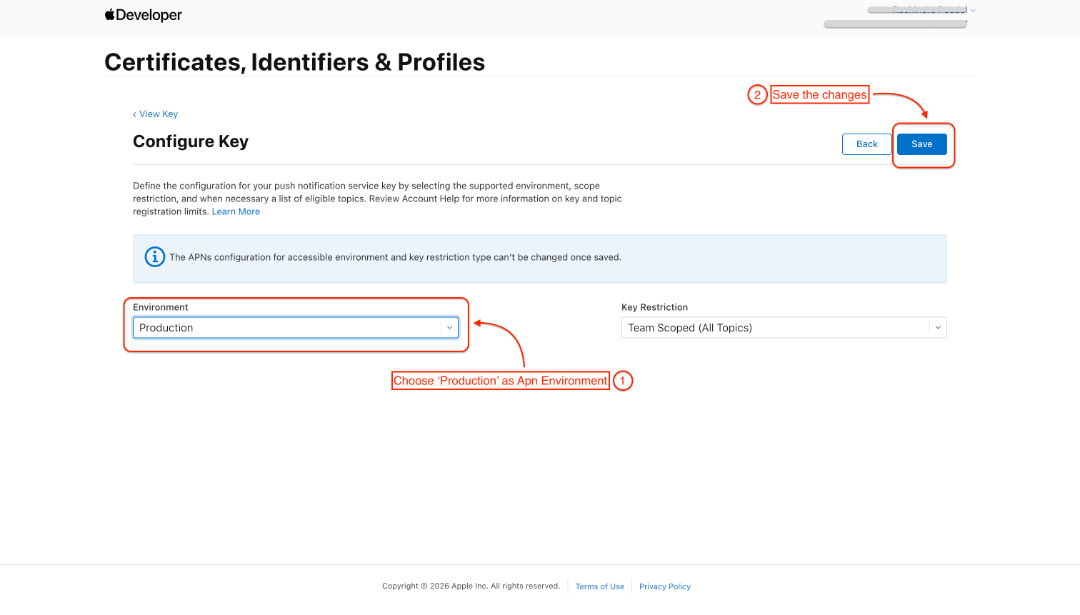
- Escolha Production como ambiente APN
- Salve a
Você será redirecionado de volta para a seção Key registration na página Certificates, Identifiers & Profiles .
- Clique em continue
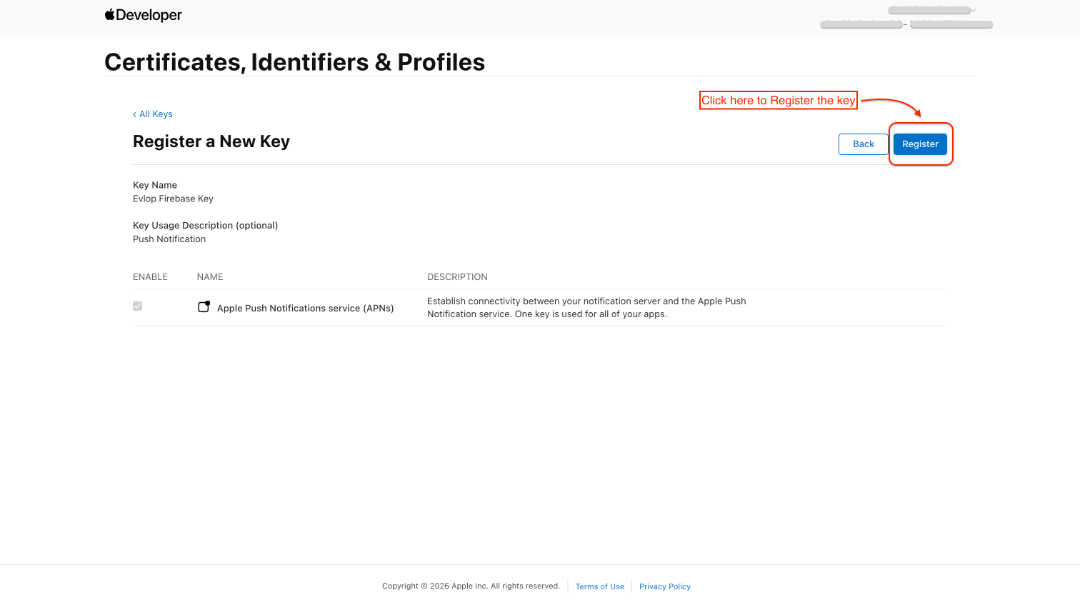
- Registre a chave
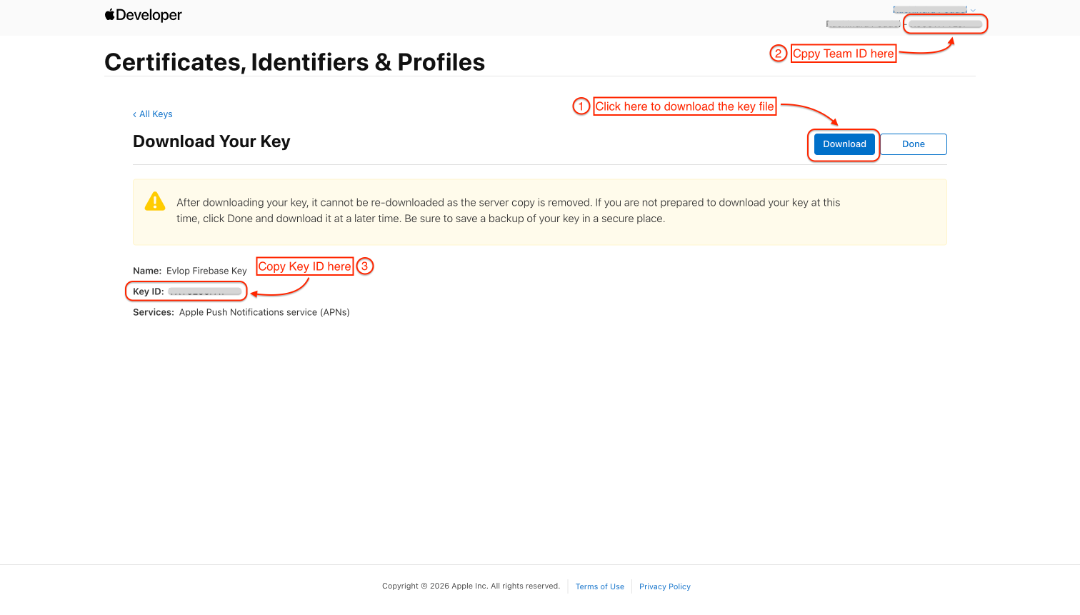
- Baixe o arquivo da chave
- Copie o Team ID (canto superior direito da mesma página)
- Copie o Key ID
Etapa 2: Configuração do Apple Cloud Messaging
- Acesse o Firebase Console.
- Entre no projeto do seu app
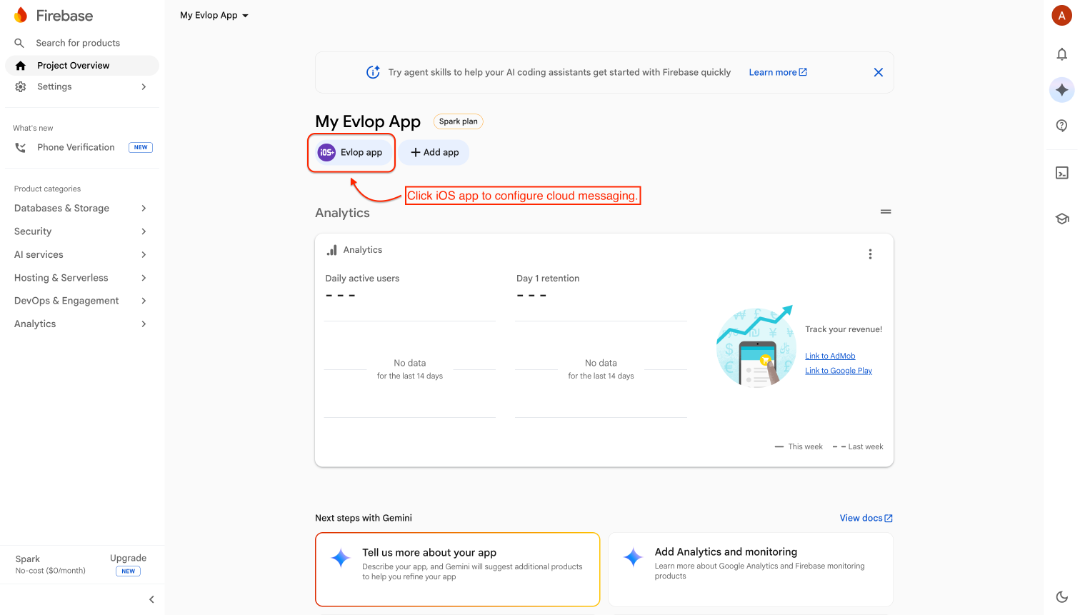
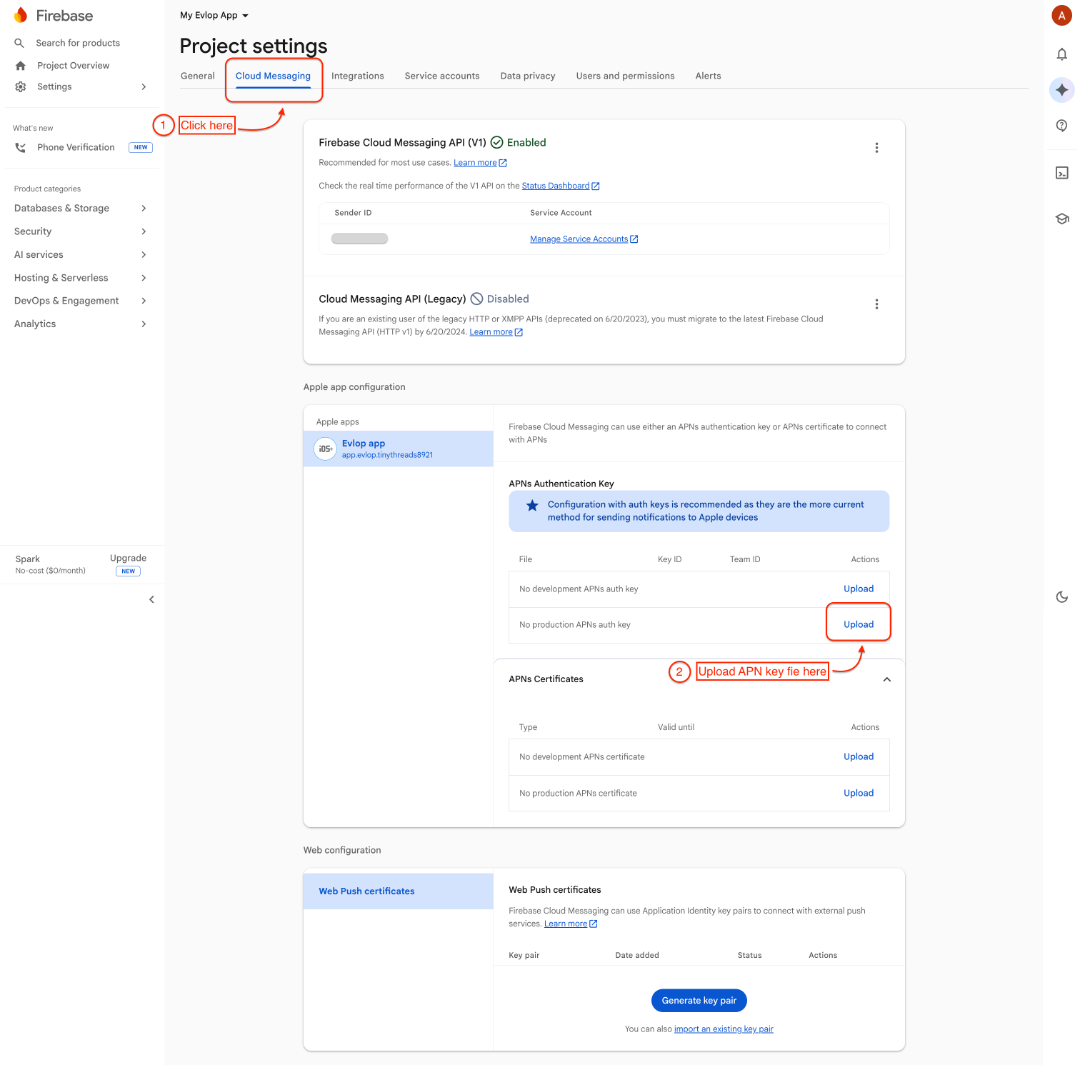
- Clique na aba Cloud Messaging em Project settings
- Navegue até a seção APNs Authentication Key no bloco Apple app configuration.
- Encontre a seção com No production APNs auth key
- Clique em Upload
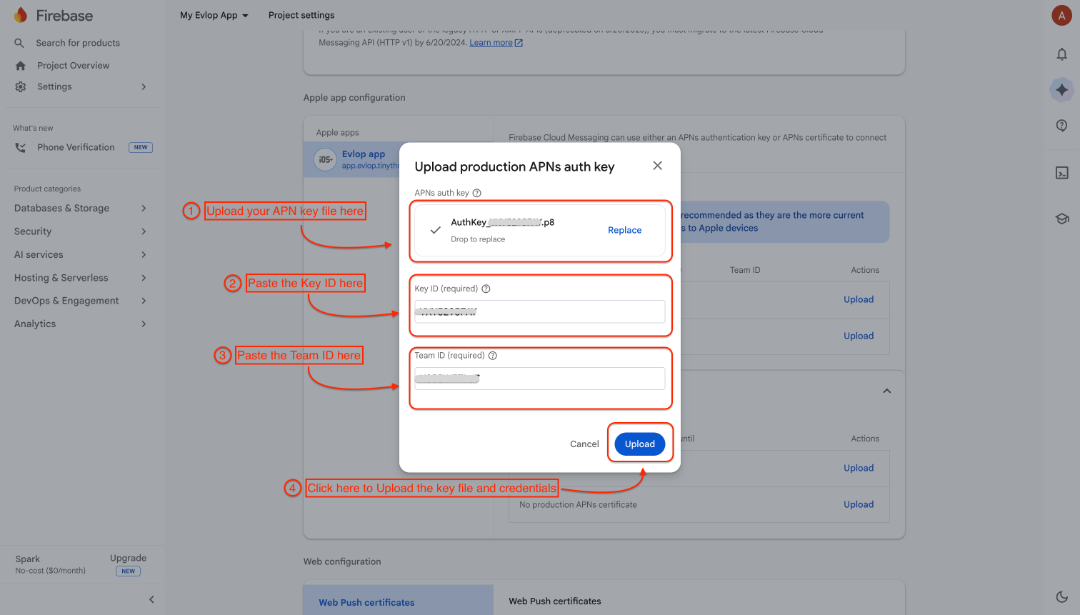
- Envie a APNs auth key
- Cole o Key ID/ Team ID
- Clique em Upload para enviar o arquivo da chave APN e as credenciais. Você conectou com sucesso sua Apple Developer Account ao Firebase.
Com isso, o Apple Cloud messaging está configurado com sucesso.
Você pode acessar Android Apps para a conexão do Firebase da Apple e Firebase admin SDK para conectar seu Firebase ao painel do seu app Evlop.