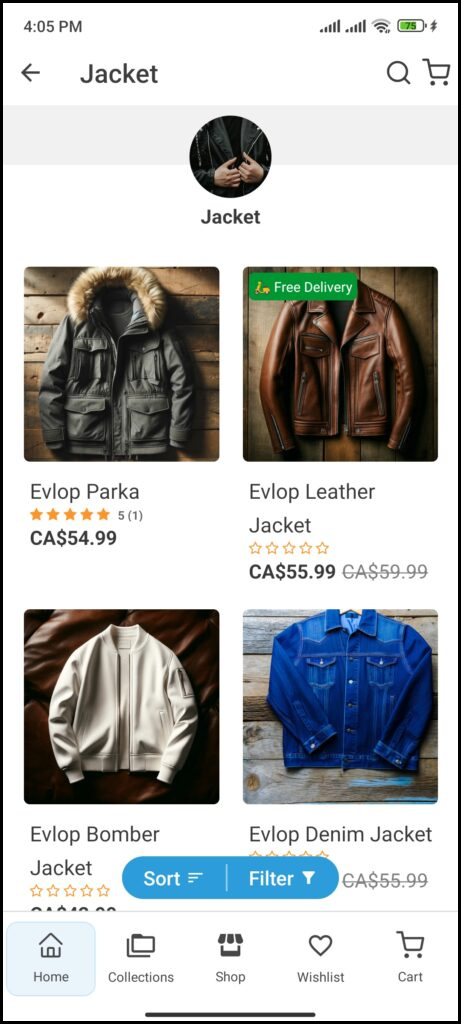
Qu'est-ce que la fonctionnalité Stickers & Tags produits ?
Les stickers produits sont des badges ou icônes numériques qui enrichissent l'expérience d'achat en ajoutant une couche interactive directement sur les images des produits, offrant un moyen rapide de mettre en avant des informations importantes. Les stickers peuvent transmettre divers messages, comme des promotions, des nouveautés, des offres spéciales sur des produits ou catégories précis, ou selon des conditions que vous définissez. C'est un outil puissant pour capter l'attention et augmenter l'engagement.
Points forts de la fonctionnalité 🎯
- Stickers programmables.
- Personnalisation du texte/contenu du sticker.
- Choix de la couleur de fond du sticker.
- Choix de la couleur du texte du sticker.
- Choix de la position du sticker.
- Simple - Sélection prédéfinie des produits pour les stickers.
- Avancé - Ciblage automatique des produits.
Comment activer la fonctionnalité 🟢 Stickers & Tags produits ?
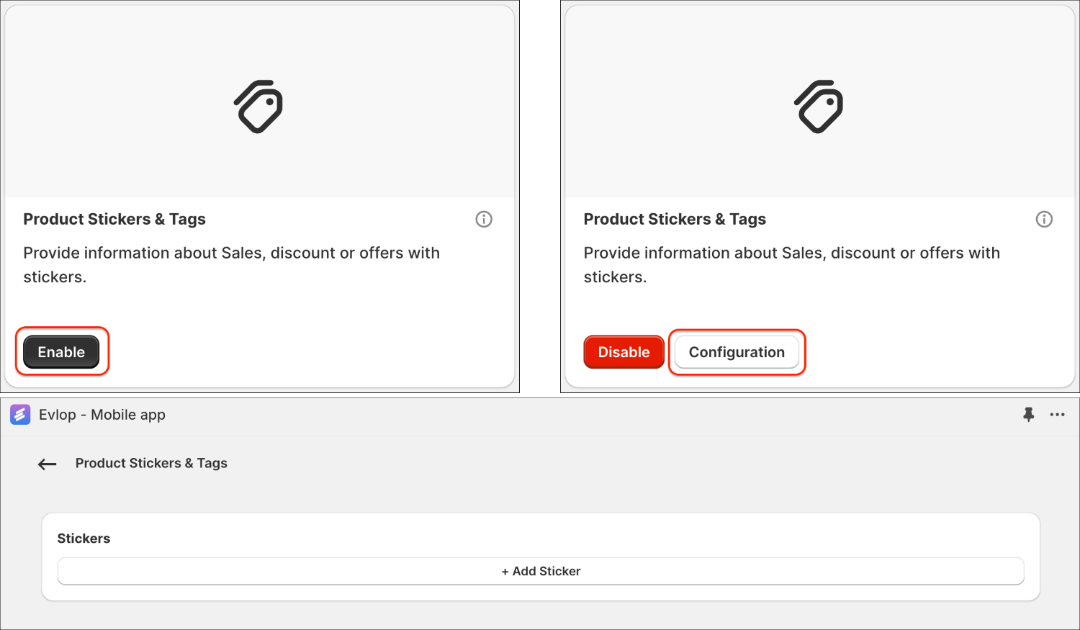
Il vous suffit de cliquer sur le bouton Enable à côté de la case Stickers & Tags produits depuis la page Features du tableau de bord Shopify de l'application mobile Evlop, puis d'ajouter des stickers depuis la configuration.
Points forts 🔎
1. Stickers programmables
Maximisez l'impact de vos fiches produits avec les Stickers programmables. Allez au-delà des simples étiquettes de texte et créez des stickers dynamiques, basés sur vos données, qui mettent automatiquement en avant les informations produits les plus importantes.
A. Remises
- Pourcentage de remise
{{discount_percentage}}La variable {{discount_percentage}} affiche dynamiquement le pourcentage de remise actuellement appliqué à un produit. Cette valeur est calculée en comparant le prix actuel du produit à son « prix comparé » d'origine, montrant clairement aux clients combien ils économisent. Le symbole « % » est défini par défaut pour le sticker {{discount_percentage}}, et nous avons également ajouté le mot « off » pour une communication plus claire sur le sticker : {{discount_percentage}} off
Sélection des produits
◉ Selon des conditionsPourcentage de remise Est supérieur à O
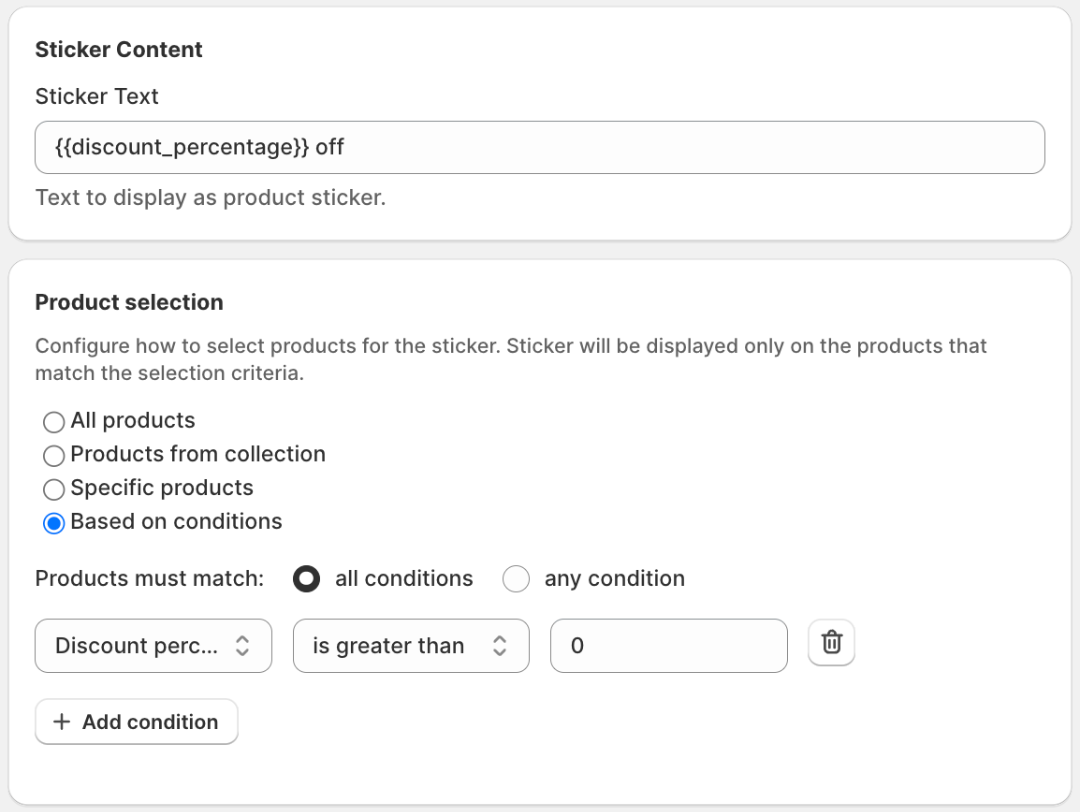
Cette condition garantit que le produit n'affiche pas de pourcentage de remise s'il n'y a pas de remise, minimisant ainsi les risques d'afficher « 0 % de remise » sur un produit.
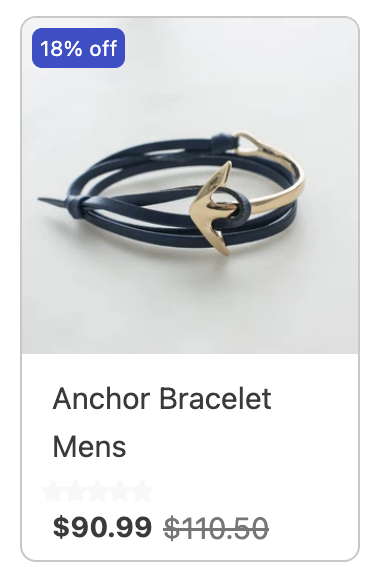
- Montant de la remise
{{discount_amount}}La variable {{discount_amount}} affiche la valeur exacte de la remise dont bénéficie le client. Elle est calculée en soustrayant le prix actuel du produit de son « prix comparé » d'origine, indiquant clairement le montant économisé. Le symbole de la devise par défaut de la boutique, par exemple le symbole du dollar « $ » dans ce cas, est défini par défaut pour le sticker {{discount_amount}}, et nous avons également ajouté le mot « off » pour une communication plus claire sur le sticker : {{discount_amount}} off
Sélection des produits
◉ Selon des conditionsPrix remisé Est supérieur à O
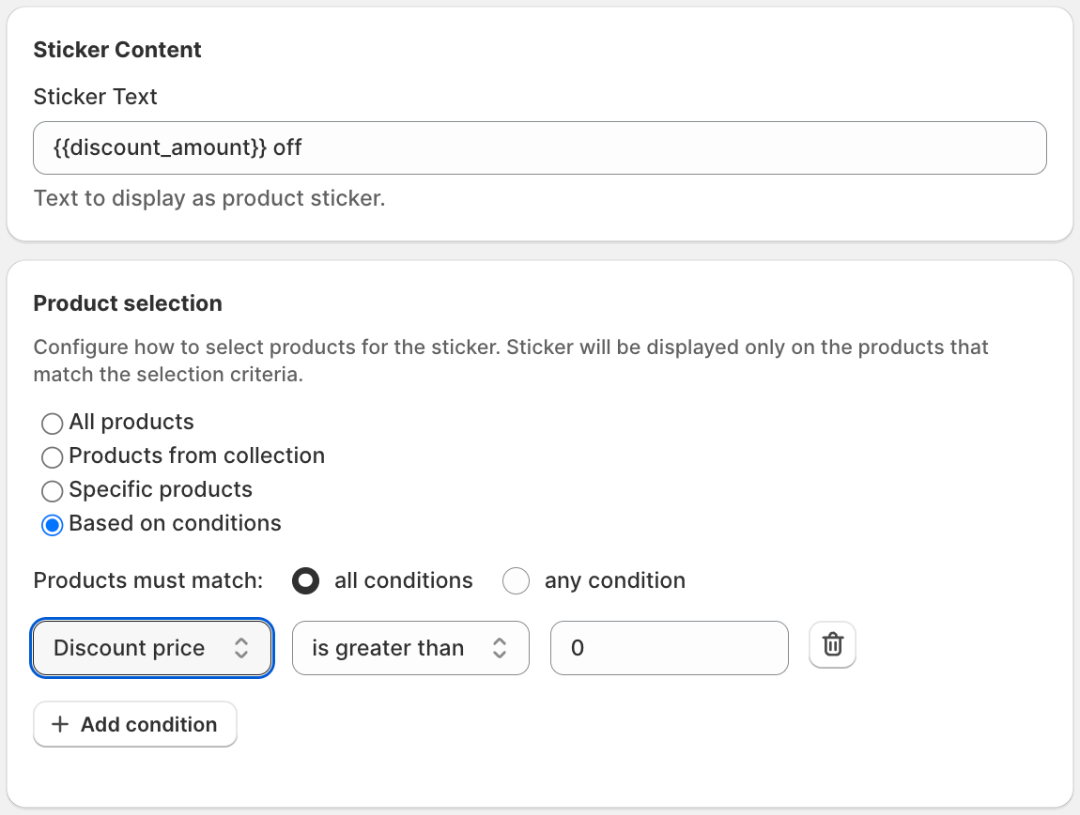
Cette condition garantit que le produit n'affiche pas de montant de réduction s'il n'y a pas de réduction, éliminant ainsi tout risque d'afficher « -0 $ » sur un produit.
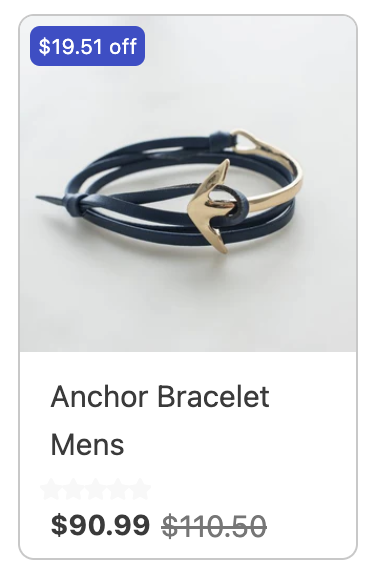
Personnalisations supplémentaires avec les réductions :
{{discount_amount(precision:1,prefix:"-",suffix:"%")}}
prefix: texte à afficher avant le pourcentage ou le montant (ex. : "-" 👉 -20%, )precision: nombre de décimales (ex. : 0 pour des nombres entiers, 2,3 pour les centimes et leurs valeurs décimales).suffix: texte ou signes à afficher après le pourcentage ou le montant (ex. : "%").
⚠️ Remarque : L'utilisation de guillemets doubles "" sans contenu entre eux, après le préfixe
prefix:""et le suffixesuffix:"", supprime les signes et symboles par défaut, tels que % et $. Tout contenu placé entre les guillemets doubles remplacera les signes et symboles par défaut par ce nouveau contenu.
B. Affichage de la quantité disponible
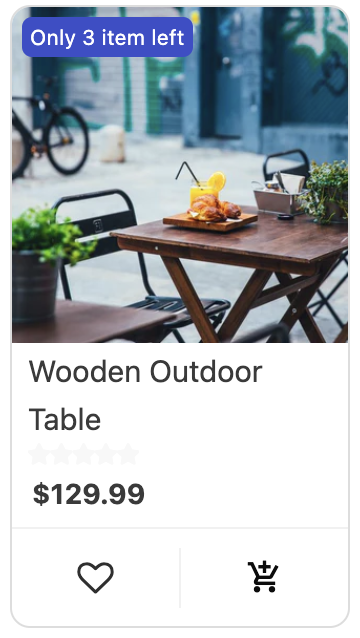
{{available_quantity}} La variable {{available_quantity}} affiche le niveau de stock actuel d'un produit, indiquant aux clients combien d'unités sont disponibles à l'achat. Cette valeur se met à jour automatiquement à chaque vente, fournissant des informations d'inventaire en temps réel et créant un sentiment d'urgence pour les articles en stock limité.
Sélection des produits
◉ Selon des conditionsQuantité disponible Est inférieure à 10
Quantité disponible Est supérieure à O

Cette condition garantit que la quantité disponible du produit n'est pas affichée tant qu'elle ne descend pas à 10 unités, et reste masquée lorsqu'elle atteint 0. À la base, il n'est peut-être pas idéal d'afficher en permanence la quantité disponible d'un produit, c'est pourquoi nous avons fixé un seuil de 10 (que vous pouvez définir selon vos préférences). De plus, il n'est pas nécessaire d'afficher « 0 » unité disponible pour les produits en rupture de stock.
C. Minuteur
{{timer}}La variable {{timer}} affiche un minuteur, parfait pour mettre en avant des offres à durée limitée et créer un sentiment d'urgence. Grâce à notre fonction Sticker Schedule, vous pouvez facilement définir les dates de début et de fin de votre minuteur avec la planification disponible pour les stickers, automatisant vos promotions et garantissant qu'elles se déroulent exactement comme vous le souhaitez.
Planification
Début Fin
dd/mm/yyyy, --:-- -- dd/mm/yyyy, --:-- --
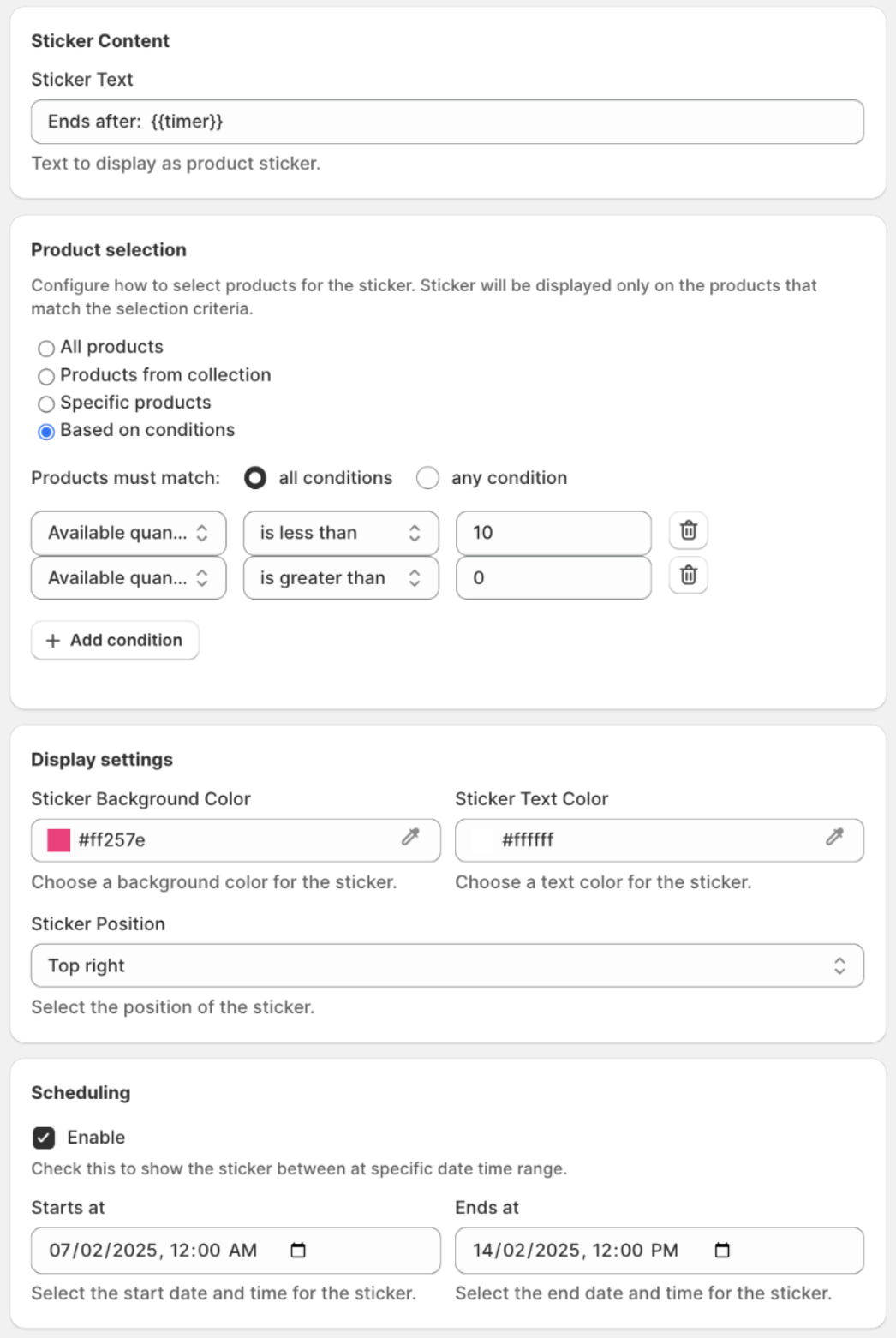
La fonction de planification d'un sticker est intégrée à un{{timer}}, affichant et masquant efficacement le compte à rebours. Cette fonction avancée crée une expérience fluide qui renforce le sentiment d'urgence chez le visiteur, rendant ainsi l'offre plus efficace.
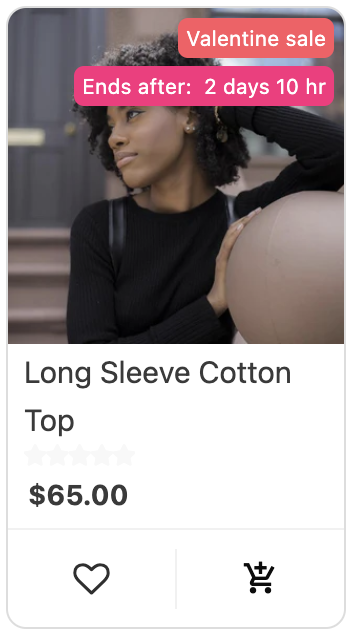
Personnalisations supplémentaires avec Countdown Timer :
{{timer(maxParts:3,hideZero:true)}}
maxParts: limite le minuteur à un nombre maximal d'unités de temps à afficher (ex. : 3 pour jours, heures, minutes ; 2 pour heures, minutes).hideZero: indique s'il faut masquer toute unité de temps dont la valeur est zéro (true ou false). LorsquehideZeroesttrue, toute unité de temps dont la valeur est zéro sera masquée de l'affichage du minuteur. (ex. : 3 jours, 0 heure, 20 minutes restantes : avechideZero:true, le minuteur affichera « 3 jours, 20 minutes ». La partie « 0 heure » est masquée carhideZeroest true.)
2. Personnalisation du texte/contenu du sticker.
Communiquez clairement le message que vous souhaitez faire passer avec votre sticker. Il peut s'agir d'un terme promotionnel (ex. : « Soldes ! »), d'un attribut produit (ex. : « Nouveauté ») ou d'une étiquette personnalisée (ex. : « Choix de l'équipe »). L'ajout d'emojis peut rendre le sticker et son message plus attractifs et plus efficaces (ex. : « 🛵 Livraison gratuite », « ✨ Choix de l'équipe », « 🆕 Nouveauté »).
3. Choix de la couleur de fond du sticker.
Vous pouvez choisir une couleur de fond qui s'harmonise avec l'esthétique générale de votre app ou qui communique efficacement le message que vous souhaitez faire passer à vos clients. Veillez également à ce que le texte reste lisible. Utiliser une couleur contrastée peut aider le sticker à se démarquer.
4. Choix de la couleur du texte du sticker.
Sélectionnez une couleur de texte offrant une bonne visibilité sur la couleur d'arrière-plan choisie. Privilégiez les combinaisons à fort contraste pour une lisibilité optimale.
5. Choix de la position de l'autocollant.
Placez stratégiquement votre autocollant pour attirer l'attention sur l'élément souhaité du produit. Vous pouvez choisir parmi :
- Haut à gauche : Idéal pour mettre en valeur les nouveautés ou les articles en promotion.
- Haut à droite : Efficace pour présenter les best-sellers ou les produits en édition limitée.
- Bas à gauche : Utile pour souligner les caractéristiques du produit ou ses avantages uniques.
- Bas à droite : Adapté pour attirer l'attention sur des éléments d'urgence (ex. : plus que quelques articles en stock)
6. Sélection facile de produits prédéfinis pour les autocollants.
Définissez les produits qui recevront votre autocollant personnalisé :
- Tous les produits : Appliquez l'autocollant à l'ensemble de votre catalogue.
- Choisir parmi les collections : Sélectionnez des collections de produits spécifiques pour recevoir l'autocollant.
- Sélection manuelle des produits : Choisissez des produits individuels pour appliquer l'autocollant.
7. Avancé - Ciblage automatique des produits.
Pour une approche plus dynamique et automatisée, vous pouvez automatiser la sélection des produits selon diverses conditions. Vous pouvez définir :
Critères de correspondance des produits : Choisissez si les produits doivent remplir Toutes les conditions (ET) ou Une condition (OU) pour recevoir le sticker.

Conditions : Définissez les critères qui déclencheront l'ajout du sticker. Les options peuvent inclure :- Titre : Les produits dont le titre contient des mots-clés spécifiques (par exemple, « Summer ») peuvent être ciblés.
- Prix : Appliquez des stickers aux produits situés dans une certaine fourchette de prix.
- Tag : Les produits associés à des tags spécifiques (par exemple, « Organic ») peuvent être mis en avant.
Type : Distinguez les différents types de produits (par exemple, « Clothing », « Accessories ») pour un étiquetage ciblé.
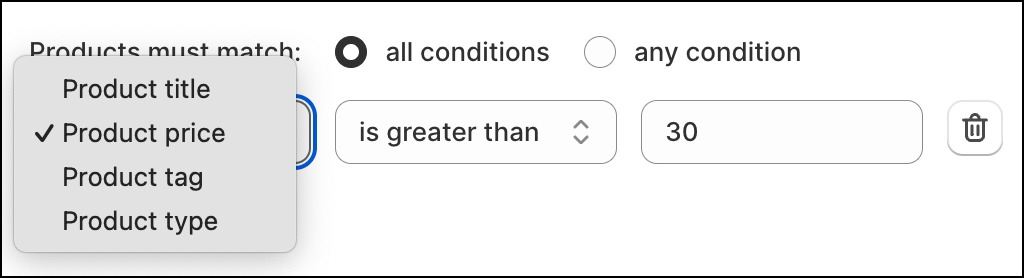
Conditions multiples : Combinez plusieurs conditions pour un ciblage précis. Par exemple, vous pouvez ajouter un sticker aux produits qui sont à la fois « New Arrivals » (Titre) et en dessous d'un certain « Prix ».

Ce que vos clients verront.