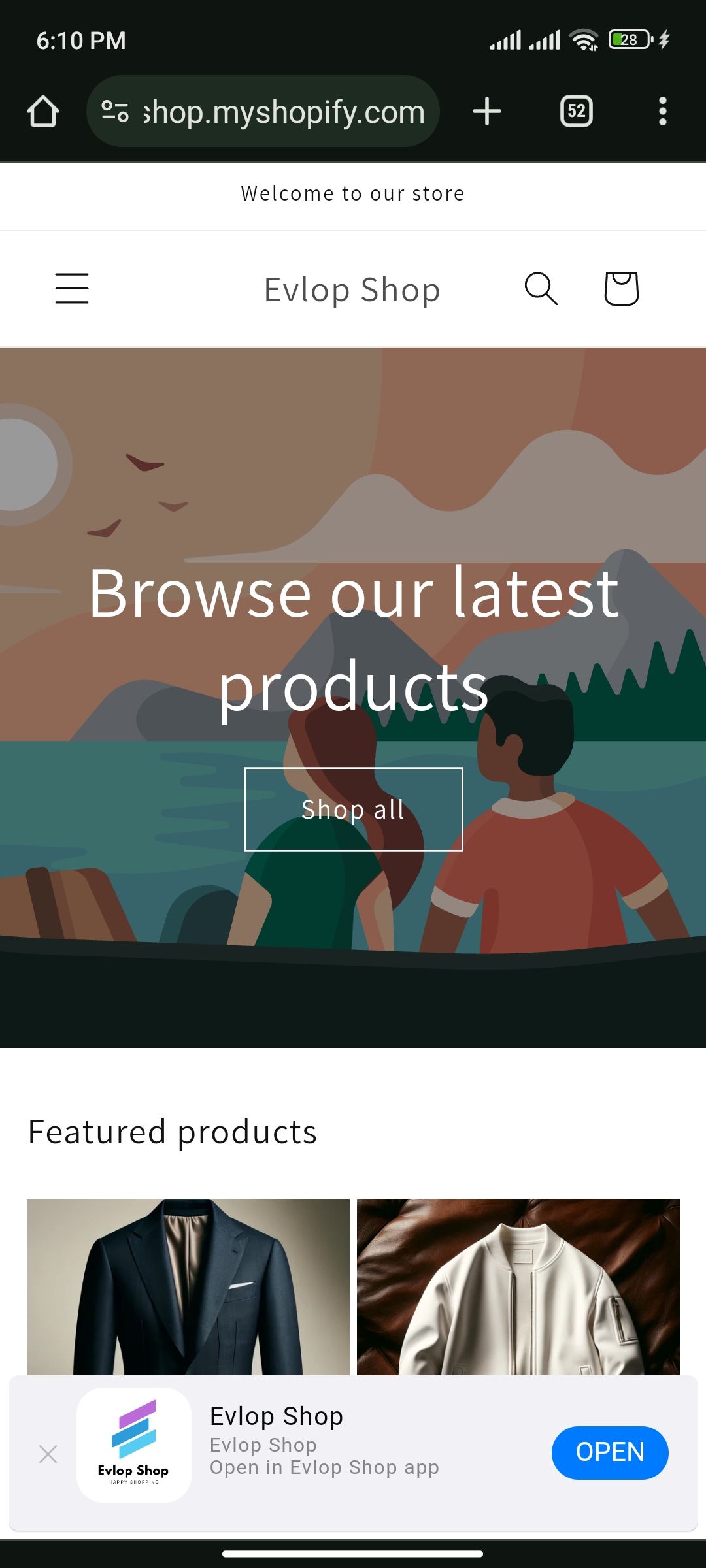
Qu'est-ce que la fonctionnalité Deeplinks & Smart App Banner ?
Le deep linking consiste à créer des liens qui dirigent les utilisateurs vers un emplacement précis au sein d'une application, plutôt que vers sa simple page d'accueil. C'est comme offrir un raccourci qui amène les utilisateurs directement au contenu ou à la fonctionnalité qui les intéresse.
Imaginez un lien de site web qui ne vous amène pas seulement à la page d'accueil, mais qui vous atterrit directement sur un article ou une page produit spécifique. Le deep linking fonctionne de la même manière, mais au sein de l'application.
Pour Android et iOS, cela est réalisé grâce aux Android App Links et aux Universal Links respectivement.
Une smart app banner est une bannière promotionnelle qui apparaît en haut d'une page web mobile lorsqu'un utilisateur visite le site depuis un smartphone ou une tablette. La fonction principale d'une smart app banner est d'encourager les utilisateurs qui naviguent sur votre site mobile à télécharger votre application.
Points forts de la fonctionnalité 🎯
- Reliez l'application Android à vos domaines de boutique grâce aux Android App Links.
- Reliez l'application iOS à vos domaines de boutique grâce aux iOS Universal Links
- Une smart app banner contextuelle capable de détecter si l'application est installée et d'afficher le message approprié — ouvrir l'application ou l'installer — lorsque l'utilisateur navigue sur votre boutique depuis un appareil mobile.
Comment activer la fonctionnalité 🟢 Deeplinks & Smart App Banner ?
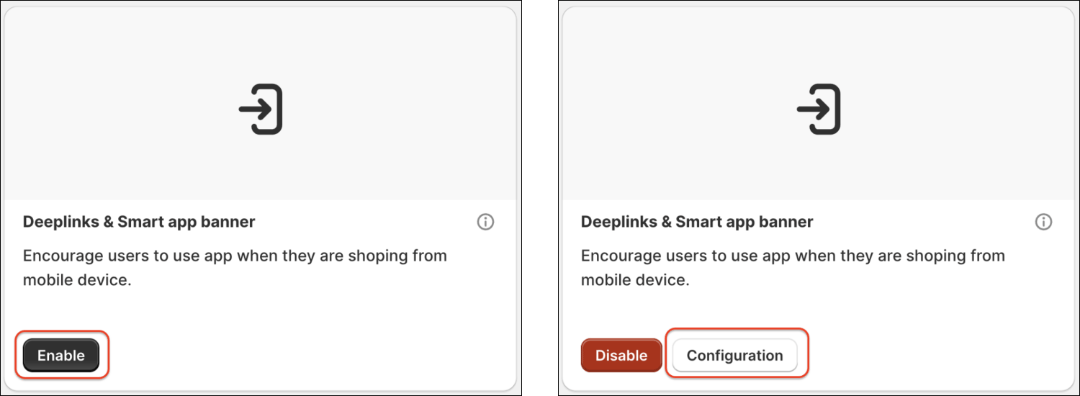
Il vous suffit de cliquer sur le bouton Enable à côté de la case Deeplinks & Smart App Banner Feature depuis la page Features du tableau de bord Shopify de l’application mobile Evlop, et vous devrez configurer les Deeplinks et le Smart App Banner séparément pour Android et iOS.
Points clés 🔎
1. Liez votre application Android à vos domaines de boutique grâce aux Android App Links.
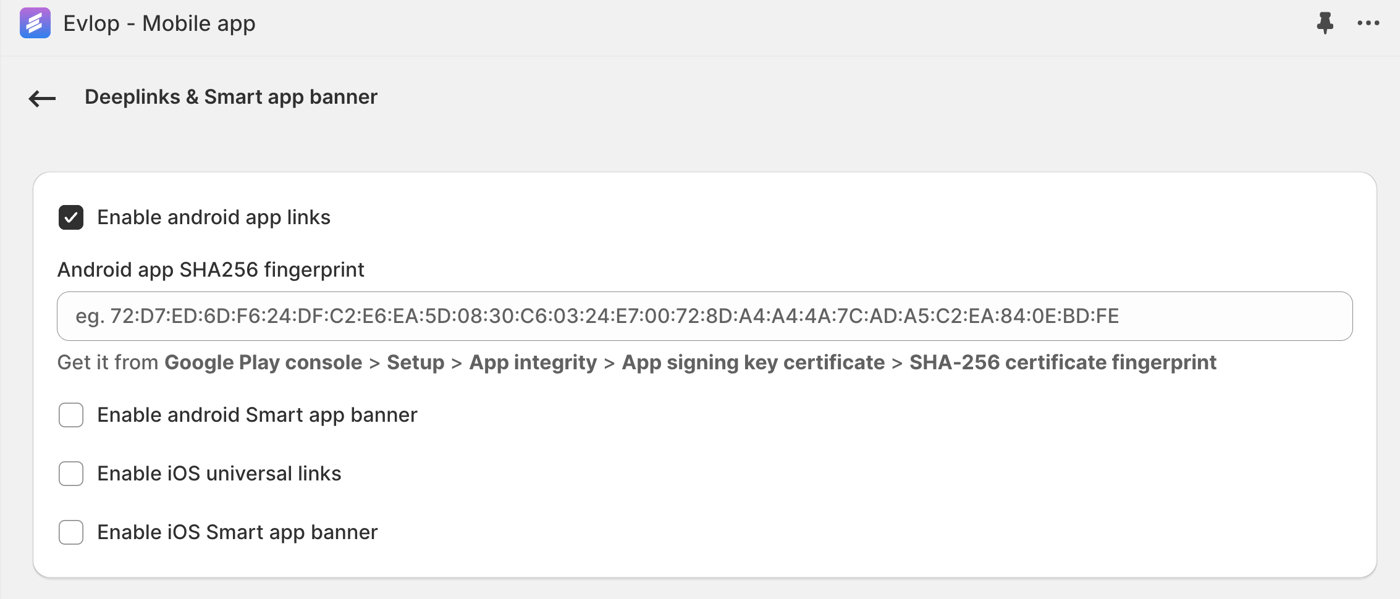
Les Android App Links sont un type de lien profond qui permet à une application Android de s'associer de manière unique à un domaine de site web. Pour mettre en œuvre cette fonctionnalité, vous devez activer les Android App Links, puis les vérifier et les configurer avec l'empreinte SHA256 de votre application Android dans la console Google Play. Cette empreinte prouve que vous êtes propriétaire à la fois du site web et de l'application. Une fois cette étape terminée, lorsqu'un utilisateur clique sur une URL web, le système Android peut automatiquement le rediriger vers votre application (si elle est installée) et afficher le contenu correspondant. Si l'application n'est pas installée, l'URL s'ouvrira normalement dans un navigateur web. Cela offre une expérience fluide à l'utilisateur, qui peut être redirigé d'une page web vers le contenu pertinent dans votre application.
Pour obtenir l'empreinte SHA256, suivez ces étapes.
- Rendez-vous dans votre Google Play Console
- Ouvrez Setup
- Cliquez sur App Signing.
- Accédez à la section App signing key certificate
- Copiez le SHA256.
2. Liez votre application iOS aux domaines de votre boutique avec les iOS Universal Links
Les liens universels sont l'équivalent iOS des App Links Android. Ils vous permettent de créer des liens vers du contenu au cœur de votre app iOS en utilisant simplement des liens HTTP ou HTTPS standards. Lorsqu'un utilisateur appuie sur un lien universel, iOS vérifie si l'app correspondante est installée. Si c'est le cas, l'app est lancée immédiatement sur le contenu spécifique. Si l'app n'est pas installée, le lien ouvre l'URL du site dans Safari. Les liens universels offrent une expérience utilisateur sécurisée et fluide, garantissant que les utilisateurs peuvent accéder à votre contenu de la manière la plus intégrée possible, que ce soit via votre app ou votre site web.
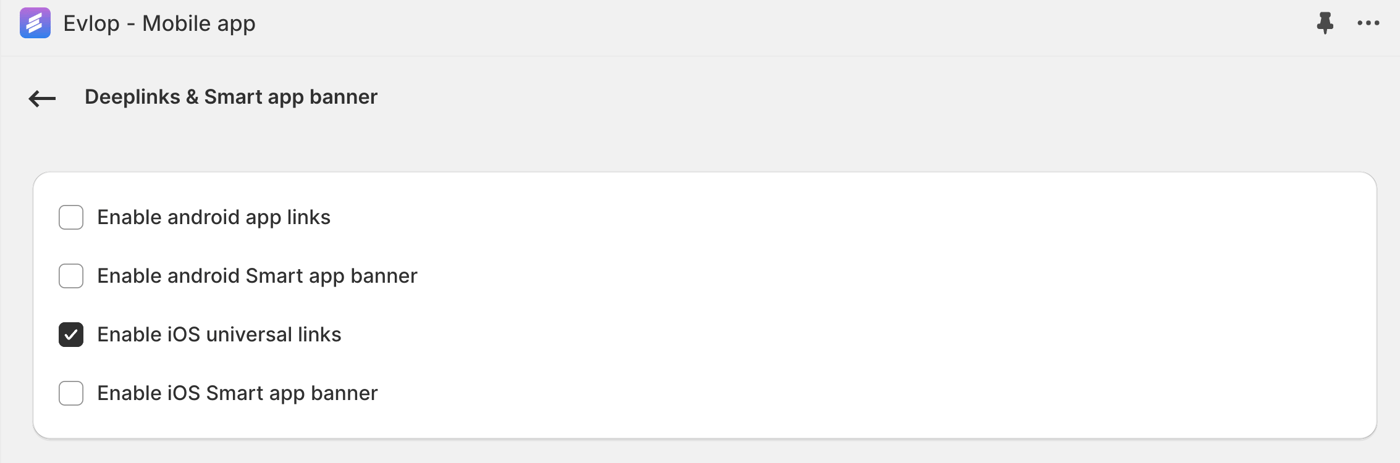
Les liens universels iOS seront configurés automatiquement si vous cochez la case pour activer l'option et enregistrez les modifications.
3. Bannière smart app banner pour iOS et Android.
Une smart app banner est une bannière qui apparaît en haut d'une page web mobile lorsqu'un utilisateur visite le site depuis un smartphone ou une tablette.
Voici les principales fonctionnalités d'une Smart App Banner.
Les smart app banners sont contextuels. Ils peuvent détecter si l'utilisateur a déjà votre app installée sur son appareil.
- Si l'application n'est pas installée : la bannière affiche généralement un message comme « Get App » ou « Install Now » avec l'icône de l'application et une brève description. En touchant la bannière, l'utilisateur est redirigé vers la page de téléchargement de l'application dans la boutique d'applications concernée (par exemple, Apple App Store ou Google Play Store).
- Si l'application est déjà installée : la bannière peut changer son message en « Open » ou « Launch » et permettre aux utilisateurs d'accéder directement à l'application depuis la page web mobile.
Vous devrez suivre ces étapes pour activer et configurer les Smart App Banners pour iOS et Android.
- Activez la Smart App Banner depuis le tableau de bordon Shopify de l'application mobile Evlop.
- Cliquez sur la case à cocher avec « Enable android Smart app banner » et « Enable iOS Smart app banner »
- Enregistrez les modifications.
- Activez l'extension de thème
- Vous verrez une fenêtre d'avertissement avec le message indiquant que l'extension de thème « Smart app banner » n'est pas activée.
- Cliquez sur le bouton « Go to theme setting » disponible dans la fenêtre d'avertissement.
- Vous serez redirigé vers la page des paramètres du thème dans un nouvel onglet et l'extension de thème sera automatiquement activée.
- Enregistrez les modifications sur la page des paramètres du thème.
- Revenez à l'onglet précédent et cliquez sur Actualiser.
 Comment vos clients le verront-ils ?