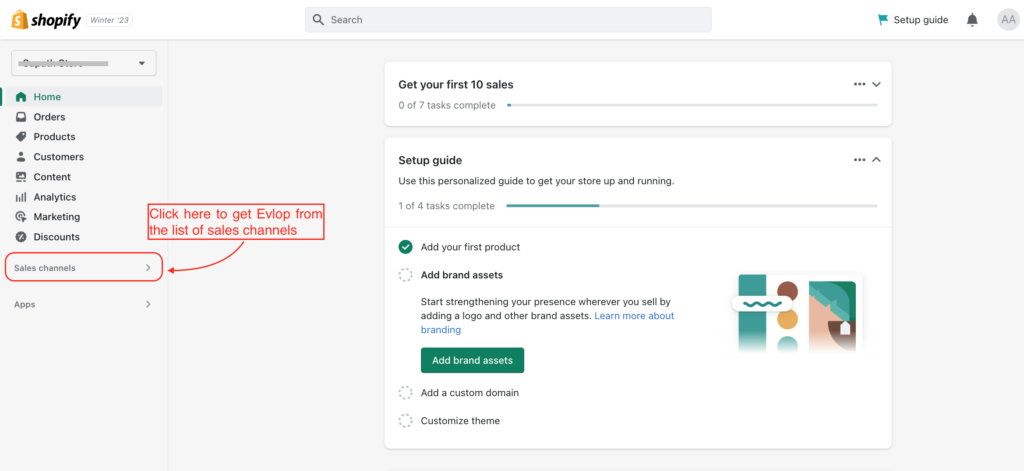
Étape 1 : Ouvrez Evlop – Mobile app.
- Accédez au tableau de bord Shopify
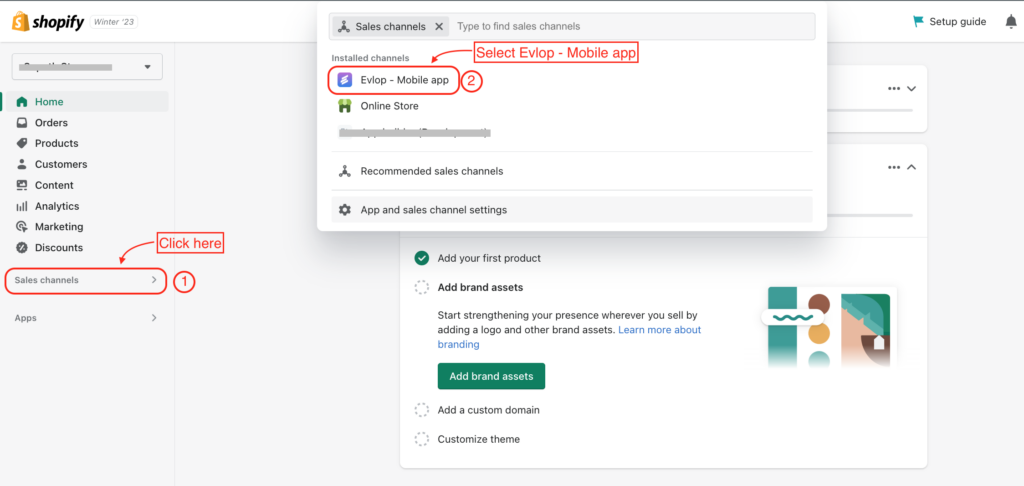
- cliquez sur Canal de vente
- Sélectionnez Evlop – Mobile app
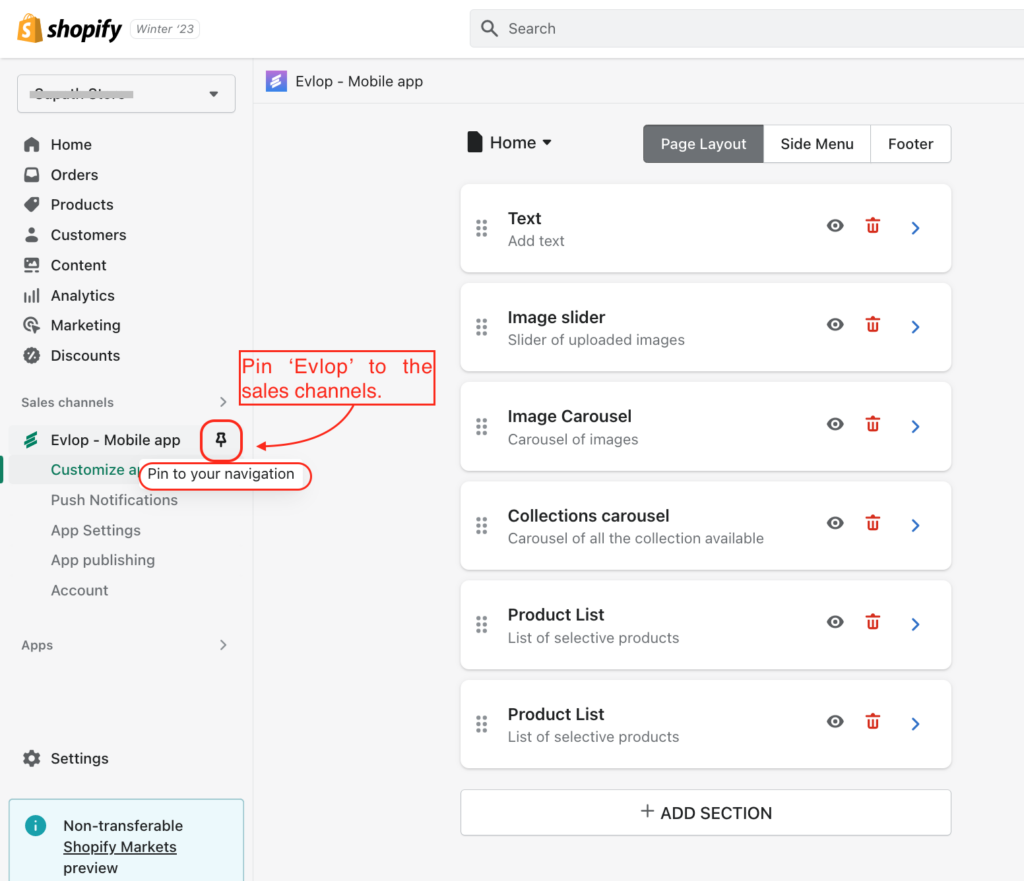
- Maintenant, Épinglez 📌 Evlop au canal de vente pour un accès facile.
Étape 2 : Activation des fonctionnalités.
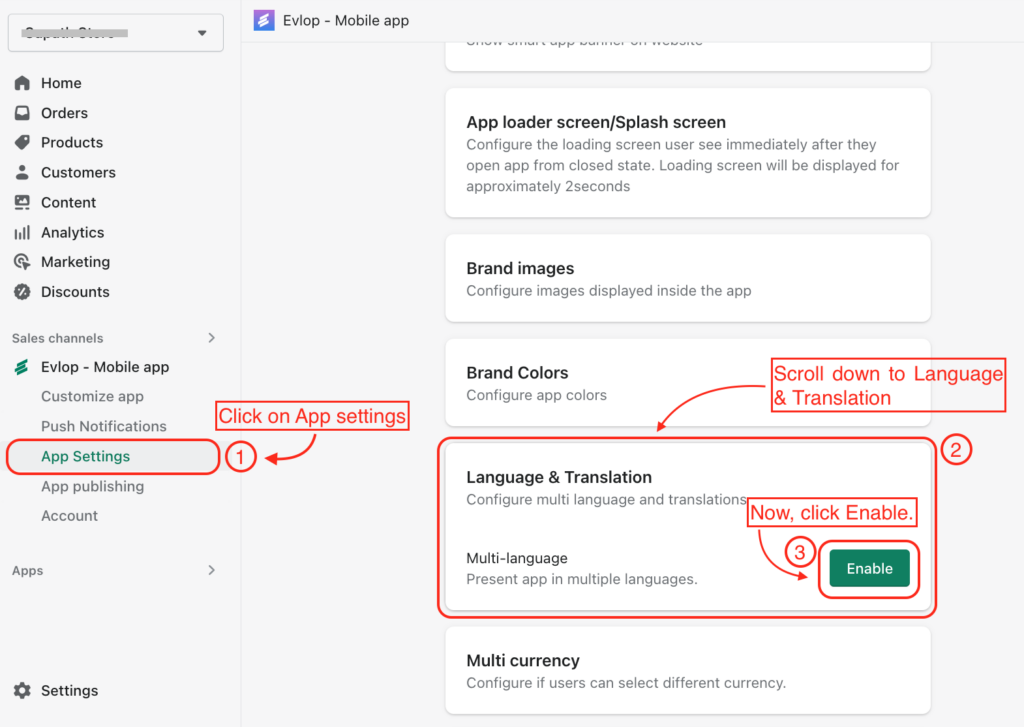
- Cliquez sur Paramètres de l’application
- Faites défiler vers le bas et cliquez sur l’option Langue et traduction.
- Activer.
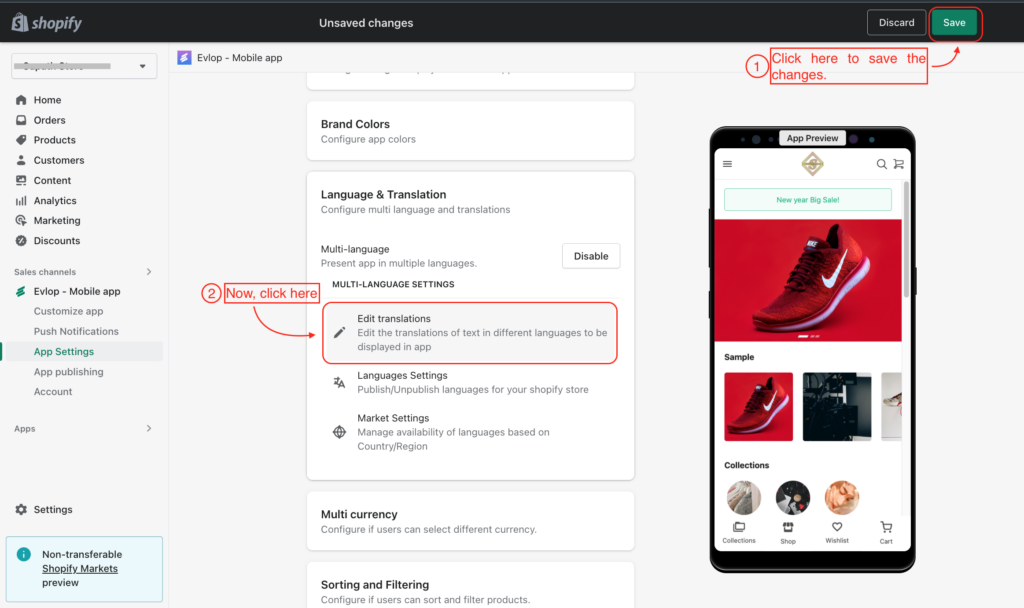
- Enregistrer les modifications.
- Cliquez maintenant sur Modifier les traductions
Étape 3 : Sélectionner / ajouter une langue.
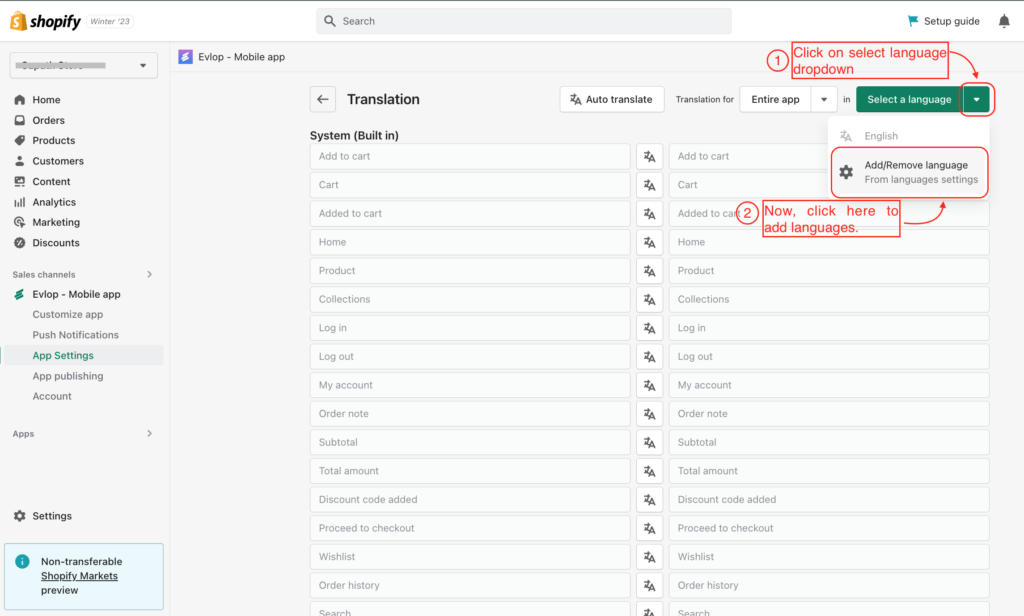
- Cliquez sur le menu déroulant Sélectionner une langue ▼
- Cliquez maintenant sur Ajouter/Supprimer une langue.
REMARQUE : Les langues déjà ajoutées/disponibles apparaîtront également dans le menu déroulant.
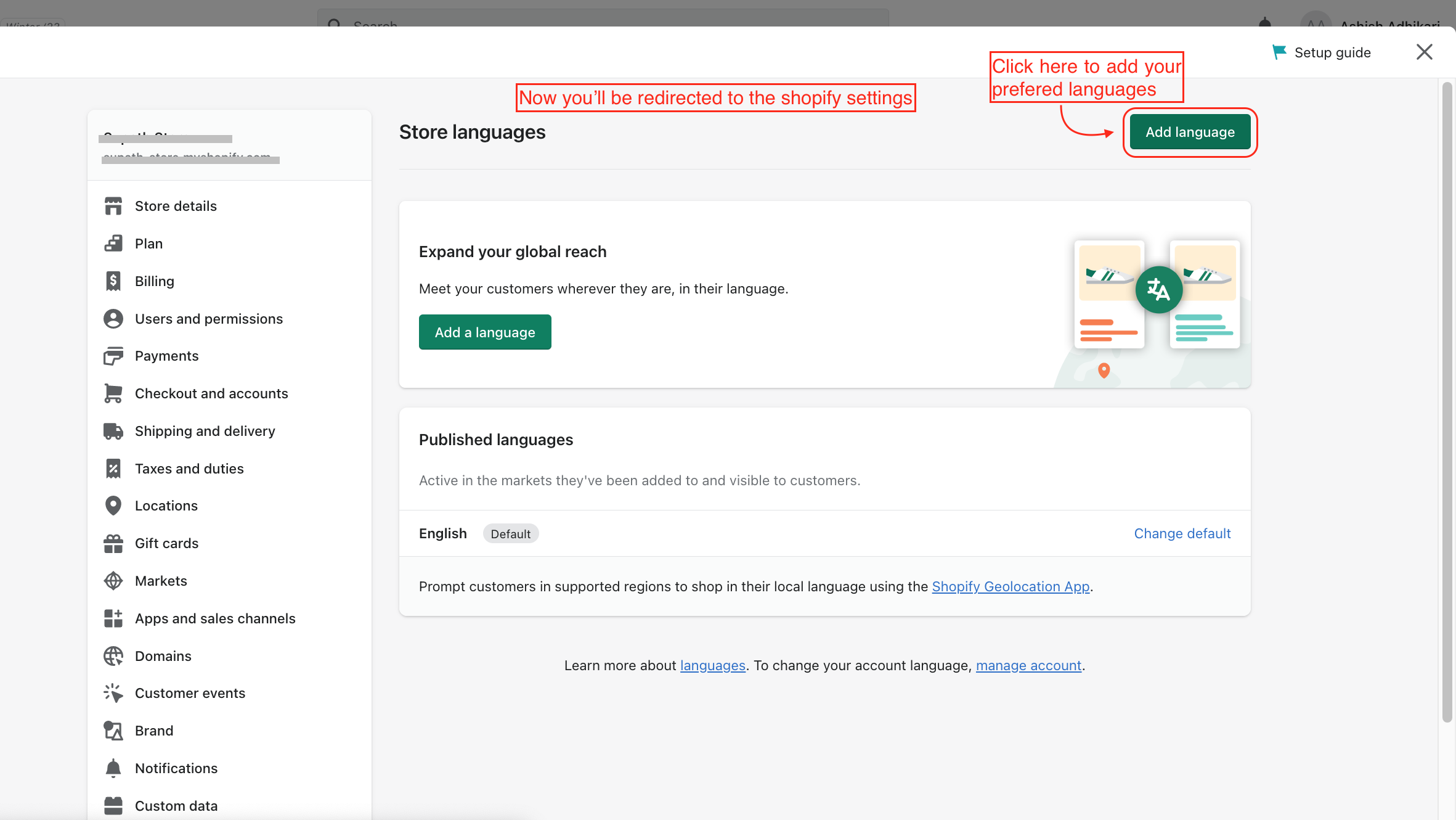
A : Vous serez maintenant redirigé vers la page des paramètres de Shopify.
- Cliquez sur Ajouter une langue.
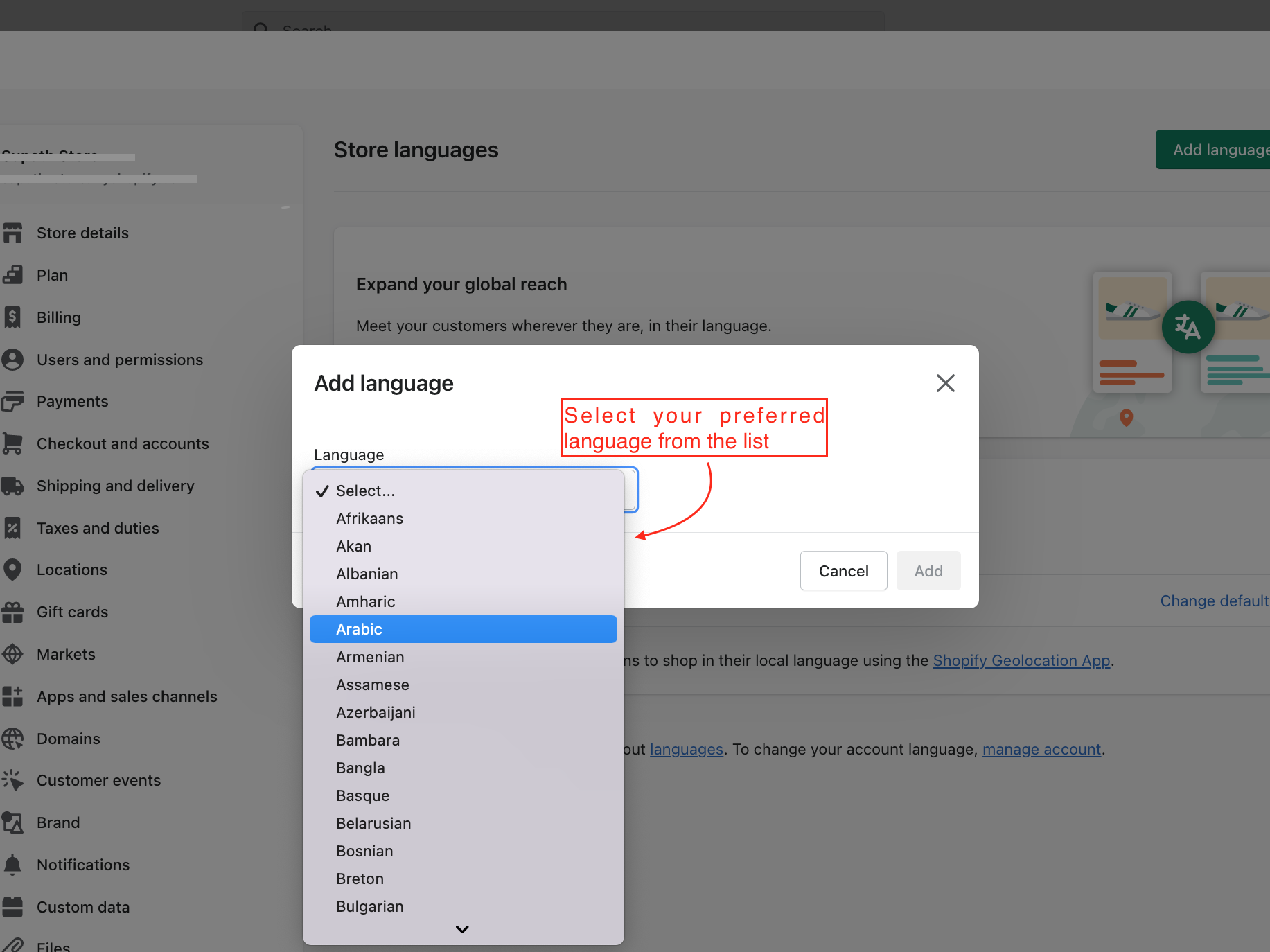
- Sélectionnez la langue de votre choix.
B : Sélectionnez la langue de votre choix.
Ici, nous avons sélectionné l'arabe⬇
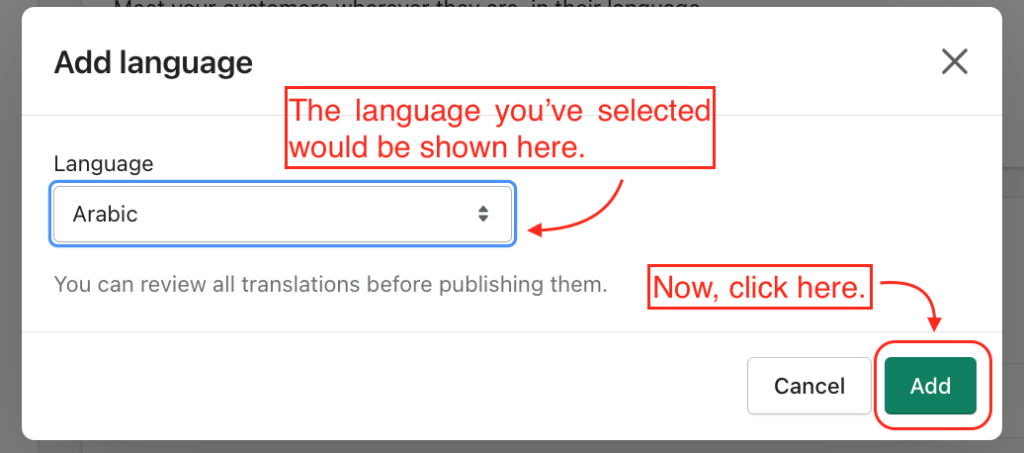
C : Cliquez maintenant sur Ajouter pour ajouter votre langue à la liste des langues de Shopify ⬇
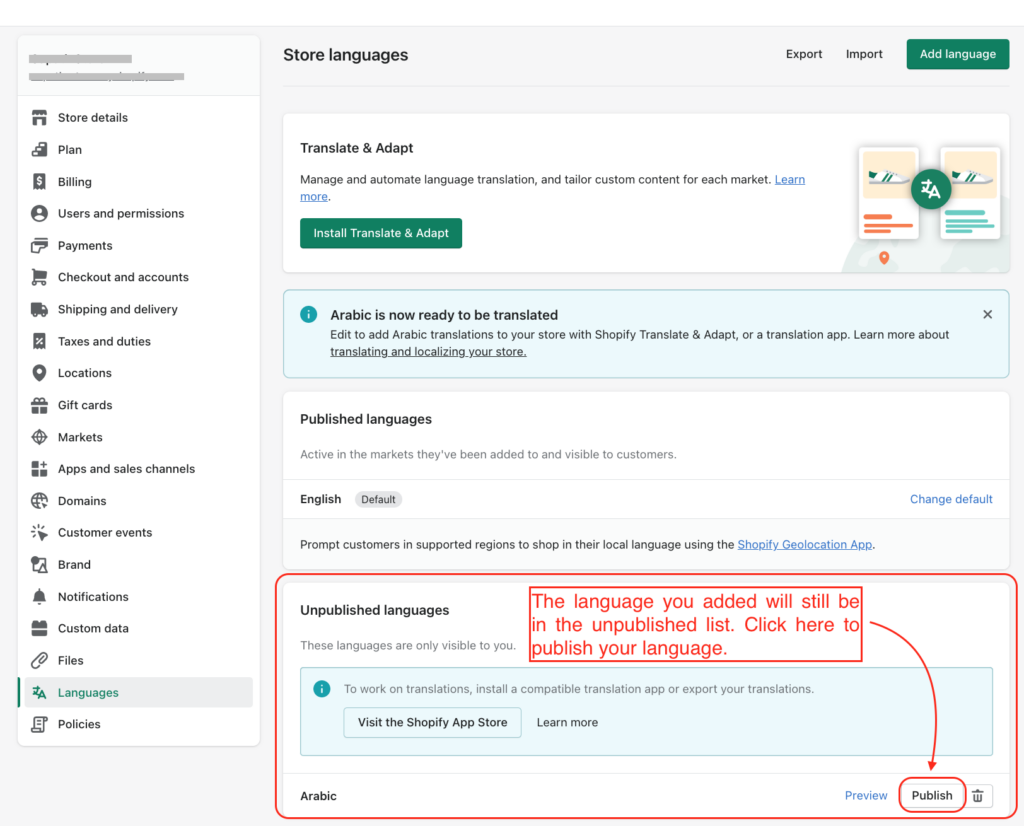
D : La langue que vous avez ajoutée figurera toujours dans la liste des langues non publiées. Cliquez sur « Publier » pour publier votre nouvelle langue sur Shopify ⬇
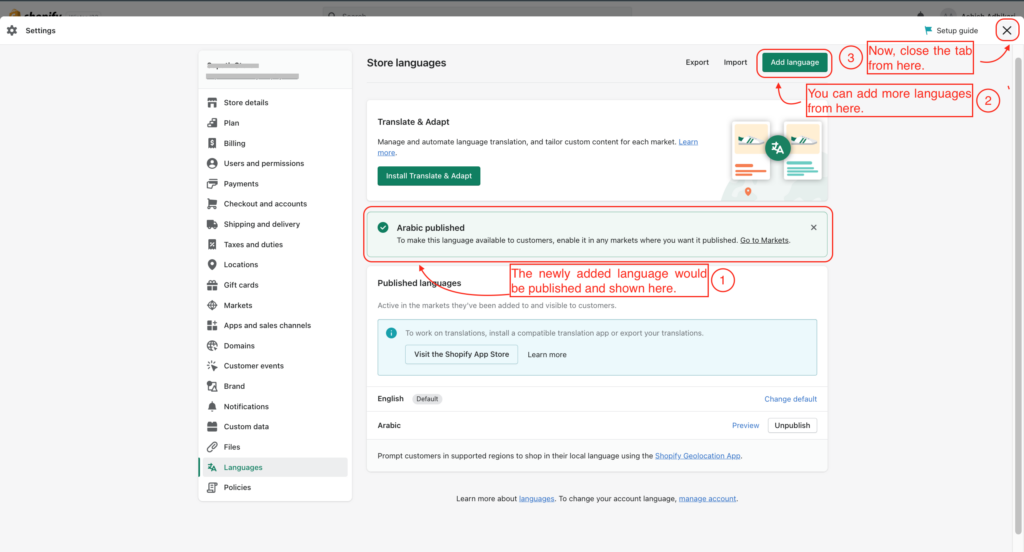
E : Fermez la page Paramètres.
- Vous serez notifié que votre langue est publiée.
- Vous pouvez ajouter d’autres langues avec le bouton Ajouter une langue (le cas échéant).
- Fermez maintenant ❌ la page des paramètres Shopify.
Étape 4 : Traduction
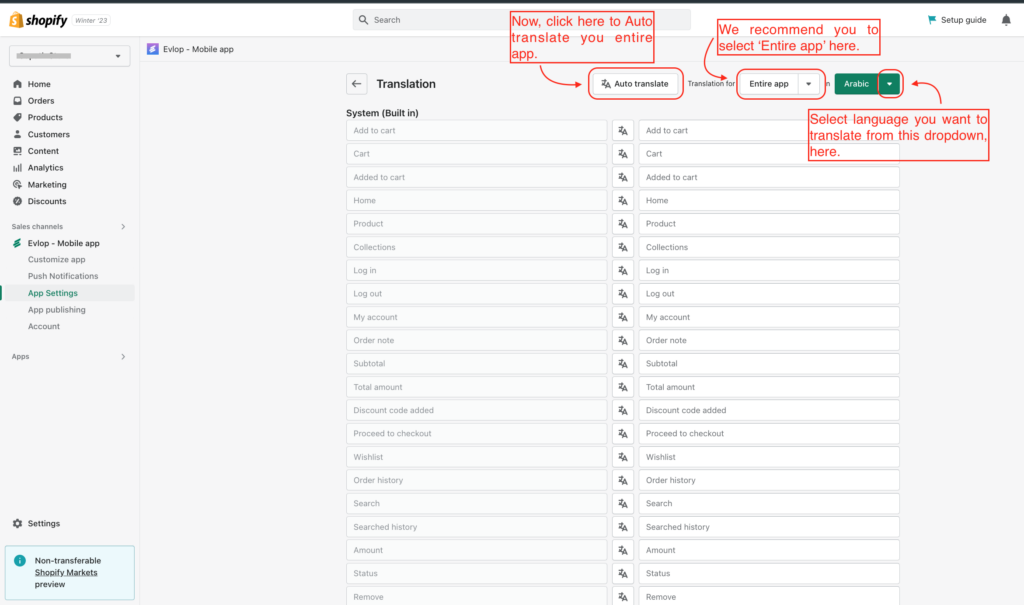
A : Vous serez maintenant redirigé vers la page Traduction d’Evlop.
- Cliquez sur le menu déroulant Langue.
- Sélectionnez la langue que vous souhaitez traduire.
- Sélectionnez Application entière (recommandé) sous Traduction pour.
- Cliquez sur Traduction automatique.
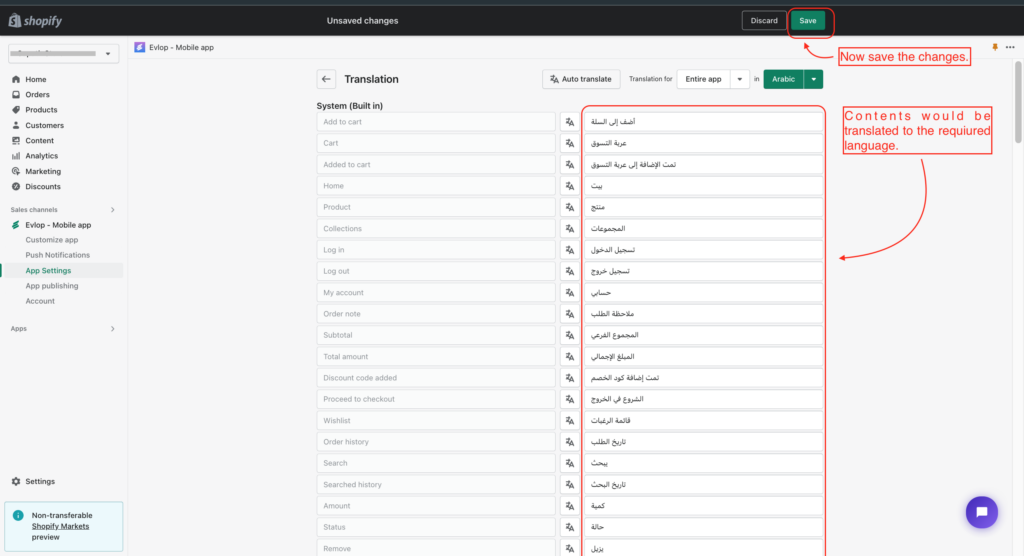
B : Le contenu complet de votre application sera traduit dans la langue sélectionnée.
Enregistrez les modifications.
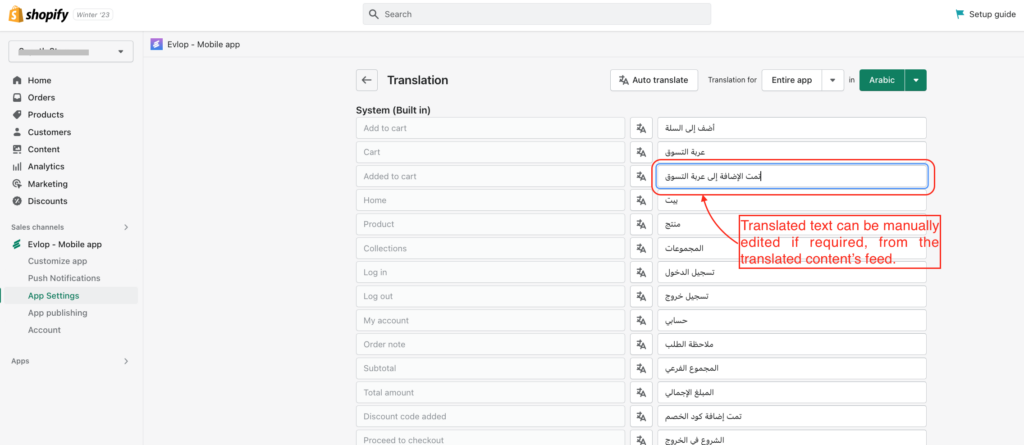
C : La traduction peut être modifiée manuellement si nécessaire.
- Vérifiez soigneusement le contenu traduit automatiquement (recommandé).
- Modifiez la traduction manuellement si des ajustements sont nécessaires pour répondre pleinement aux exigences de localisation.
- Enregistrez les modifications
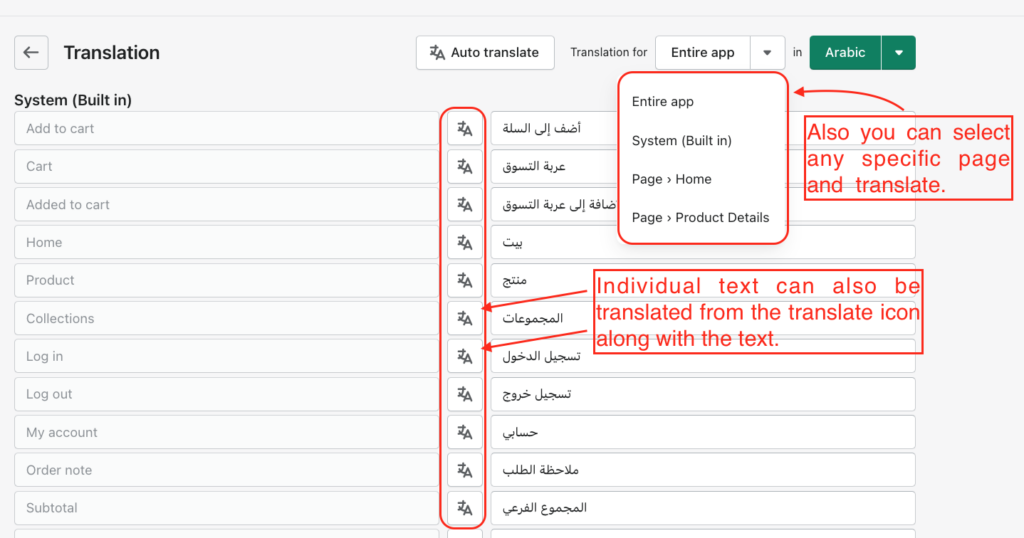
D : le texte individuel ou les pages peuvent également être traduits séparément.
- Le texte individuel peut être traduit en utilisant l'icône de traduction entre le contenu original et le contenu traduit.
- Différentes pages peuvent également être traduites en sélectionnant des pages distinctes dans la section Translation for .
- Enregistrez les modifications.