Qu’est-ce que la fonction d’intégration de pages Web ?
La fonction Embedding Website Pages d’Evlop vous permet d’intégrer directement les pages clés de votre site Web dans votre application mobile native. Au lieu de consacrer du temps et des ressources à concevoir et développer des mises en page d’app distinctes pour du contenu déjà présent en ligne, vous pouvez simplement intégrer ces pages Web.
Cette fonction vous permet de remplacer des pages importantes spécifiques de votre application par une vue Web optimisée de vos pages de site. Elle est particulièrement utile si vous avez des designs personnalisés et des fonctionnalités d’intégration avancées implémentées pour certaines pages, comme les pages d’atterrissage et les pages de détail produit (PDP), que vous souhaitez mettre en avant dans votre application. En intégrant ces pages Web, vous les présentez dans votre application sans engendrer de coûts supplémentaires de développement sur mesure pour ces implémentations.
Cette fonction garantit une expérience utilisateur cohérente et simplifie considérablement le processus de développement de votre application. Les pages Web intégrées sont bien optimisées et s’intègrent parfaitement à la fonctionnalité de l’application, leur donnant l’aspect et le comportement d’une application native complète.
Pages Web disponibles pour l’intégration :
- Page d’atterrissage (Page d’accueil)
- Page de tous les produits
- Page de détails du produit
- Page des collections
- Page des produits de collection
Comment activer la fonctionnalité 🟢 d'intégration des pages web ?
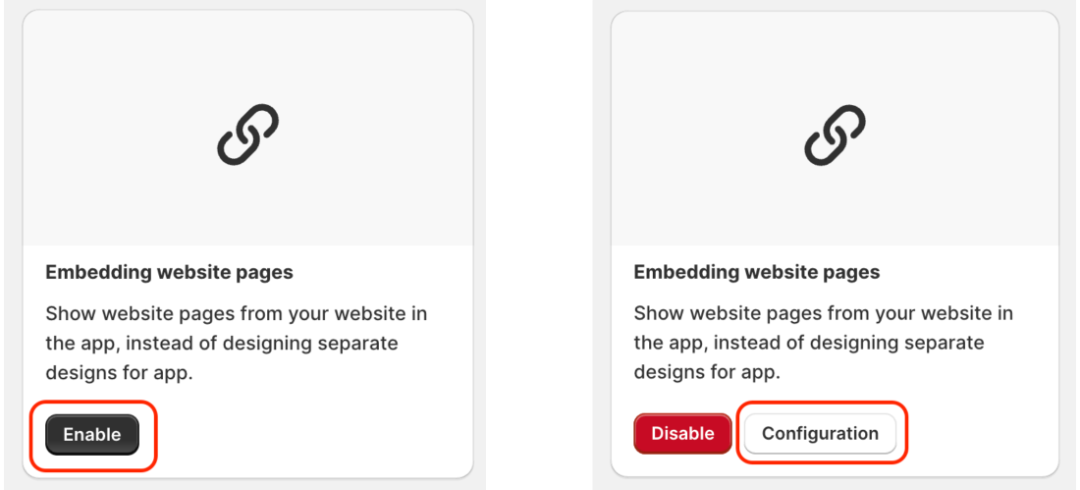
- Sur la page Features du tableau de bord Shopify de votre application mobile Evlop, localisez et activez la fonctionnalité « Embedding Website Pages ». Utilisez ensuite les options de Configuration pour sélectionner les pages que vous souhaitez remplacer par des versions web optimisées pour l'application mobile.
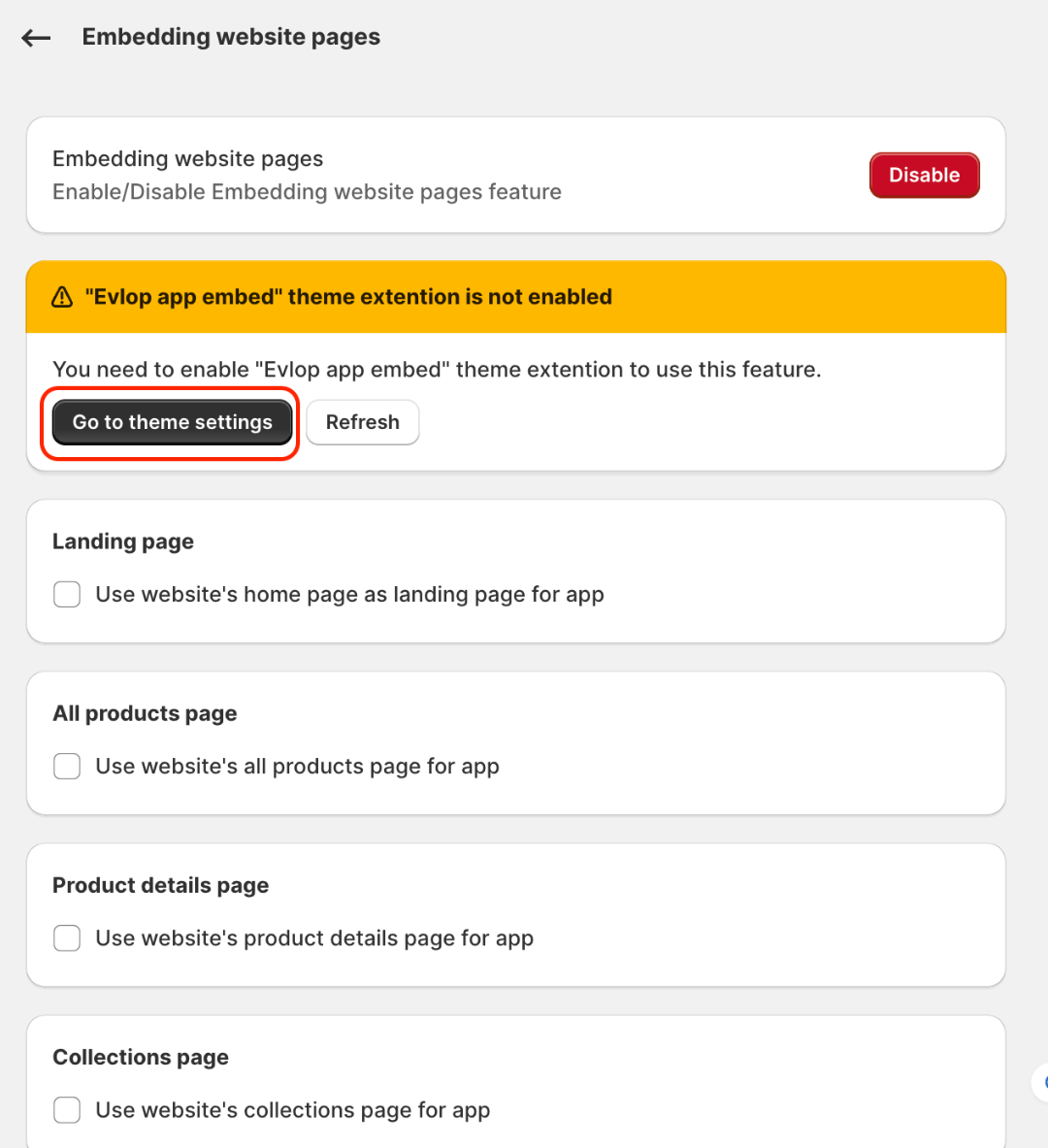
- Sous Configuration, vous devrez peut-être d'abord activer l'evlop app embed pour l'application mobile Evlop, si ce n'est pas déjà fait pour d'autres fonctionnalités.
- Sélectionnez les pages que vous souhaitez remplacer par la version web optimisée de vos pages.
Dans cet exemple de page de configuration, nous avons simplement sélectionné deux pages, à savoir la page d'accueil (Landing page) et la page Produit (PDP) ; vous pouvez sélectionner les 5 pages si vous le souhaitez.
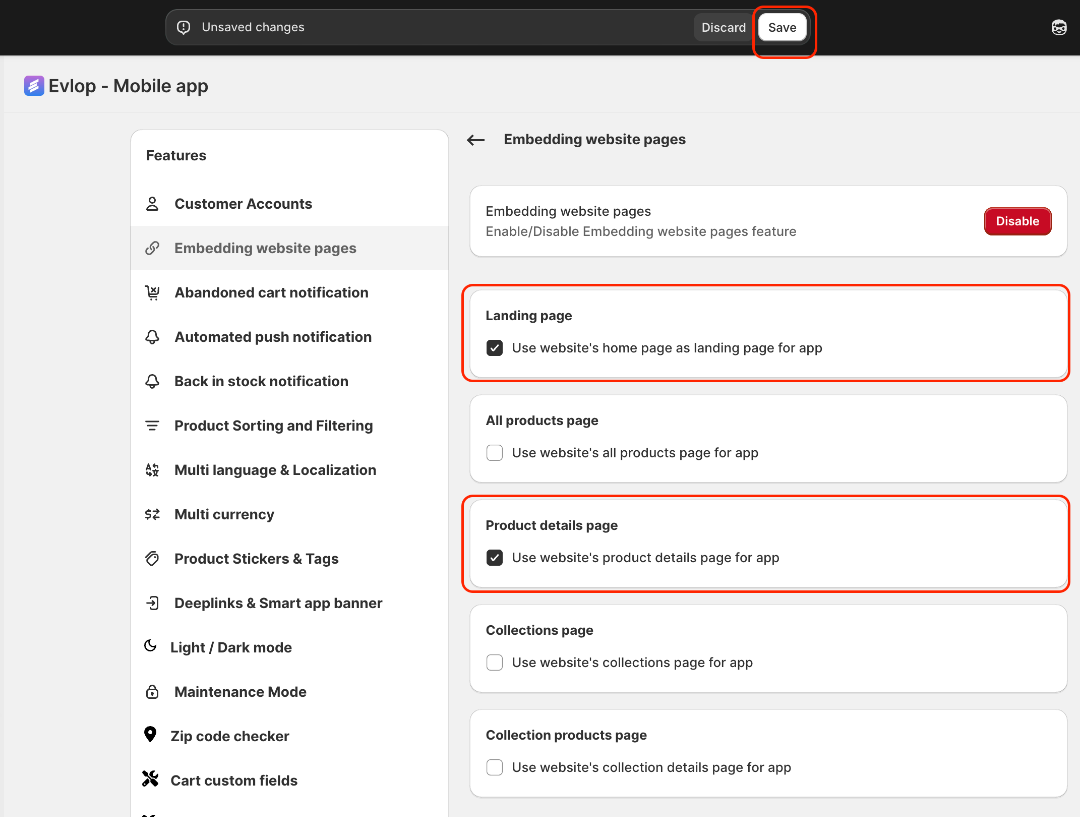
- Enregistrez les modifications.
C'est tout ce dont nous avons besoin pour la configuration.
Pour que les modifications prennent effet, vous devez redémarrer votre application installée.
Vous pouvez également prévisualiser rapidement les mises à jour directement dans l'application Evlop Shop (aperçu sur appareil) sur votre appareil.