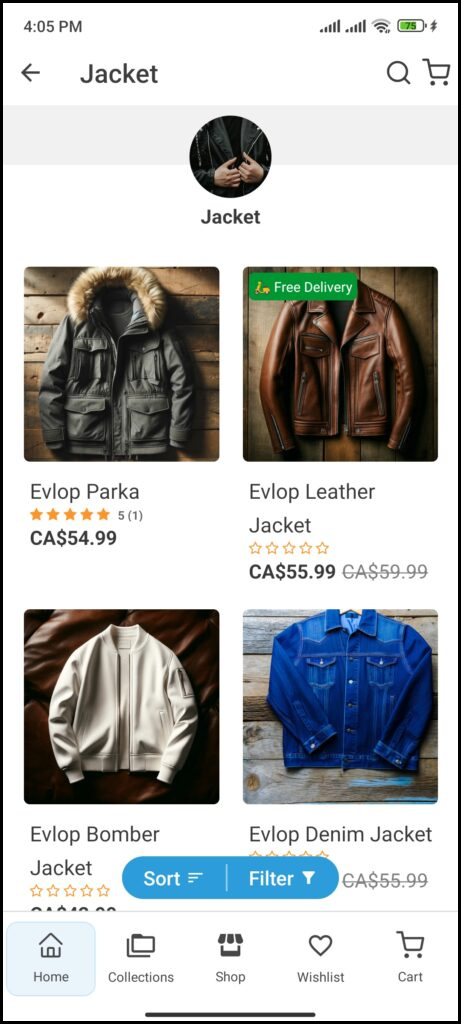
Was ist die Funktion Produkt-Sticker & Tags?
Produkt-Sticker sind digitale Abzeichen oder Icons, die das Einkaufserlebnis verbessern, indem sie eine interaktive Ebene direkt auf den Produktbildern hinzufügen und so eine schnelle Möglichkeit bieten, wichtige Informationen hervorzuheben. Sticker können verschiedene Botschaften vermitteln, z. B. heiße Deals, Neuheiten, Sonderangebote für bestimmte Produkte oder Kategorien oder basierend auf Bedingungen, die du festlegst. Sie sind ein wirkungsvolles Werkzeug, um Aufmerksamkeit zu erfassen und die Interaktion zu steigern.
Highlights der Funktion 🎯
- Programmierbare Sticker.
- Anpassung von Sticker-Text/-Inhalt.
- Auswahl der Hintergrundfarbe des Stickers.
- Auswahl der Textfarbe des Stickers.
- Auswahl der Sticker-Position.
- Einfach: Vordefinierte Produktauswahl für Sticker.
- Fortgeschritten: Automatisiertes Product Targeting.
So aktivierst du die Funktion 🟢 Produkt-Sticker & Tags
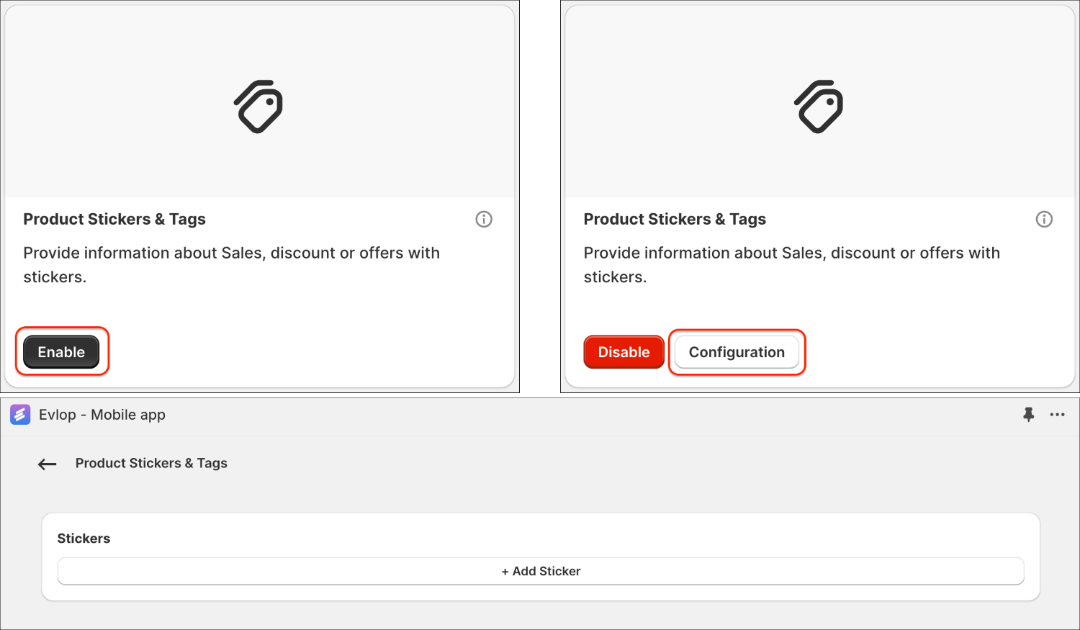
Klicke einfach auf die Schaltfläche Enable zusammen mit dem Feld Produkt-Sticker & Tags auf der Features-Seite des Shopify-Dashboards deiner Evlop Mobile App und füge Sticker über die Konfiguration hinzu.
Highlights 🔎
1. Programmierbare Sticker
Maximiere die Wirkung deiner Produktlisten mit programmierbaren Stickern. Gehe über einfache Textetiketten hinaus und erstelle dynamische, datenbasierte Sticker, die automatisch deine wichtigsten Produktinformationen anzeigen.
A. Rabatte
- Rabattprozentsatz
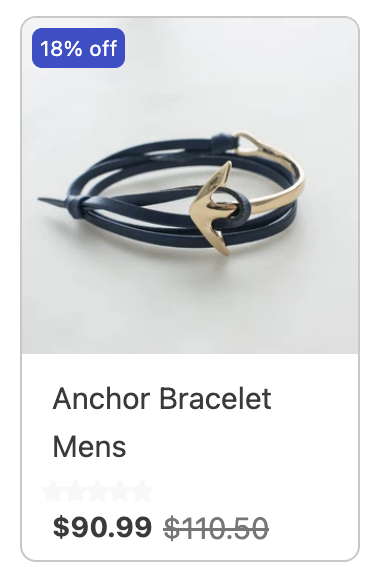
{{discount_percentage}}Die Variable {{discount_percentage}} zeigt dynamisch den prozentualen Rabatt an, der aktuell auf ein Produkt angewendet wird. Dieser Wert wird berechnet, indem der aktuelle Preis des Produkts mit seinem ursprünglichen "compare-at price" verglichen wird, sodass Kunden klar sehen, wie viel sie sparen. Das Prozentzeichen "%" ist standardmäßig für den {{discount_percentage}}-Sticker eingestellt, und wir haben zusätzlich das Wort "off" hinzugefügt, um die Kommunikation auf dem Sticker zu verdeutlichen: {{discount_percentage}} off
Produktauswahl
◉ Basierend auf BedingungenDiscount percentage Is Greater than O
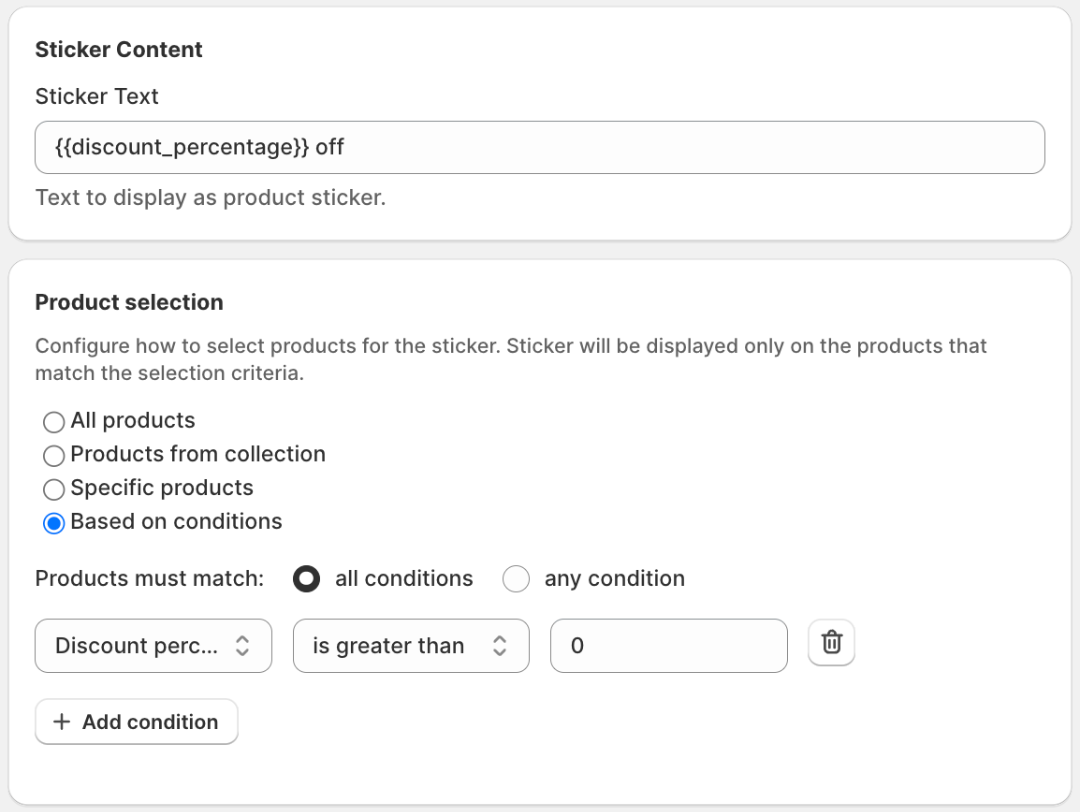
Diese Bedingung stellt sicher, dass beim Produkt kein Rabattprozentsatz angezeigt wird, wenn kein Rabatt vorhanden ist – so wird minimiert, dass auf einem Produkt „0% off" erscheint.
- Rabattbetrag
{{discount_amount}}Die Variable {{discount_amount}} zeigt den genauen Rabattbetrag an, den ein Kunde erhält. Sie wird berechnet, indem der aktuelle Preis des Produkts von seinem ursprünglichen „Vergleichspreis" abgezogen wird, und zeigt so klar an, wie viel gespart wird. Das Standardwährungssymbol des Shops, in diesem Fall zum Beispiel ein Dollarzeichen „$", ist für den {{discount_amount}}-Sticker standardmäßig voreingestellt, und wir haben zusätzlich das Wort „off" hinzugefügt, damit der Sticker klarer kommuniziert: {{discount_amount}} off
Produktauswahl
◉ Basierend auf BedingungenDiscount price Is Greater than O
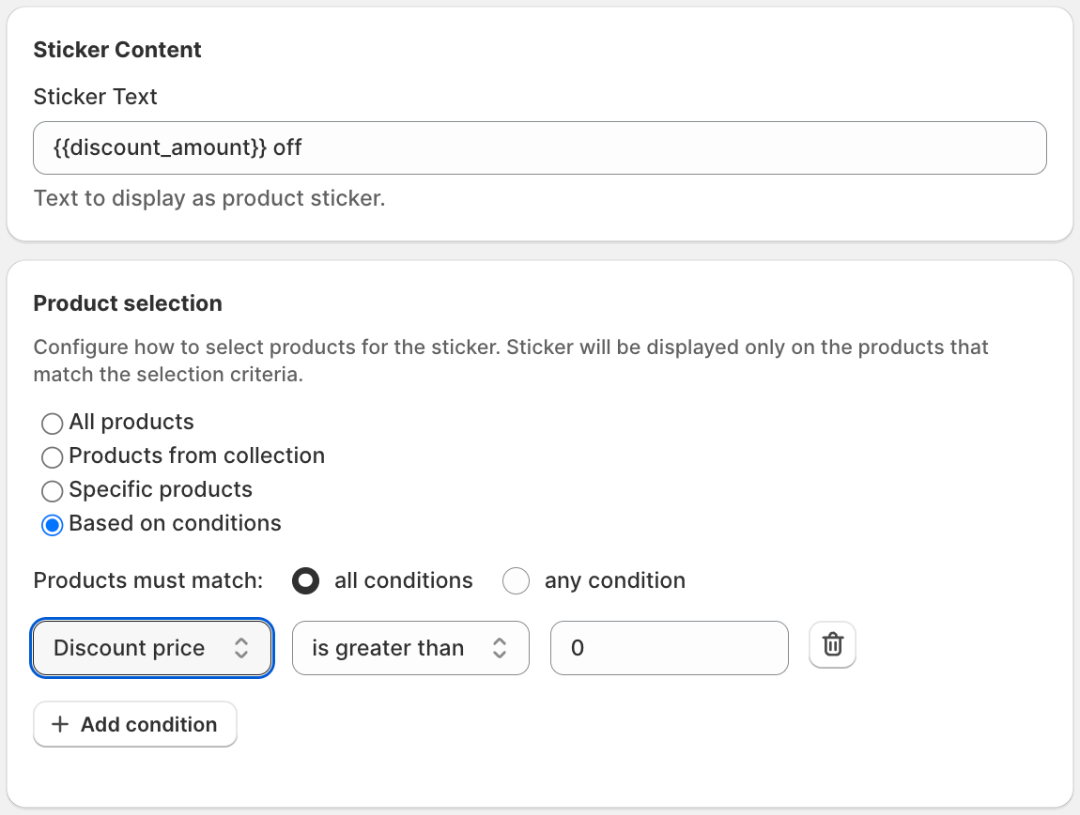
Diese Bedingung stellt sicher, dass das Produkt keinen Rabattbetrag anzeigt, wenn kein Rabatt vorhanden ist, und verhindert damit die Anzeige von „$0 off“ bei irgendeinem Produkt.
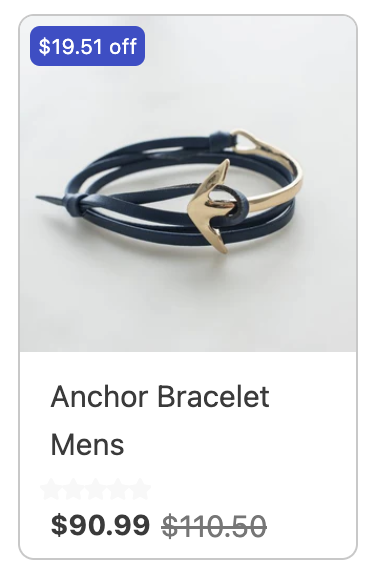
Zusätzliche Anpassungen mit Rabatten:
{{discount_amount(precision:1,prefix:"-",suffix:"%")}}
prefix: Text, der vor dem Prozent‑ oder Betragwert angezeigt wird (z. B. "-" 👉 -20%, )precision: Anzahl der Dezimalstellen (z. B. 0 für ganze Zahlen, 2,3 für Cent und deren Dezimalwerte).suffix: Texte oder Zeichen, die nach dem Prozent‑ oder Betragwert angezeigt werden (z. B. "%").
⚠️ Hinweis: Wenn du doppelte Anführungszeichen "" ohne Eingabe dazwischen verwendest, nach dem Präfix
prefix:""und dem Suffixsuffix:"", werden Standardzeichen und -symbole wie % und $ entfernt. Jede Eingabe zwischen den doppelten Anführungszeichen ersetzt die Standardzeichen und -symbole durch die neue Eingabe.
B. Anzeige der verfügbaren Menge
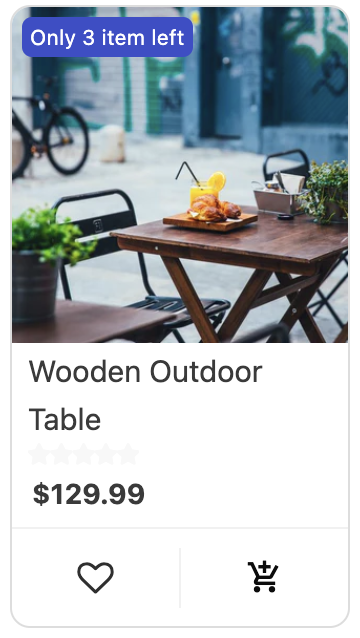
{{available_quantity}} Die Variable {{available_quantity}} zeigt den aktuellen Lagerbestand eines Produkts an und teilt Kunden mit, wie viele Einheiten zum Kauf verfügbar sind. Dieser Wert wird bei jedem Verkauf automatisch aktualisiert und liefert Echtzeit-Inventarinformationen – so entsteht bei Artikeln mit begrenztem Bestand ein Gefühl von Dringlichkeit.
Produktauswahl
◉ Basierend auf BedingungenAvailable quantity Is less than 10
Available quantity Is Greater than O

Diese Bedingung stellt sicher, dass die verfügbare Menge eines Produkts nicht angezeigt wird, bis die Menge auf 10 Einheiten fällt und verborgen bleibt, wenn sie 0 erreicht. Zunächst ist es vielleicht nicht ideal, die verfügbare Menge eines Produkts immer anzuzeigen, also legen wir eine Schwelle von 10 fest (die du nach deinem Ermessen anpassen kannst). Zusätzlich besteht kein Bedarf, '0' Einheiten der Verfügbarkeit für nicht verfügbare Produkte anzuzeigen.
C. Countdown-Timer
{{timer}}Die {{timer}}-Variable zeigt einen Countdown-Timer an, der perfekt ist, um zeitlich begrenzte Angebote hervorzuheben und ein Gefühl der Dringlichkeit zu erzeugen. Mit unserer Sticker-Schedule-Funktion kannst du leicht sowohl das Start- als auch das Enddatum für deinen Timer mit der Scheduling-Funktion verwalten, die mit den Sticker-Verfügbarkeit verfügbar ist, und deine Promotionen automatisieren, um sicherzustellen, dass sie genau dann laufen, wenn du es möchtest.
Zeitplanung
Beginnt am endet am
tt/mm/jjjj, --:-- -- tt/mm/jjjj, --:-- --
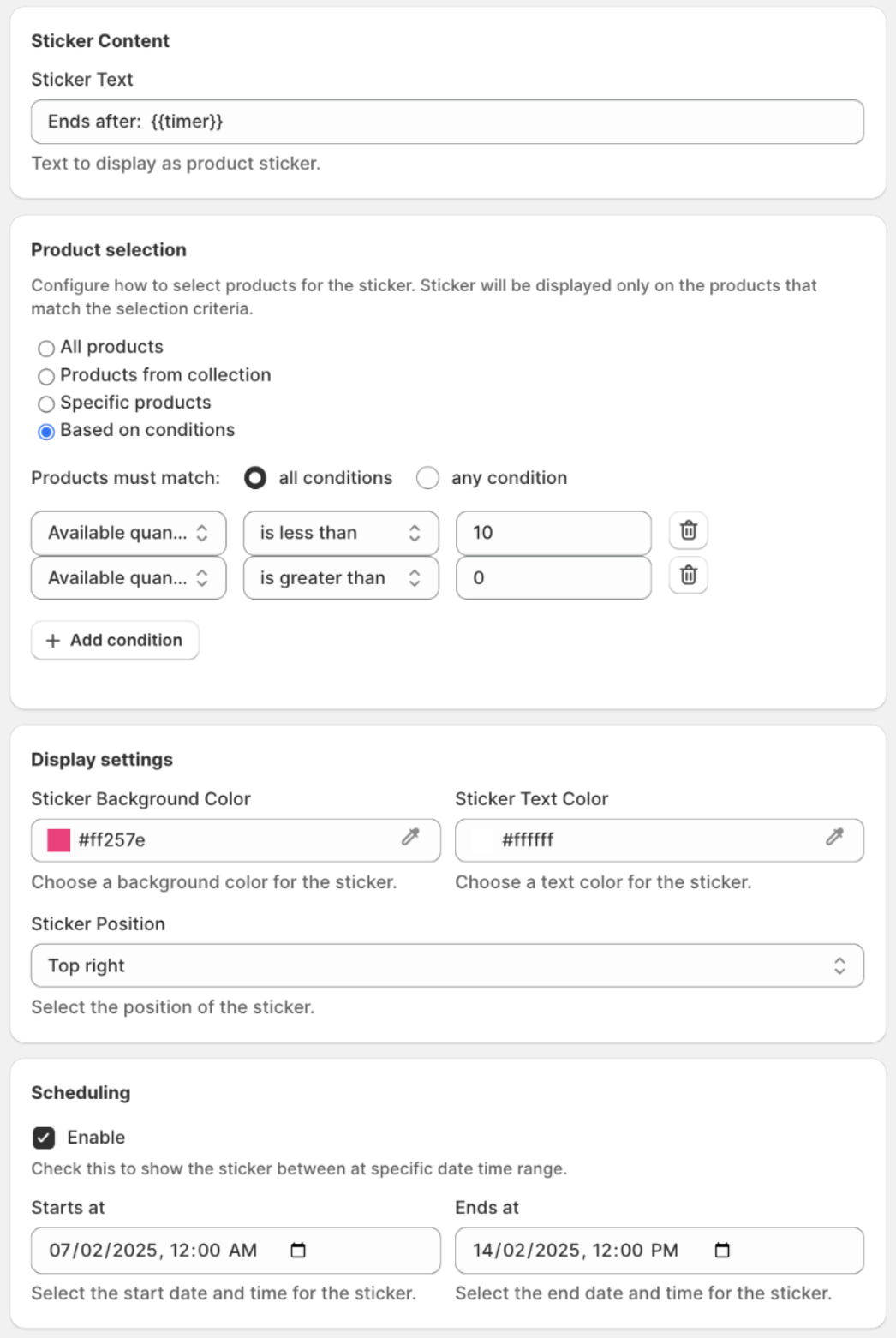
Die Planungsfunktion eines Stickers ist mit einem{{timer}}verknüpft und blendet den Countdown entsprechend ein und aus. Diese erweiterte Funktion sorgt für ein nahtloses Erlebnis, das das Dringlichkeitsgefühl der Betrachter verstärkt und das Angebot so letztlich wirksamer macht.
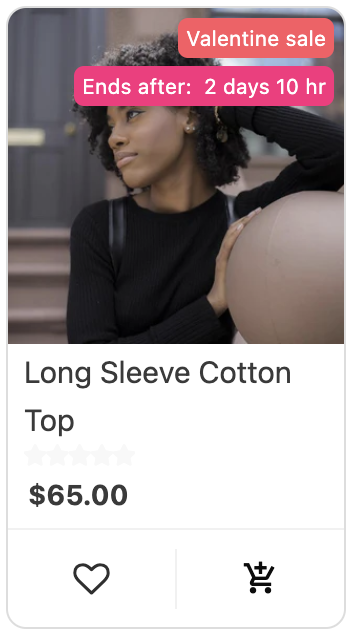
Weitere Anpassungen mit dem Countdown-Timer:
{{timer(maxParts:3,hideZero:true)}}
maxParts: Begrenzt den Timer auf eine maximale Anzahl an Zeiteinheiten, die angezeigt werden (z. B. 3 für Tage, Stunden, Minuten; 2 für Stunden, Minuten).hideZero: Legt fest, ob Zeiteinheiten mit dem Wert null ausgeblendet werden (true oder false). WennhideZeroauftruesteht, wird jede Zeiteinheit mit dem Wert null in der Timer-Anzeige ausgeblendet. (z. B. 3 Tage, 0 Stunden, 20 Minuten verbleibend: MithideZero:truezeigt der Timer "3 Tage, 20 Minuten" an. Der Teil "0 Stunden" ist ausgeblendet, weilhideZeroauf true steht.)
2. Anpassung von Sticker-Text/-Inhalt.
Kommuniziere klar die Botschaft, die dein Sticker vermitteln soll. Das kann ein Werbebegriff sein (z. B. „Sale!“), ein Produktmerkmal (z. B. „Neu“) oder ein eigenes Label (z. B. „Team-Favorit“). Emojis können den Sticker und seine Wirkung attraktiver und effektiver machen (z. B. „ 🛵 Gratisversand“, „✨ Team-Favorit“, „🆕 Neu“).
3. Auswahl der Sticker-Hintergrundfarbe.
Du kannst eine Hintergrundfarbe wählen, die zum Gesamtdesign deiner App passt oder die Botschaft, die du deinen Kunden vermitteln willst, wirkungsvoll unterstützt. Achte außerdem darauf, dass der Text gut lesbar bleibt. Eine kontrastreiche Farbe hilft, den Sticker hervorzuheben.
4. Auswahl der Sticker-Textfarbe.
Wähle eine Textfarbe, die sich klar vom gewählten Hintergrund abhebt. Entscheide dich für kontrastreiche Kombinationen für optimale Lesbarkeit.
5. Position der Sticker auswählen.
Platziere deinen Sticker strategisch, um die Aufmerksamkeit auf das gewünschte Produktelement zu lenken. Du kannst wählen zwischen:
- Oben links: Ideal, um neue Produkte oder reduzierte Artikel hervorzuheben.
- Oben rechts: Effektiv, um Bestseller oder Limited-Edition-Produkte zu präsentieren.
- Unten links: Damit kannst du Produktmerkmale oder besondere Vorteile betonen.
- Unten rechts: Geeignet, um auf Dringlichkeit aufmerksam zu machen (z. B. nur noch wenige Artikel verfügbar)
6. Einfache vordefinierte Produktauswahl für Sticker.
Lege fest, welche Produkte deinen individuellen Sticker erhalten:
- Alle Produkte: Wende den Sticker auf dein gesamtes Produktsortiment an.
- Aus Collections wählen: Wähle bestimmte Produkt-Collections aus, die den Sticker erhalten sollen.
- Produkte manuell auswählen: Wähle einzelne Produkte aus, um den Sticker einzusetzen.
7. Erweitert – Automatisierte Produktzielung.
Für einen dynamischeren und automatisierten Ansatz kannst du die Produktauswahl anhand verschiedener Bedingungen automatisieren. Du kannst festlegen:
Produkt-Matching-Kriterien: Wähle, ob Produkte alle Bedingungen (UND) oder eine beliebige Bedingung (ODER) erfüllen müssen, um den Sticker zu erhalten.

Bedingungen: Lege die Kriterien fest, die die Platzierung des Stickers auslösen. Mögliche Optionen sind:- Titel: Produkte mit Titeln, die bestimmte Keywords enthalten (z. B. „Summer“), können gezielt angesprochen werden.
- Preis: Wende Sticker auf Produkte innerhalb eines bestimmten Preisbereichs an.
- Tag: Produkte mit bestimmten Tags (z. B. „Organic“) können hervorgehoben werden.
Typ: Unterscheide verschiedene Produkttypen (z. B. „Clothing“, „Accessories“) für eine gezielte Kennzeichnung.
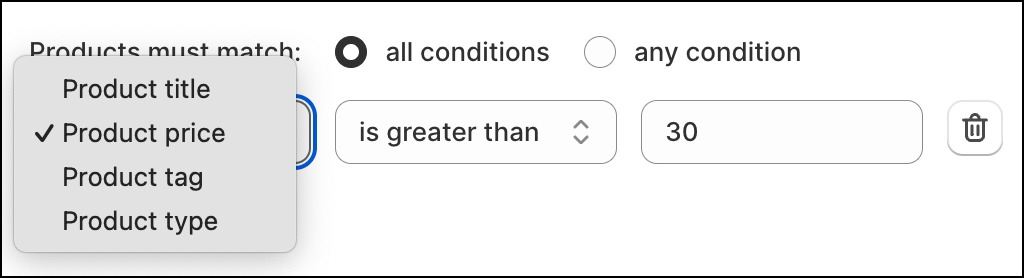
Mehrere Bedingungen: Kombiniere verschiedene Bedingungen für präzises Targeting. Zum Beispiel könntest du Produkte kennzeichnen, die sowohl „New Arrivals“ (Titel) als auch unter einem bestimmten „Preis“ liegen.

So sehen es deine Kunden.