Was ist die Funktion „Website-Seiten einbetten“?
Mit der Funktion Website-Seiten einbetten in Evlop kannst du wichtige Webseiten deiner Website direkt in deine native mobile App integrieren. Statt Zeit und Ressourcen in das Design und die Entwicklung separater App-Seitenlayouts für Inhalte zu investieren, die du bereits online hast, kannst du diese Webseiten einfach einbetten.
Diese Funktion ermöglicht es dir, bestimmte wichtige Seiten in deiner App durch eine optimierte Webansicht deiner Website-Seiten zu ersetzen. Sie ist besonders nützlich, wenn du für bestimmte Seiten – wie Landingpages und Produktdetailseiten (PDP) – eigene Designs und erweiterte Integrationsfunktionen umgesetzt hast, die du in deiner App präsentieren möchtest. Durch das Einbetten dieser Webseiten kannst du sie in deiner App darstellen, ohne zusätzliche Kosten für individuelle Entwicklungen zu haben.
Diese Funktion sorgt für ein konsistentes Nutzererlebnis und vereinfacht deinen App-Entwicklungsprozess erheblich. Die eingebetteten Webseiten sind optimal optimiert und nahtlos in die App-Funktionalität integriert, sodass sie aussehen und sich anfühlen wie eine vollwertige native App.
Webseiten, die eingebettet werden können:
- Landingpage (Homepage)
- Alle-Produkte-Seite
- Produktdetailseite
- Collections-Seite
- Collection-Produkte-Seite
So aktivierst du die Funktion 🟢 Einbetten von Webseiten
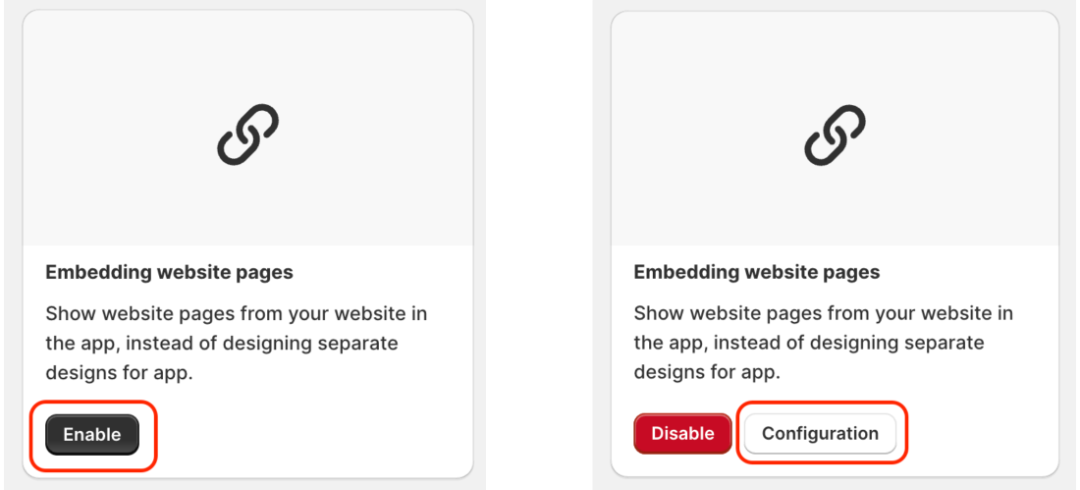
- Auf der Features-Seite deines Evlop Mobile App Shopify-Dashboards findest du die Funktion „Embedding Website Pages“ und aktivierst sie. Wähle dann über die Configuration-Optionen die Seiten aus, die durch die für die Mobile App optimierten Webseiten ersetzt werden sollen.
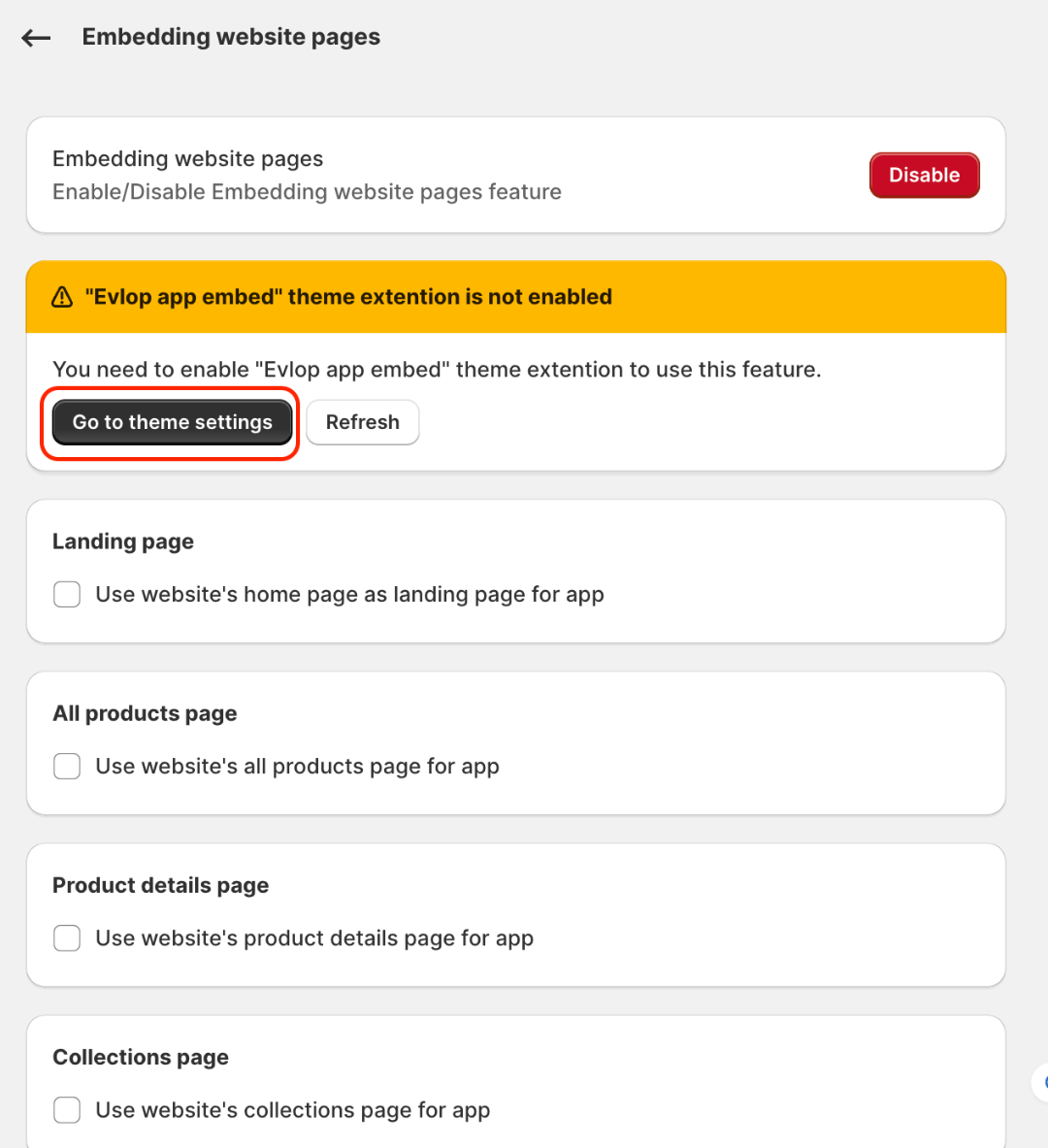
- Unter Configuration musst du ggf. zuerst den evlop app embed für die Evlop Mobile App aktivieren, falls du dies nicht bereits für andere Funktionen getan hast.
- Wähle die Seiten aus, die durch die optimierte Webansicht deiner Webseiten ersetzt werden sollen.
In dieser Beispiel-Konfigurationsseite haben wir nur zwei Seiten ausgewählt, nämlich die Landing Page (Homepage) und die Product Details Page (PDP). Du kannst auch alle 5 Seiten auswählen, wenn du möchtest.
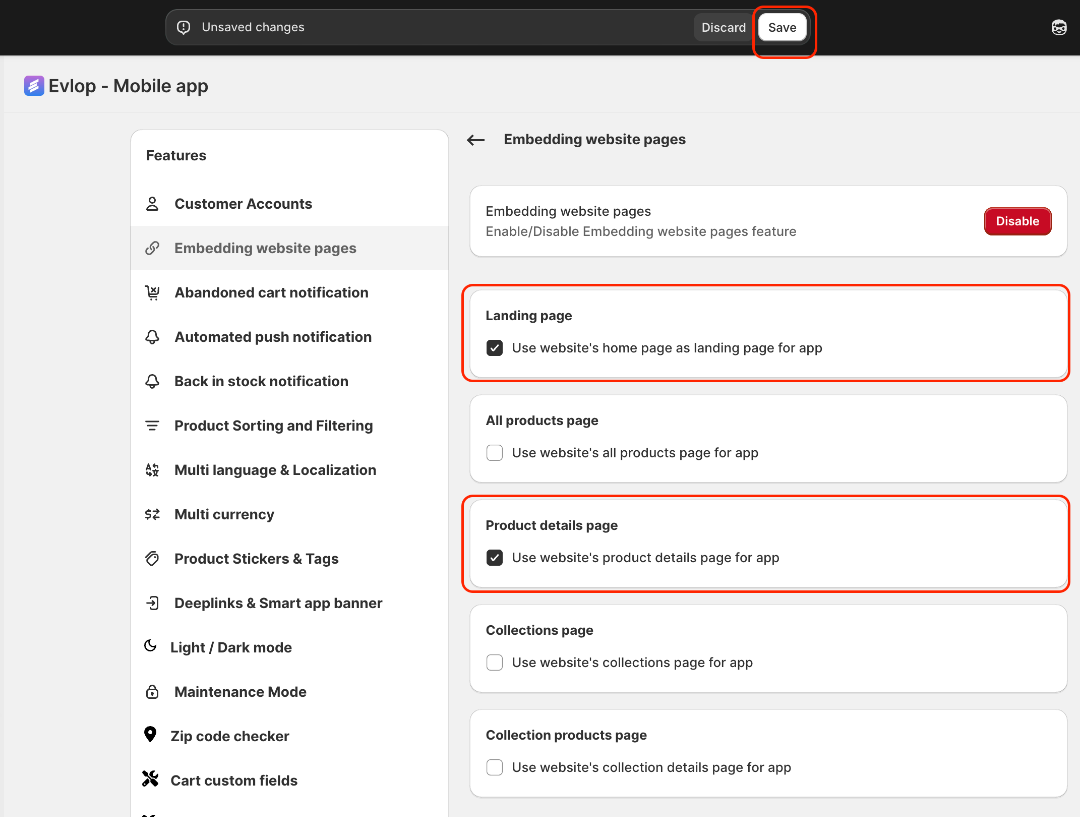
- Speichere die Änderungen.
Das ist alles, was wir unter der Konfiguration brauchen.
Damit die Änderungen wirksam werden, musst du deine installierte App neu starten.
Alternativ kannst du die Updates direkt in der Evlop Shop App (Gerätevorschau) auf deinem Gerät schnell in der Vorschau ansehen.