Was ist die Deeplinks & Smart App Banner Funktion?
Deep Linking bezeichnet das Erstellen von Links, die Nutzer zu einer bestimmten Stelle innerhalb einer App führen – nicht nur zur Startseite der App. Es ist wie eine Abkürzung, die Nutzer direkt zu den relevantesten Inhalten oder Funktionen bringt, die sie interessieren.
Stell dir einen Website-Link vor, der dich nicht nur zur Startseite bringt, sondern direkt zu einem bestimmten Artikel oder einer Produktseite führt. Deep Linking funktioniert ähnlich – nur innerhalb der App.
Für Android und iOS wird dies mit Android App Links bzw. Universal Links umgesetzt.
Ein Smart App Banner ist ein Werbebanner, das oben auf einer mobilen Webseite erscheint, wenn ein Nutzer die Seite mit Smartphone oder Tablet besucht. Die Hauptfunktion eines Smart App Banners ist es, Nutzer, die deine mobile Website durchstöbern, zum Download deiner App zu bewegen.
Funktions-Highlights 🎯
- Verknüpfe die Android App mit deinen Store-Domains über Android App Links.
- Verknüpfe die iOS App mit deinen Store-Domains über iOS Universal Links
- Kontextsensitiver Smart App Banner, der den App-Installationsstatus erkennt und die Nachricht anzeigt, entweder die App zu öffnen oder sie zu installieren, wenn Nutzer deinen Store über ein mobiles Gerät besuchen.
Wie aktivierst du die 🟢 Deeplinks & Smart App Banner Funktion?
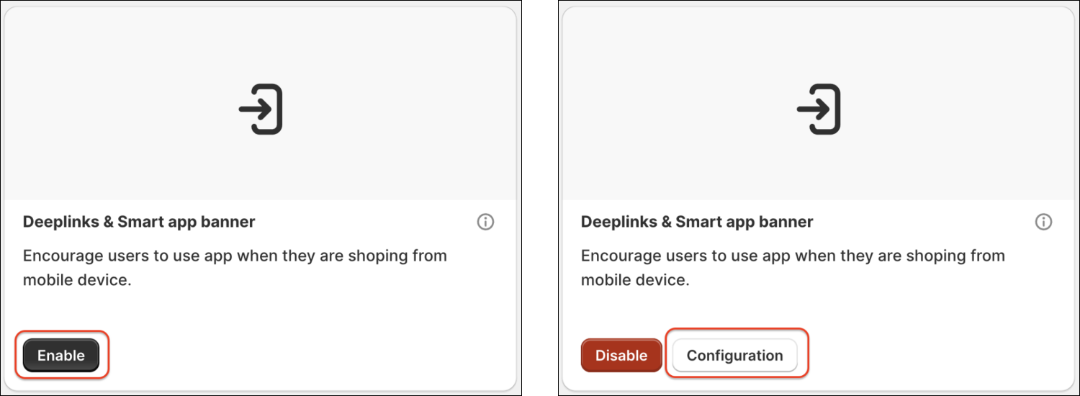
Klicke einfach auf die Schaltfläche Enable im Feld Deeplinks & Smart App Banner auf der Features-Seite des Shopify-Dashboards deiner Evlop Mobile App. Deeplinks und Smart App Banner müssen anschließend separat für Android & iOS konfiguriert werden.
Highlights 🔎
1. Verknüpfe deine Android-App über Android App Links mit deinen Store-Domains.
Android App Links sind eine Art von Deep Link, mit der eine Android-App sich eindeutig mit einer Website-Domain verknüpfen kann. Um diese Funktion zu nutzen, musst du Android App Links aktivieren und sie mit dem SHA256-Fingerprint deiner Android-App aus der Google Play Console verifizieren und konfigurieren. Dieser Fingerprint bestätigt, dass dir sowohl die Website als auch die App gehören. Ist das erledigt, leitet das Android-System den Nutzer beim Klick auf eine Web-URL automatisch zu deiner App weiter (sofern sie installiert ist) und zeigt die passende Inhalte an. Ist die App nicht installiert, öffnet sich die URL wie gewohnt im Browser. So entsteht ein reibungsloses Erlebnis: Nutzer werden nahtlos von einer Webseite zu den relevanten Inhalten in deiner App geführt.
Mit diesen Schritten erhältst du den SHA256-Fingerprint.
- Gehe zu deiner Google Play Console
- Navigiere zu Setup
- Klicke auf App Signing.
- navigiere zum Abschnitt App signing key certificate
- Kopiere den SHA256.

2. Verknüpfe deine iOS-App mit deinen Store-Domains über iOS Universal Links
Universal Links sind das iOS-Gegenstück zu Android App Links. Sie ermöglichen es dir, mit einfachen Standard-HTTP- oder HTTPS-Links auf Inhalte tief in deiner iOS-App zu verlinken. Wenn ein Nutzer auf einen Universal Link tippt, prüft iOS, ob die entsprechende App installiert ist. Falls ja, wird die App sofort mit dem spezifischen Inhalt geöffnet. Ist die App nicht installiert, öffnet sich die Website-URL in Safari. Universal Links bieten ein sicheres und nahtloses Nutzererlebnis und stellen sicher, dass Nutzer auf die bestmöglich integrierte Weise auf deine Inhalte zugreifen können – ob über deine App oder deine Website.
iOS Universal Links werden automatisch konfiguriert, wenn du das Kontrollkästchen zum Aktivieren der Option anklickst und die Änderungen speicherst.

3. Smart App Banner für iOS und Android.
Ein Smart App Banner ist ein Banner, das oben auf einer mobilen Webseite erscheint, wenn ein Nutzer die Seite mit Smartphone oder Tablet besucht.
Hier sind die wichtigsten Funktionen eines Smart App Banners.
Smart App Banner sind kontextsensitiv. Sie können erkennen, ob Nutzer deine App bereits auf ihrem Gerät installiert haben.
- Wenn die App nicht installiert ist: Das Banner zeigt in der Regel eine Meldung wie „Get App“ oder „Install Now“ zusammen mit dem App-Symbol und einer kurzen Beschreibung. Tippt der Nutzer auf das Banner, wird er zur Download-Seite der App im jeweiligen App Store weitergeleitet (z. B. Apple App Store oder Google Play Store).
- Wenn die App bereits installiert ist: Ändert das Banner seine Meldung möglicherweise zu „Open“ oder „Launch“ und ermöglicht Nutzern, direkt von der mobilen Webseite auf die App zuzugreifen.
Führe die folgenden Schritte aus, um Smart App Banner für iOS und Android zu aktivieren und zu konfigurieren.
- Aktiviere den Smart App Banner im Shopify-Dashboard der Evlop Mobile App.
- Klicke das Kontrollkästchen neben „Enable android Smart app banner“ und „Enable iOS Smart app banner“ an
- Speichere die Änderungen.
- Theme-Erweiterung aktivieren
- Du erhältst ein Warnungs-Popup mit der Meldung, dass die Theme-Erweiterung „Smart app banner“ nicht aktiviert ist.
- Klicke auf die Schaltfläche „Go to theme setting“ im Warnungsfeld.
- Du wirst in einem neuen Tab zur Theme-Einstellungsseite weitergeleitet und die Theme-Erweiterung wird automatisch aktiviert.
- Speichere die Änderungen auf der Seite Theme-Einstellungen.
- Gehe zurück zum vorherigen Tab und klicke auf Aktualisieren.
 So sehen es deine Kunden